OnlyOffice SuS – Rechenvorschriften
Ausführliche Anleitung
1. Schritt
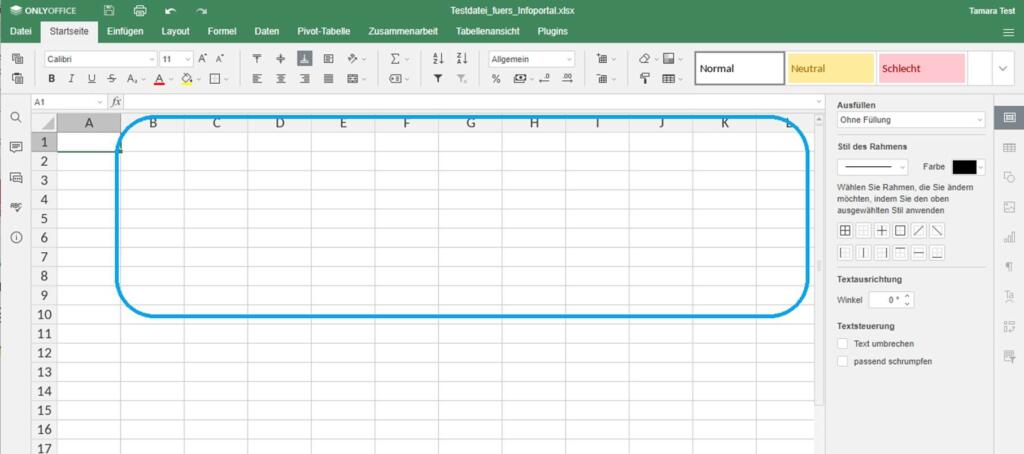
Du willst viele Werte mit einer Rechenvorschrift berechnen lassen? Hier wird dir erklärt, wie du das machen kannst!
2. Schritt
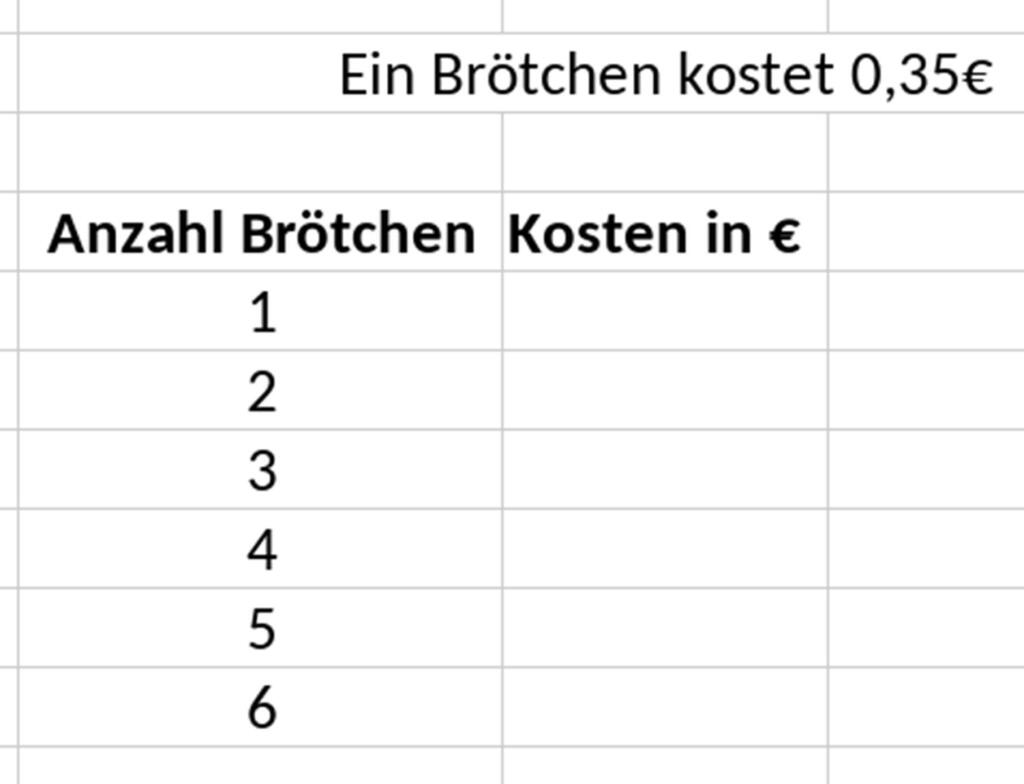
Als erstes trägst du die Werte ein, auf die du die Rechenvorschrift anwenden willst.
3. Schritt
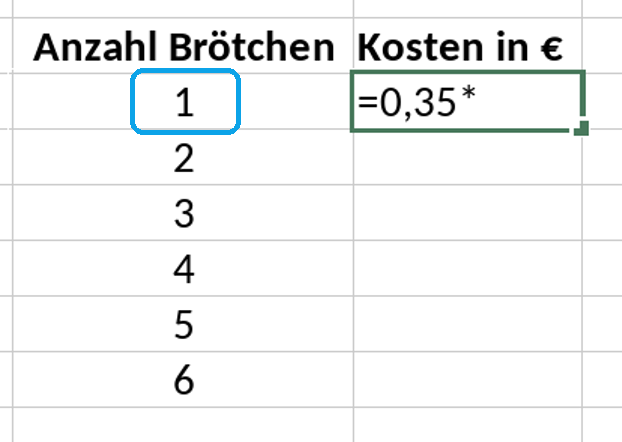
Nun gehe in die Zelle, in der du den ersten Wert berechnen willst. Setze ein = , dann weiß das Programm, dass es rechnen soll. Trage die Rechenvorschrift ein und klicke an der passenden Stelle auf den ersten Wert , der zur Rechnung genutzt werden soll.
4. Schritt
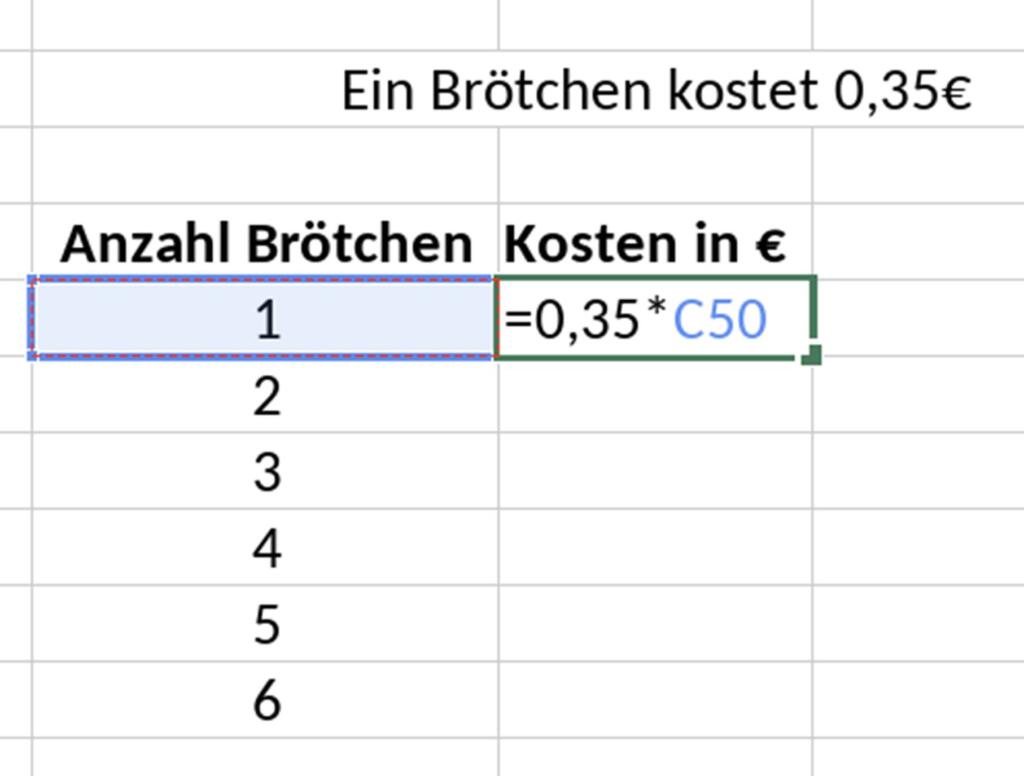
In der Zelle erscheint nicht der Wert, mit dem gerechnet werden soll, sondern die Nummer der Zelle, in der er steht (hier C50).
5. Schritt
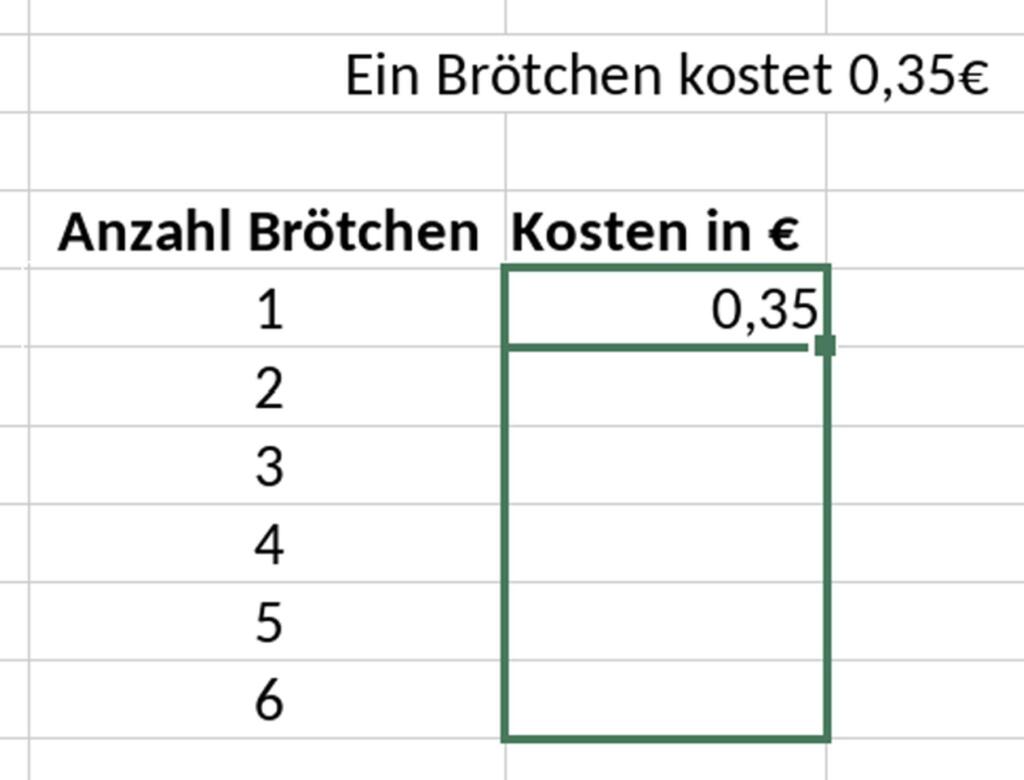
Die restlichen Werte kannst du jetzt sehr schnell berechnen lassen. Du siehst bei der Rechnung unten rechts ein kleines Quadrat . Klicke dieses an und ziehe es mit gedrückter Taste nach unten bis zum Ende deiner Tabelle.
6. Schritt
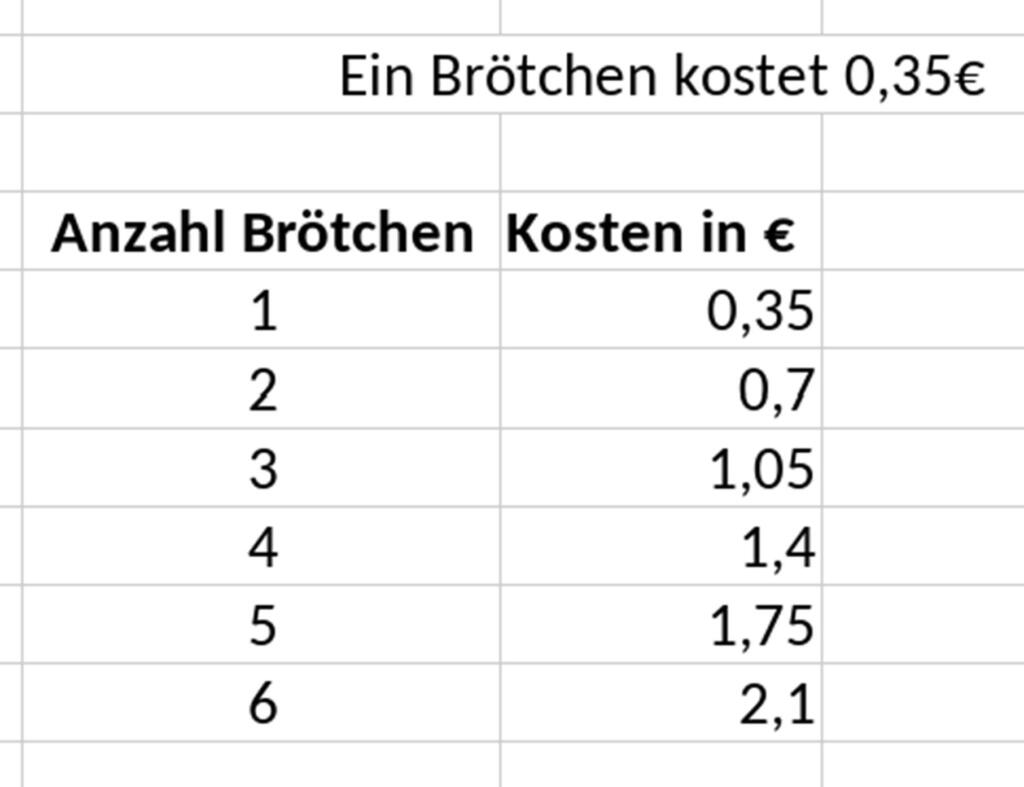
Die Ergebnisse werden nun alle angezeigt. Das Programm hat automatisch in jeder Zeile den passenden Eintrag genutzt.
OnlyOffice Bedienungshilfen
In Meine Dateien kannst du mit Hilfe des Online-Office Programms OnlyOffice ohne installierte Office-Anwendung arbeiten.
Da ein Officeprogramm aber sehr kompliziert sein kann gibt es viele kurze Anleitungen für die einzelnen Funktionen.
Hier erfährst du, wie du mit Rechenvorschriften viele Werte schnell berechnen lassen kannst!