Schulchat RLP Einführung
Sie können die Schulchat RLP App aus dem Apple App Store oder dem Google Play Store beziehen.
Sie können den Schulchat RLP auch in einem Browser Ihrer Wahl verwenden. Geben Sie hierzu die Adresse schulchat.rlp.de ein. Es können beide Möglichkeiten parallel genutzt werden, wenn der Chat-Backup auf beiden Installationen aktiviert ist.
Wichtig: Damit Sie den Schulchat RLP im Schulcampus nutzen können, müssen Sie in diesem Dienst freigeschaltet werden. Das kann entweder die Campusbetreuerin bzw. der Campusbetreuer übernehmen oder Sie können selbständig diese Freischaltung über Mein Profil durchführen.
Funktionsumfang Schulchat RLP
pädagogisches Begleitmaterial
Fragen und Antworten
Im Schulchat RLP kommunizieren
- Anmeldung Schulchat RLP
- Startseite Schulchat RLP
- Kommunikation starten
- Schulcampus-Gruppe in einen Raum einladen
- Synchronisierung Schulcampus-Gruppen mit Gruppeneinladung in Räume
- Schulcampus-Gruppe aus einem Raum entfernen
- Schulchat-Räume löschen oder verlassen
- Bereitstellen von Materialien und Erstellen einer Umfrage
- Lesebestätigungen einfordern
- Einstellungen Schulchat RLP
- Chat-Backup
- Sicherheitsfrage und Chat-Backup
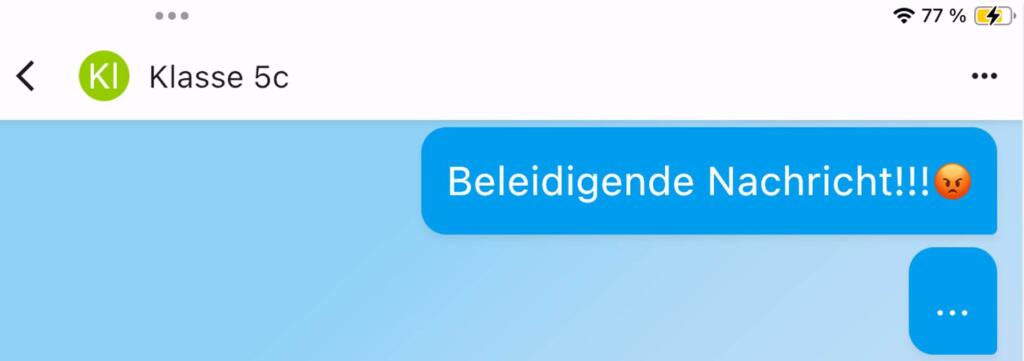
- Missbrauch innerhalb eines Chatraums melden
- FAQ Schulchat RLP
Schulchat RLP im weiteren Tab öffnen
Mit der rechte Maustaste auf die Schulchat-Kachel auf dem Bildungsportal-Dashboard klicken oder Tastenkombination Strg+Alt und linker Mausklick auf die Schulchat-Kachel auf dem Bildungsportal-Dashboard erzeugt die Öffnung des Schulchat RLP in einem zusätzlichen Tab.
Anmeldung Schulchat RLP
Ausführliche Anleitung
1. Schritt
Öffnen Sie den Browser Ihrer Wahl und geben Sie die Adresse schulchat.rlp.de ein.

2. Schritt
Nachdem Sie auf die Schaltfläche “ Los geht´s “ geklickt haben, können Sie sich mit Ihren Schulcampus RLP Benutzerdaten anmelden.
3. Schritt
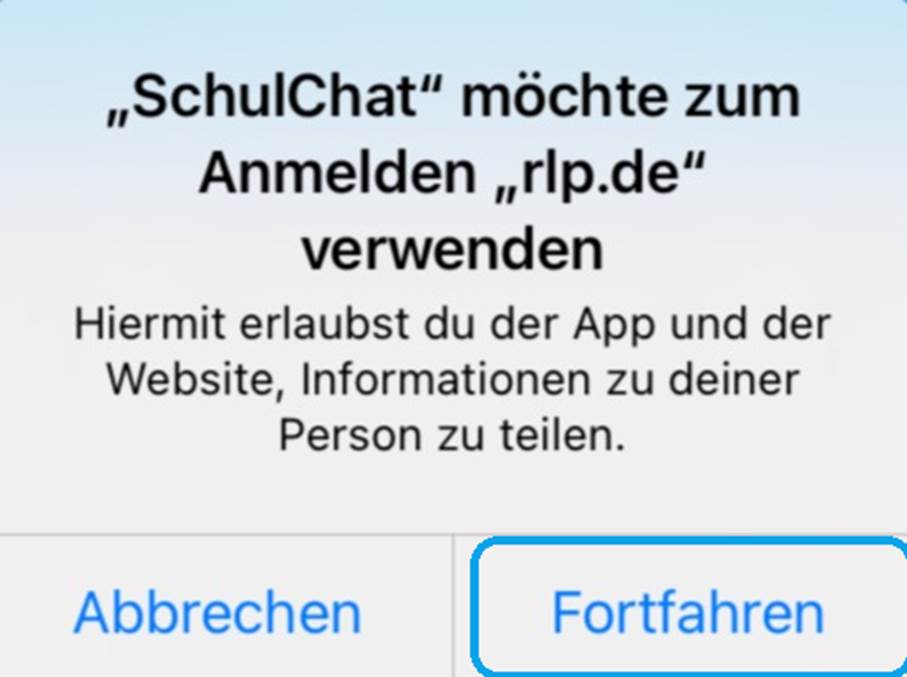
Klicken Sie bitte auf “ Fortfahren “ um die Informationsverarbeitung zu akzeptieren. Ihre Daten sind sicher auf deutschen Servern abgelegt.
4. Schritt
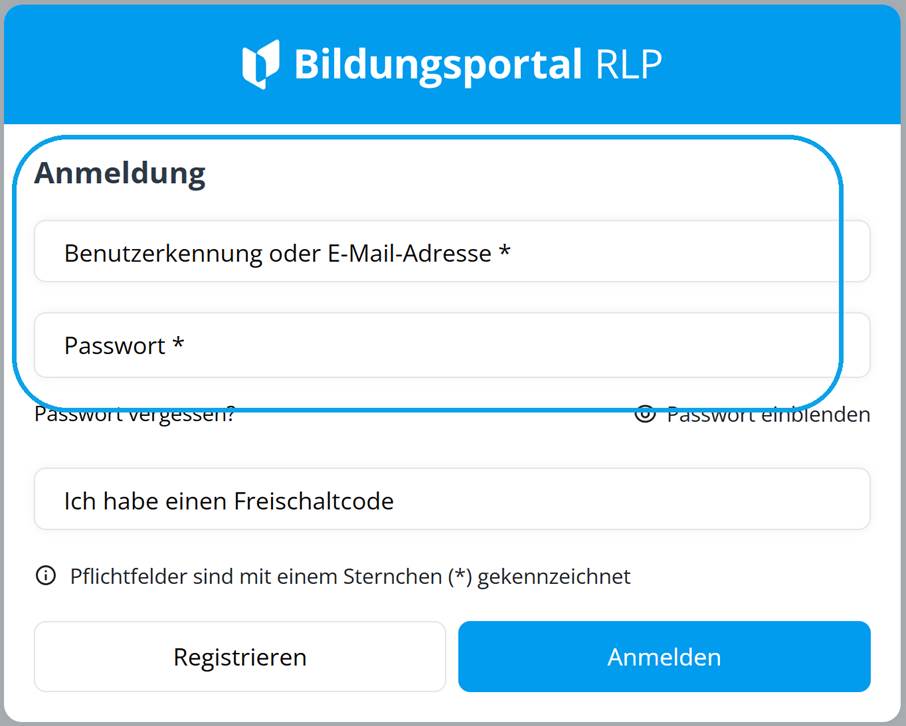
Nachdem Sie Ihre Benutzerdaten in die Anmeldemaske des Schulcampus RLP eingegeben haben, kann die Kommunikation auf dem Schulcampus RLP beginnen.
Startseite Schulchat RLP
Person ist im Adressbuch nicht auffindbar
Jede Nutzerin bzw. jeder Nutzer muss eine definierte Rolle in der Organisation haben. Die Campusbetreuer der Organisation können in der Benutzerverwaltung prüfen, ob diese korrekt definiert wurden.
Kommunikation starten
Ausführliche Anleitung
1. Schritt
Um eine Kommunikation im Schulchat RLP zu beginnen, öffnen Sie die App und melden sich mit Ihren Schulcampus Zugangsdaten an. Anschließend klicken Sie auf “ Neuer Raum „.

2. Schritt
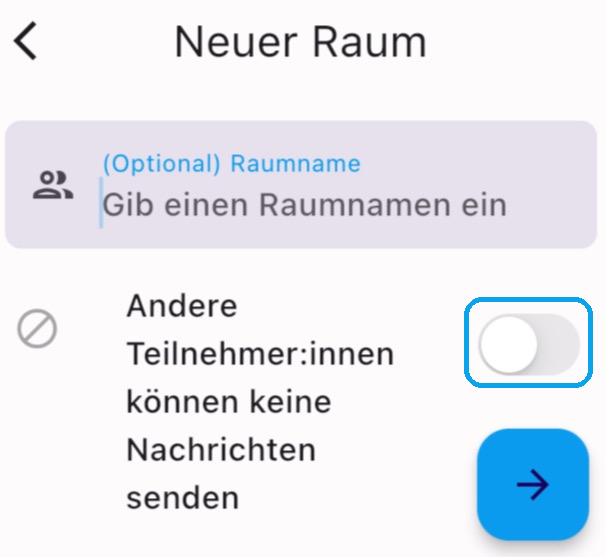
Geben Sie Ihrem neuen Chat-Raum einen Namen . Sie können jetzt entscheiden, ob Ihnen die Benutzer Antworten senden dürfen oder nicht.
3. Schritt
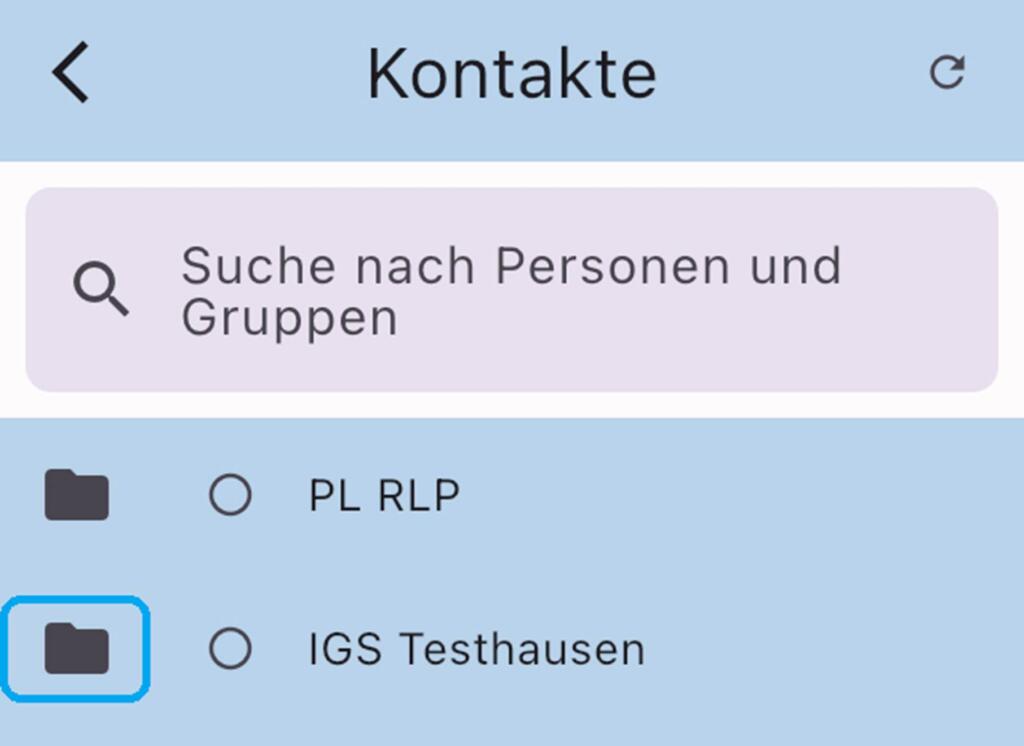
Laden Sie jetzt Personen oder Gruppen aus Ihrer Organisation ein. Um Einzelpersonen auswählen zu können, klicken Sie bitte auf das Ordnersymbol.
4. Schritt
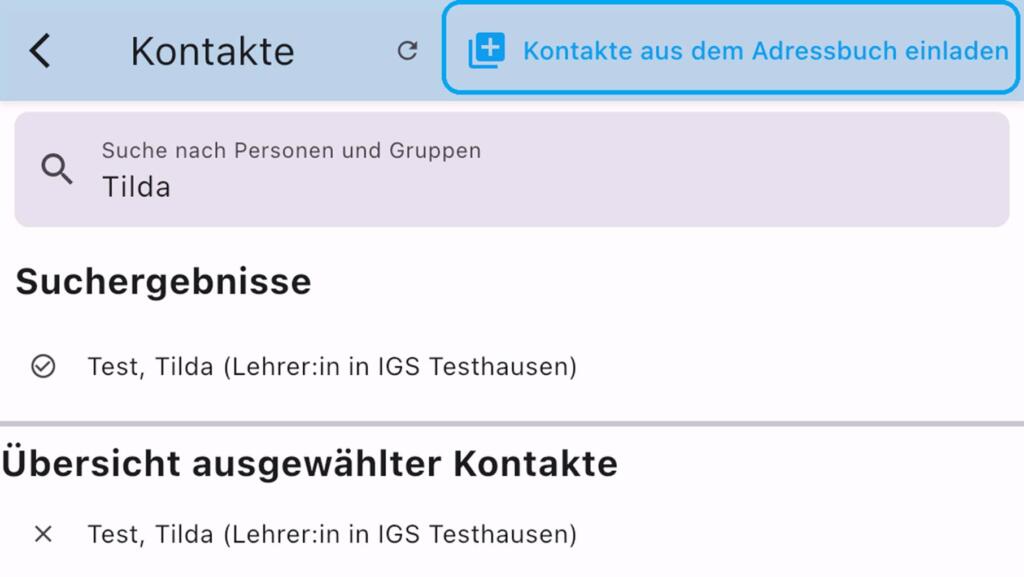
Wenn Sie einen Kontakt ausgewählt haben, bestätigen Sie bitte die Einladung mit Klick auf “ Kontakt aus dem Adressbuch einladen „.
5. Schritt
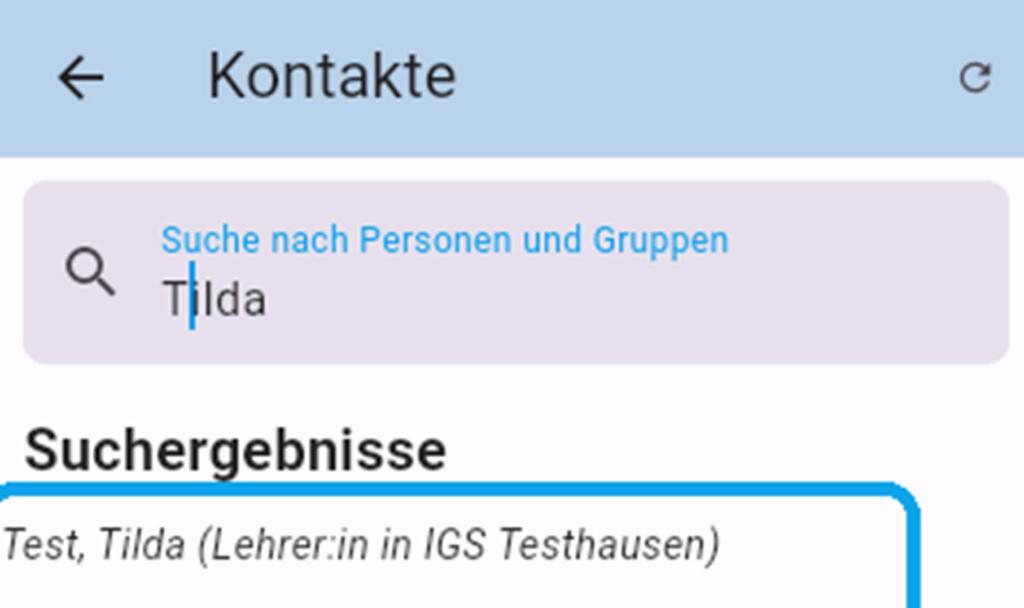
Achtung: Haben sich die Chatmitglieder noch nie im Schulchat angemeldet ( kursiv ), können Sie diese nicht einladen, obwohl sie freigeschaltet sind.
6. Schritt
Datei hinzufügen

7. Schritt
Emojis

8. Schritt
Nachricht

9. Schritt
senden

10. Schritt
Lesebestätigung

11. Schritt
Sie haben mehrere Optionen Ihrer Nachricht Dateien hinzuzufügen.
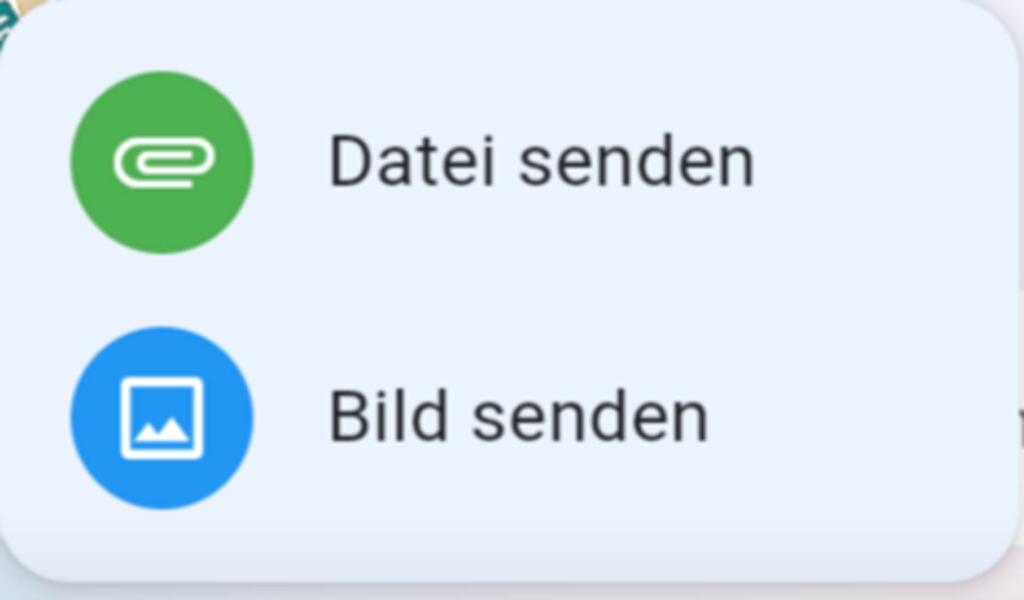
12. Schritt
Sie können eine Nachricht mit einer Lesebestätigung versehen. Die Rückmeldungen werden unter dem Punkt Lesebestätigung unter den Einstellungen abgerufen.
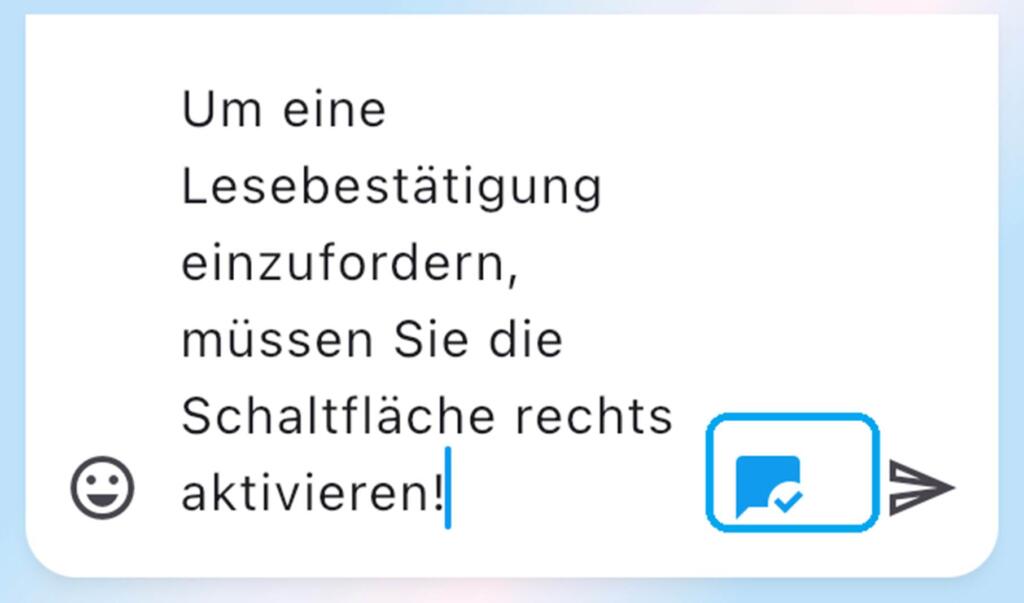
13. Schritt
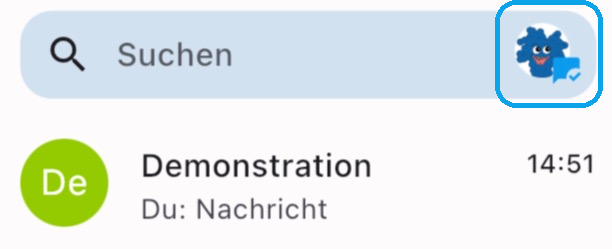
Die Einstellungen finden Sie rechts im Suchfeld unter Ihrem Avatar oder Ihrem Namenskürzel
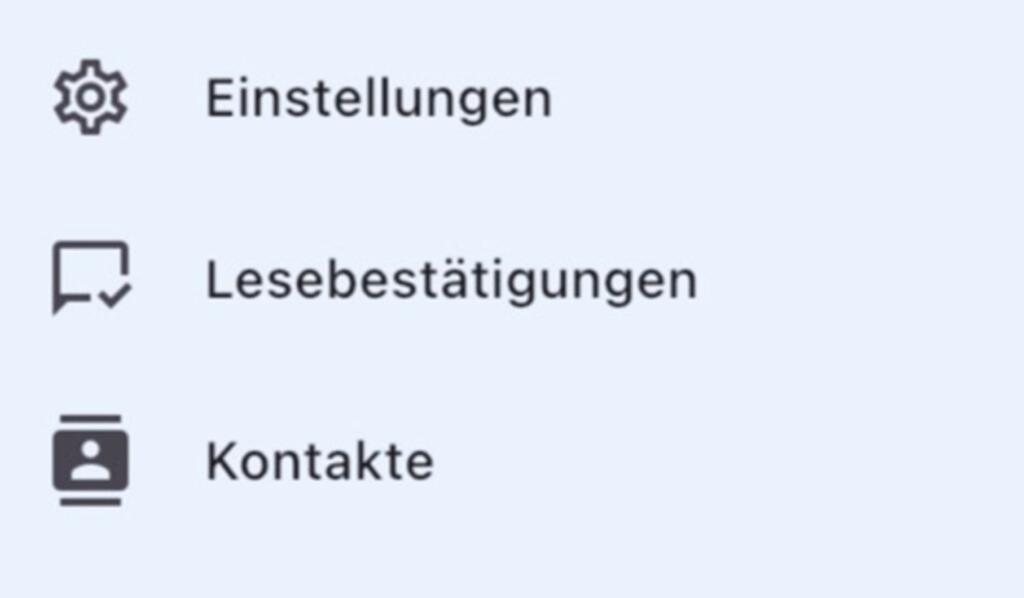
14. Schritt
Wählen Sie bitte den Punkt “ Lesebestätigung „.
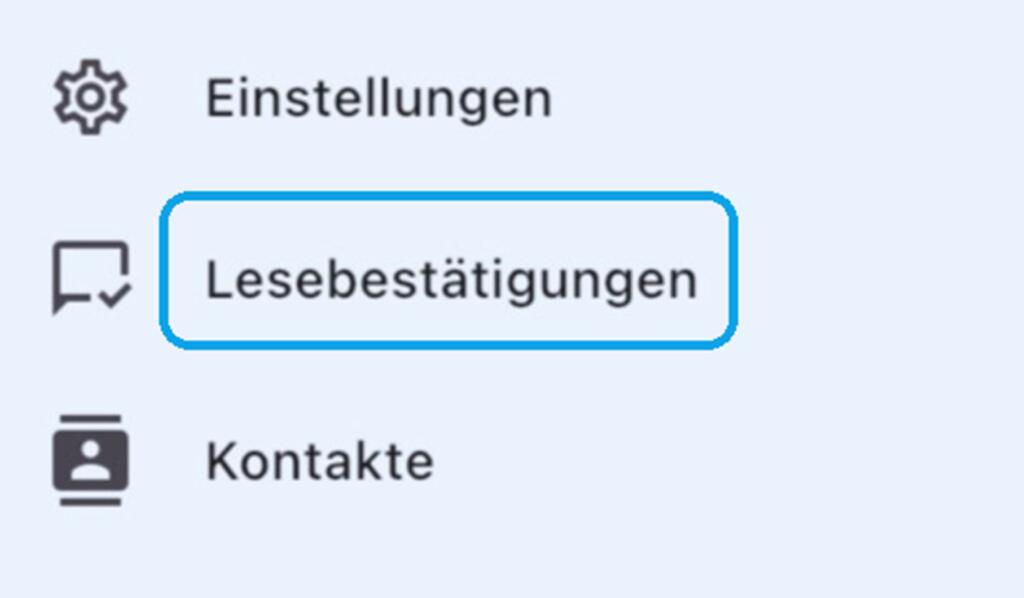
15. Schritt
Sie sehen Ihre Nachricht, die Sie mit einer Lesebestätigung versehen haben. Klicken Sie bitte auf das Symbol rechts neben der Nachricht, um zu sehen, wer sie bestätigt hat.
pädagogisches Begleitmaterial
Wenn Sie den Schulchat in Ihre Schulgemeinschaft einführen wollen, hilft es Regeln und Methoden im Umgang mit der neuen Nachrichtenkultur zu besprechen und einzuführen. Hier finden Sie nützliche Tipps, Methoden und weiterführende Materialien um die Einführung des Schulchat RLP zu begleiten.
Schulcampus-Gruppe in einen Raum einladen
Ausführliche Anleitung
1. Schritt
Gruppen-Chat starten Öffnen Sie die App Schulchat RLP und melden Sie sich mit Ihren Schulcampus-Zugangsdaten an. Klicken Sie auf Neuer Raum .
2. Schritt
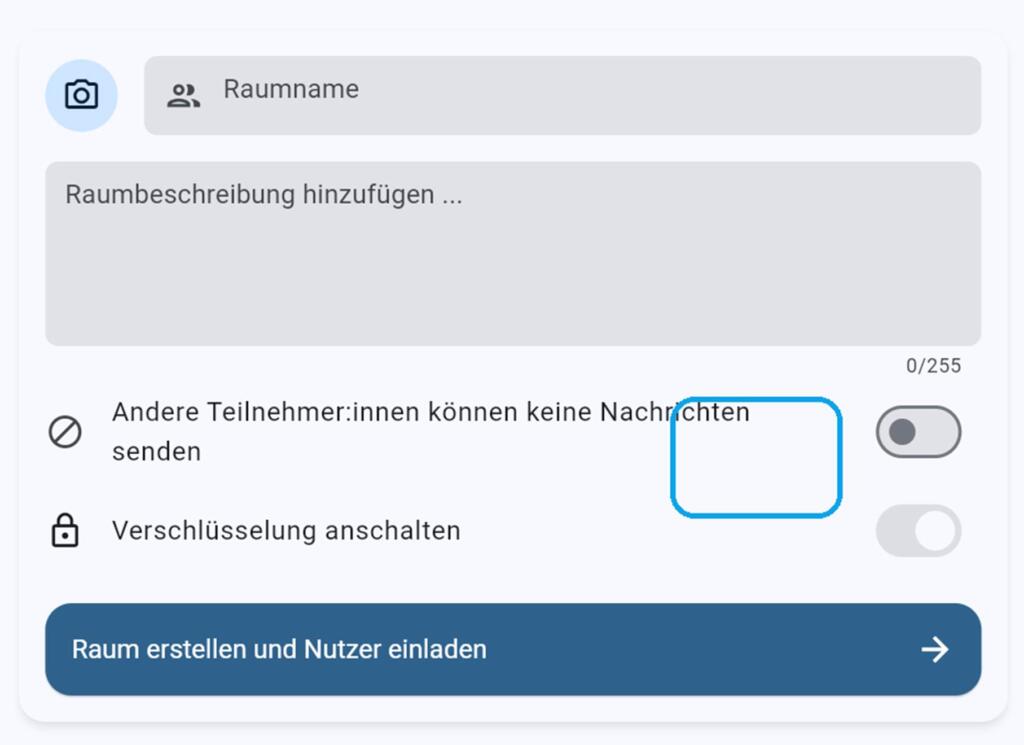
Geben Sie Ihrem Chat-Raum einen Namen . Sie können entscheiden, ob Ihnen die Benutzer Antworten senden dürfen oder nicht. Ebenso können Sie die Verschlüsselung einschalten.
3. Schritt
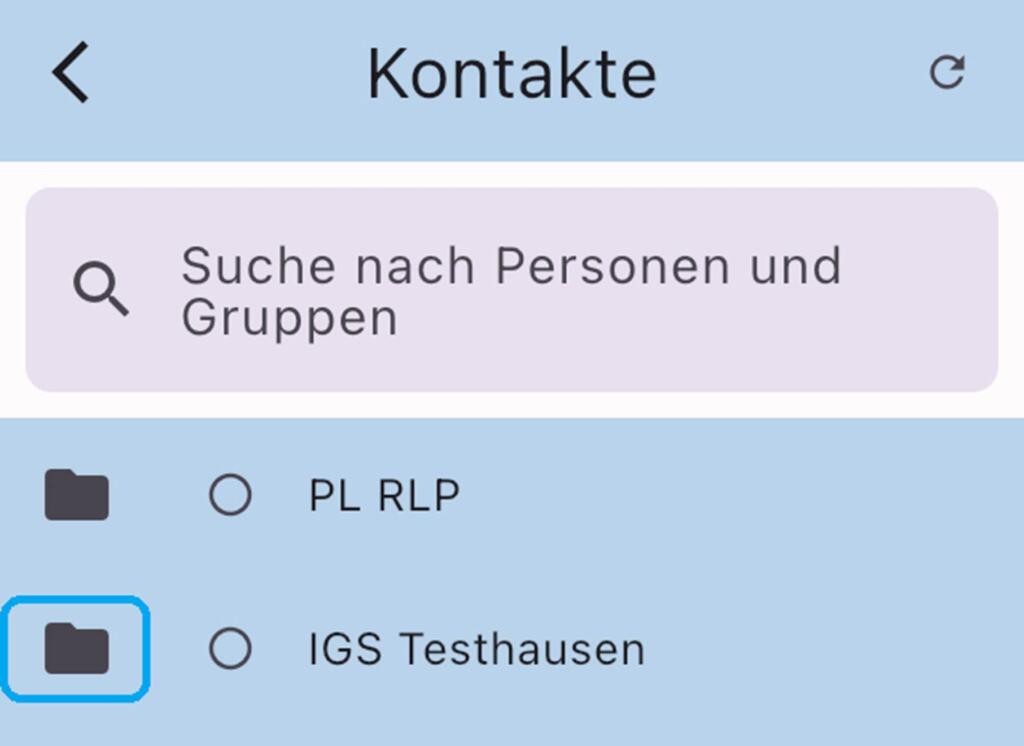
Laden Sie jetzt Personen oder Gruppen aus Ihrer Organisation ein. Um eine oder mehrere Gruppen auswählen zu können, klicken Sie bitte auf das Ordnersymbol.
4. Schritt
Wenn Sie eine Gruppe oder mehrere Gruppen ausgewählt haben, bestätigen Sie bitte die Einladung mit Klick auf Kontakt aus dem Adressbuch einladen .

Lerngruppe im Schulcampus RLP anlegen
Die Gruppenmitgliedschaften werden über die Benutzerverwaltung im Schulcampus RLP gesteuert.
Synchronisierung Schulcampus-Gruppen mit Gruppeneinladungen in Räumen
Ausführliche Anleitung
1. Schritt
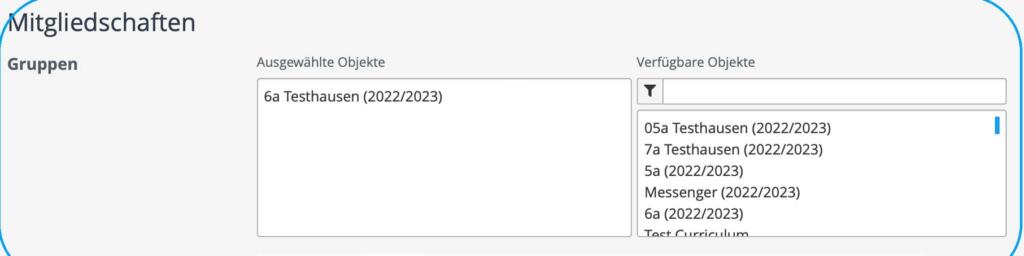
Es kommt vor, dass sich die Mitglieder in einer Gruppe/Klasse im Laufe der Zeit verändern. Diese Änderungen können sie einerseits manuell einpflegen. Andererseits müssen Sie nichts machen, wenn Sie Gruppen (z.B. die Klasse 6a) in Ihren Chat-Raum eingeladen haben. Der Teilnehmer wechselt automatisch den Chatraum, wenn die Änderung seiner Gruppenzugehörigkeit in der Benutzerverwaltung (BNV) durchgeführt wird. Die Änderungen in der BNV übernimmt die Campusbetreuung.
2. Schritt
Automatischer Klassenwechsel aus der Perspektive der Lehrkraft

3. Schritt
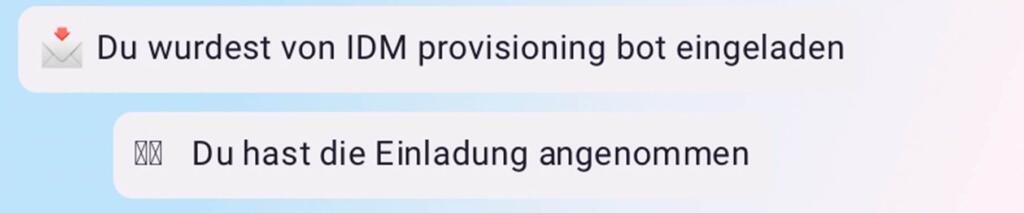
Die Schülerin Th. Test wechselt von der 5a in Testhausen in die 6a von Testhausen.

4. Schritt
Für den Chatraum der 6a in Testhausen erhalten Sie folgende Meldung:

5. Schritt
Für den Chatraum der 5a erhalten Sie nun folgende Meldung:

6. Schritt
Für den Chatraum der 5a erhält sie nun folgende Meldung:
Schulcampus-Gruppe aus einem Raum entfernen
Ausführliche Anleitung
1. Schritt
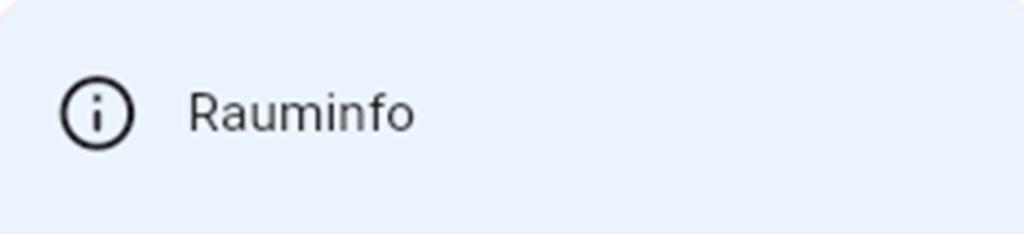
In der Rauminfo sehen Sie die eingeladenen Raummitglieder und Gruppen.
2. Schritt
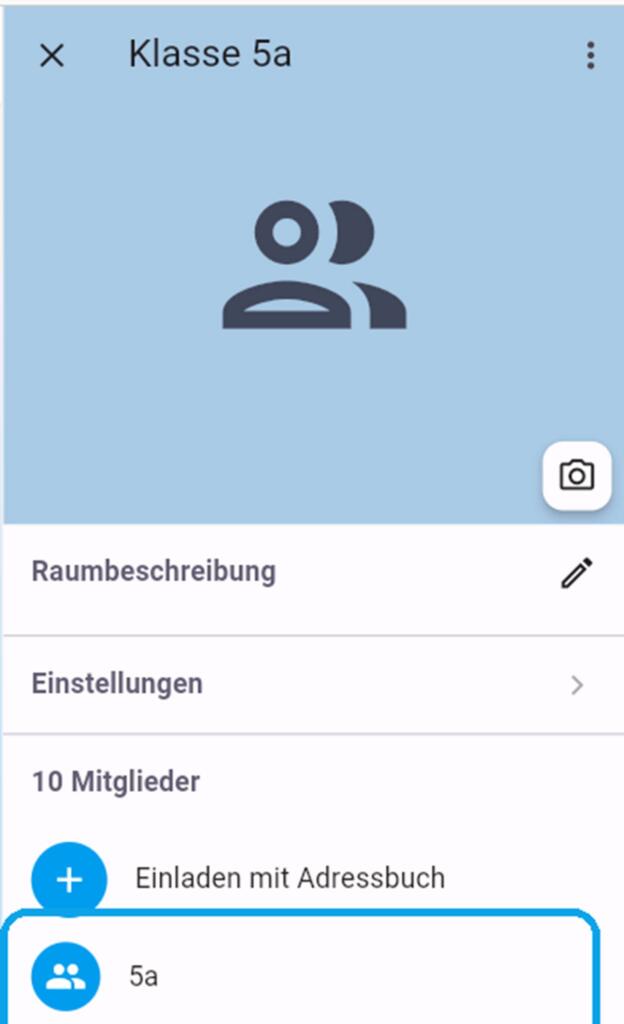
Gruppe aus Raum entfernen Klicken Sie im rechten Seitenmenü einfach auf die gewünschte Gruppe , um sie zu entfernen.
3. Schritt
Im neu geöffneten Pop-Up-Menü klicken Sie auf den Button Gruppe entfernen .

Schulchat-Räume löschen oder verlassen
Ausführliche Anleitung
1. Schritt
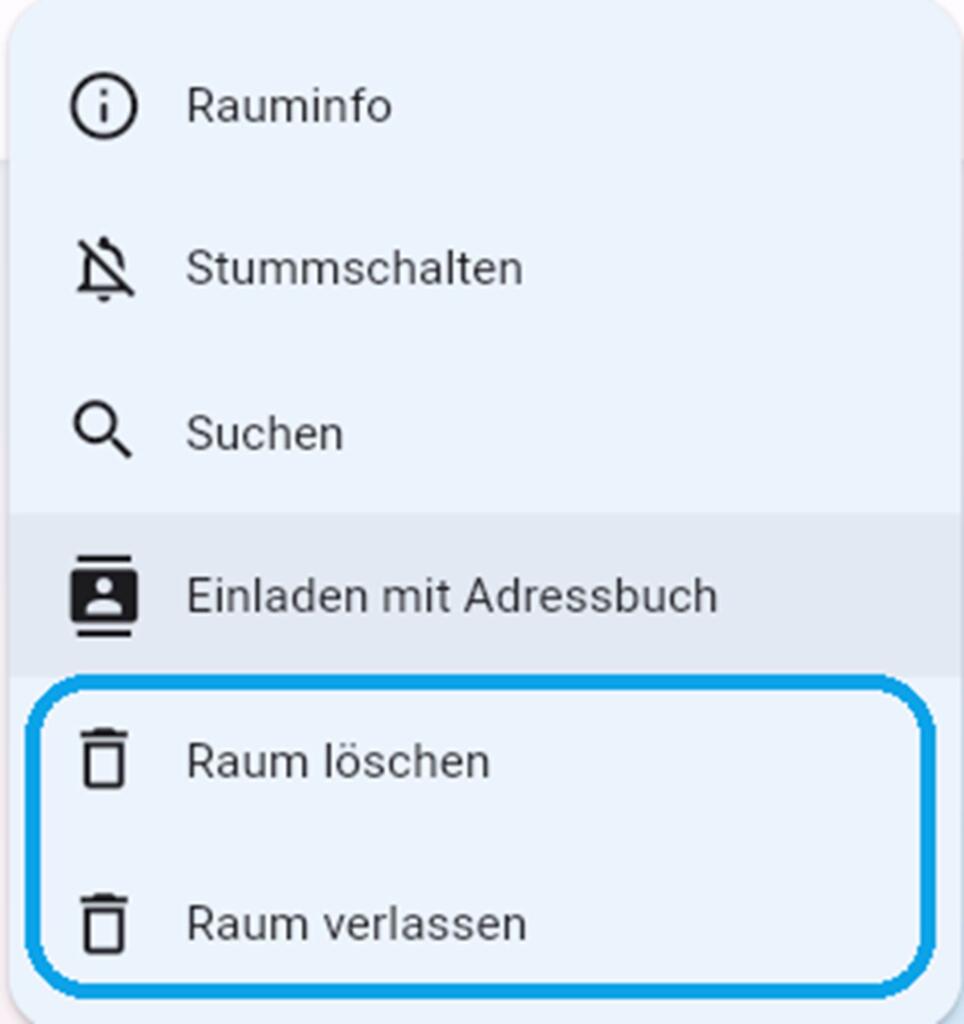
Raum verlassen oder löschen Klicken Sie im geöffneten Raum einfach auf das 3-Punkte-Menü neben dem Raumnamen. Dort können Sie den Raum verlassen oder löschen.

2. Schritt
Räum löschen Der Raum wird gelöscht und alle Mitglieder bzw- Gruppen werden automatisch entfernt. Räum verlassen – Wichtiger Hinweis zum Verlassen Sie können einen Raum nur verlassen, wenn mindestens eine Lehrkraft als Moderator zurückbleibt. So wird verhindert, dass eine Klasse unbeaufsichtigt im Chatraum ist.
Bereitstellen von Materialien und Erstellen einer Umfrage
Ausführliche Anleitung
1. Schritt
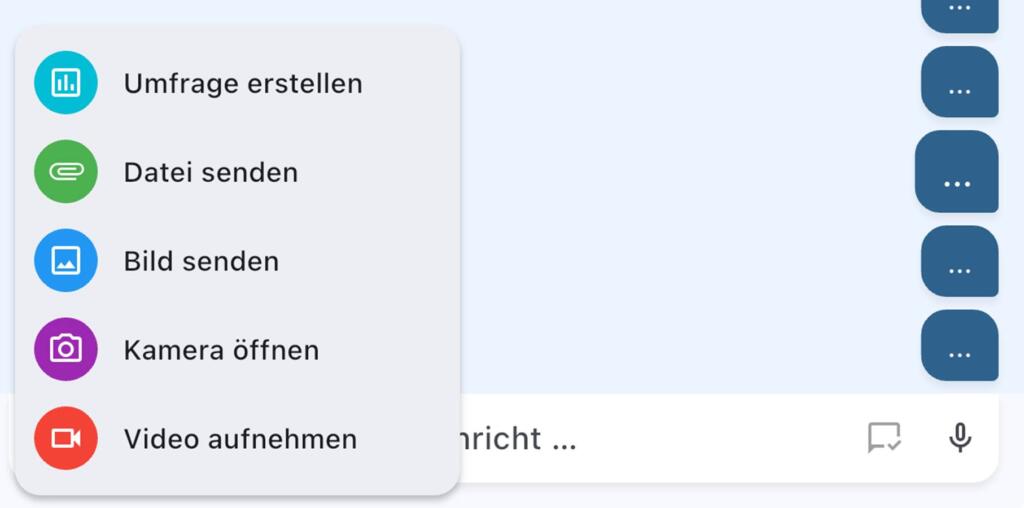
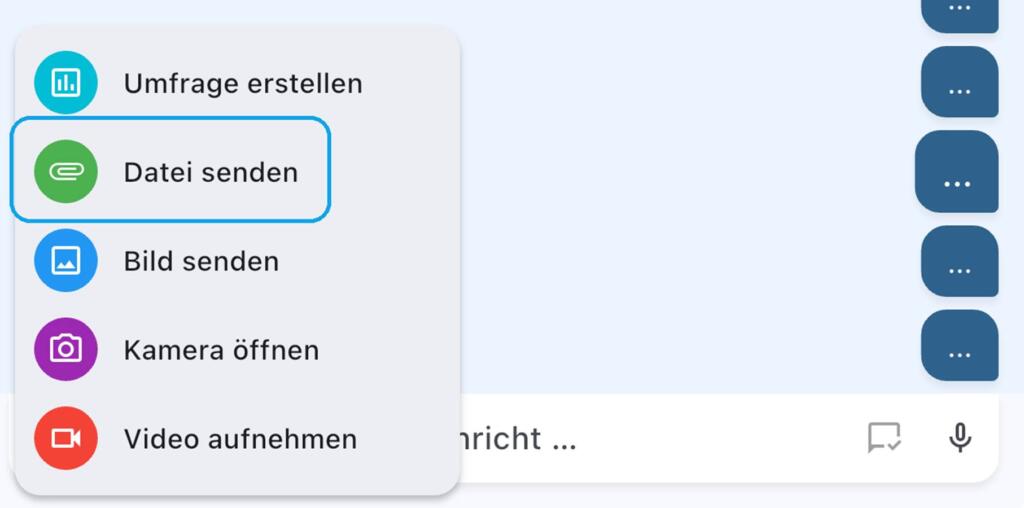
Wählen Sie z.B. Datei senden um ein PDF-Dokument oder andere Materialien anzuheften.
2. Schritt
Um neues Material zu einer Nachricht hinzuzufügen, klicken Sie das Plussymbol an.
3. Schritt
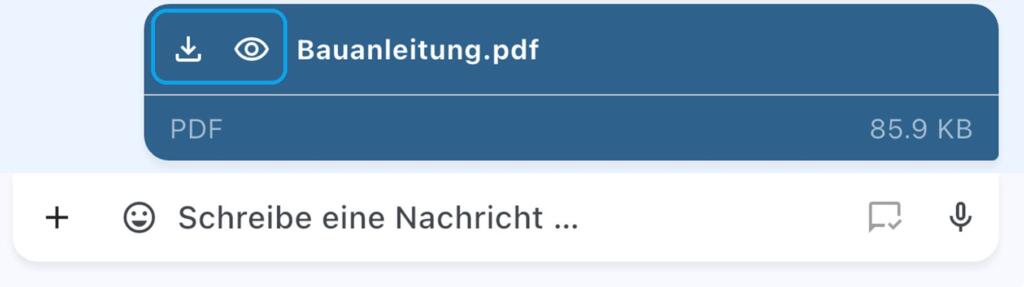
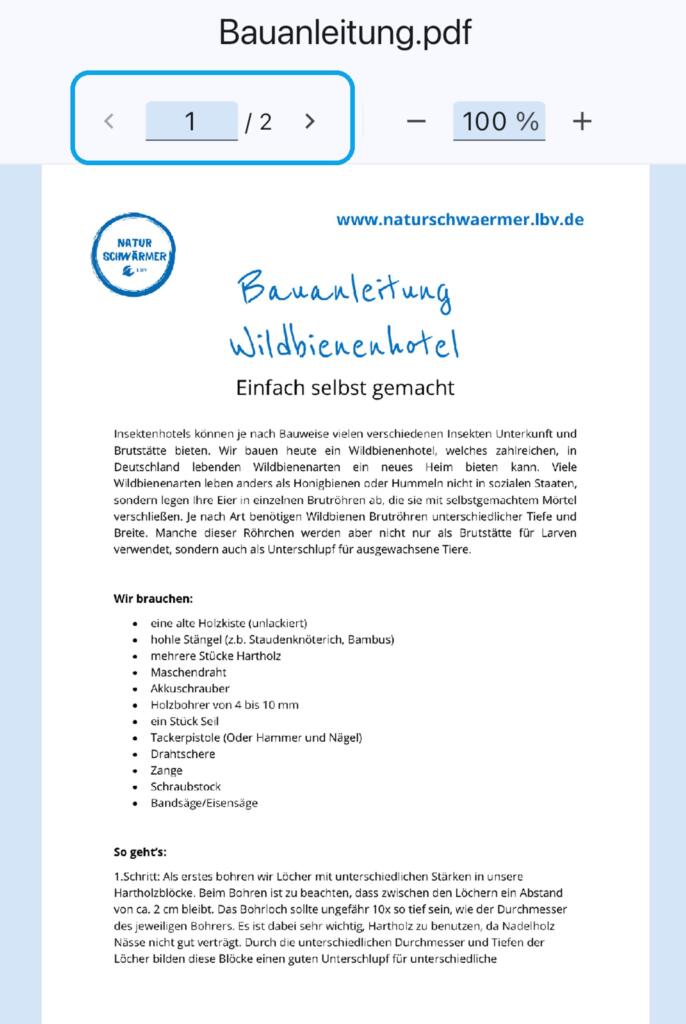
Nachdem das PDF-Dokument gesendet wurde, erscheint es im Chat. Hier kann das PDF heruntergeladen oder über das Auge-Symbol in einer Voransicht angezeigt werden.
4. Schritt
In der Voransicht kann durch alle Seiten des PDF geblättert werden. Ebenso lässt sich die Darstellungsgröße prozentual anpassen.
Ausführliche Anleitung
1. Schritt
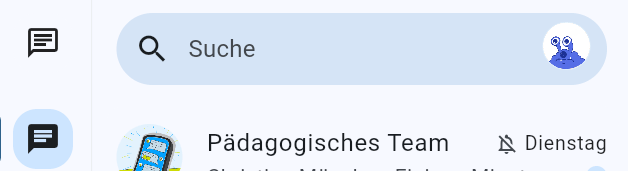
Um eine Umfrage zu erstellen oder Material hinzuzufügen, wird ein bestehender Raum geöffnet oder ein Raum neu erstellt.
2. Schritt
senden

3. Schritt
Datei hinzufügen

4. Schritt
Emojis

5. Schritt
Lesebestätigung

6. Schritt
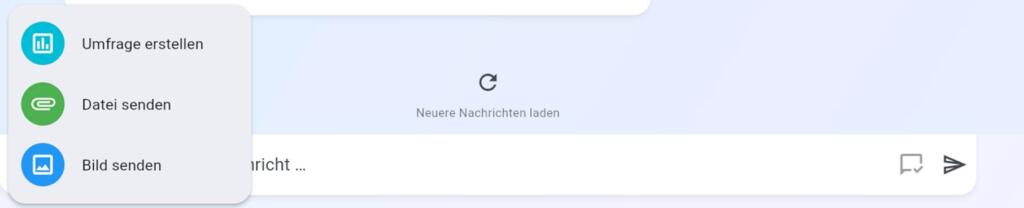
Über dieses Plus-Symbol im Nachrichtenfeld öffnet sich das Menü. Hier kann die moderierende Person eine Umfrage erstellen oder verschiedene Dateien hinzugefügen. Allen weiteren Raummitgliedern steht nur das Zufügen von Materialien zur Verfügung.
7. Schritt
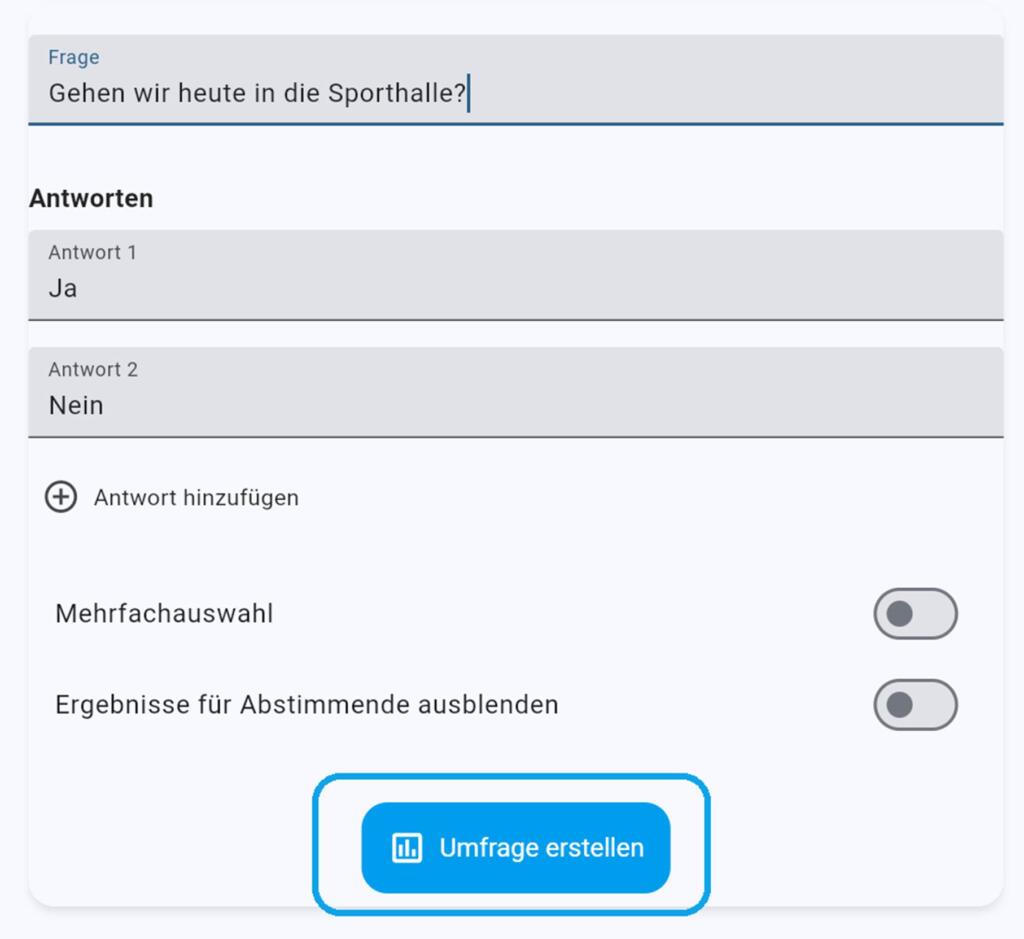
Erstellen Sie die Umfrage. Tragen Sie die Frage ein. Ergänzen Sie die Antworten. Sie können weitere Antwortfeld erzeugen. Sie entscheiden ob die Umfrage Geheim oder für alle sichtbar ist. Eine Umfrage kann also mit mehreren Antwortmöglichkeiten erstellt werden. Die abgegebene Antwort ist bindend und kann im Nachhinein nicht mehr geändert werden. Nach Fertigstellung der Umfrage wird diese durch Umfrage erstellen in den Raum veröffentlicht (Schließen löscht die Umfrage).
Hinweis
Aktuelle Version 23.0.5 steht im Apple App Store oder im Google Play Store bereit. Bitte aktualisieren Sie den Schulchat RLP auf die aktuelle Version, um die neue Funktion Umfrage nutzen zu können.
Lesebestätigungen verwalten
Ausführliche Anleitung
1. Schritt
Hier erfahren Sie, wie Sie Ihrer Lerngruppe oder Klasse eine Nachricht schicken und diese von jedem Teilnehmer bestätigen lassen können. Die einzelnen Personen können jedoch nicht antworten.

2. Schritt
Eröffnen Sie einen neuen Raum , den Sie nur für Ankündigungen und Mitteilunge n nutzen möchten. Teilnehmende können hier nicht antworten. Denken Sie daran, den Schieberegler in der Eingabemaske entsprechend einzustellen.

3. Schritt
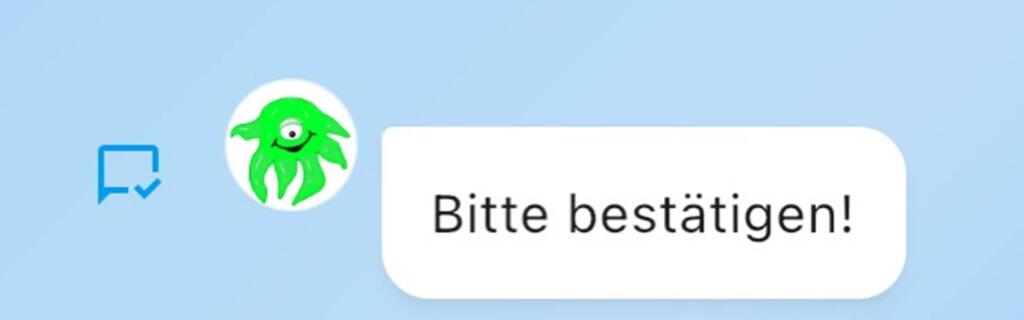
Erstellen Sie einen Text und klicken Sie das Bestätigungsfeld an.
4. Schritt
Lesebestätigungen verwalten
5. Schritt
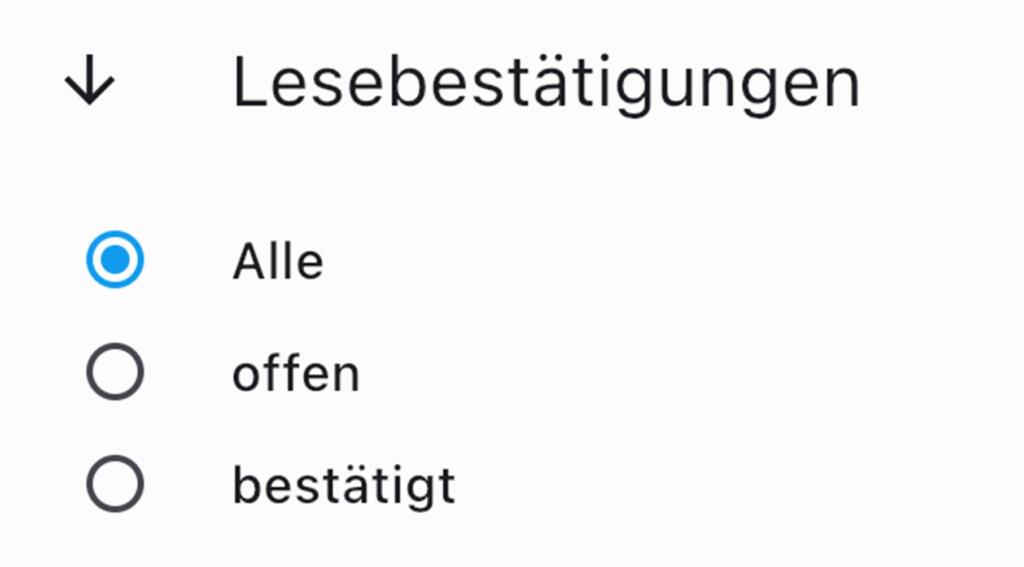
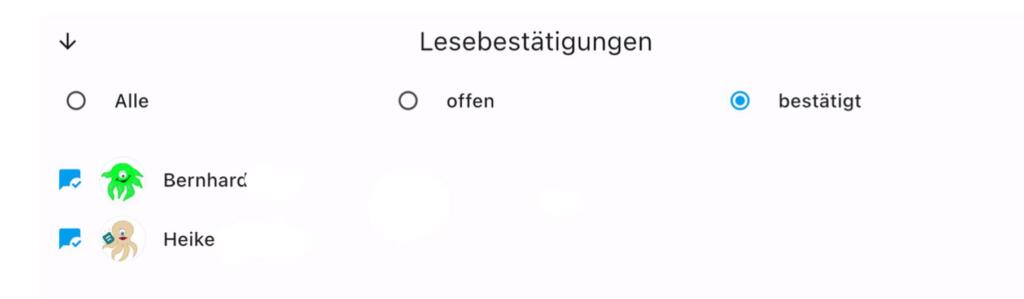
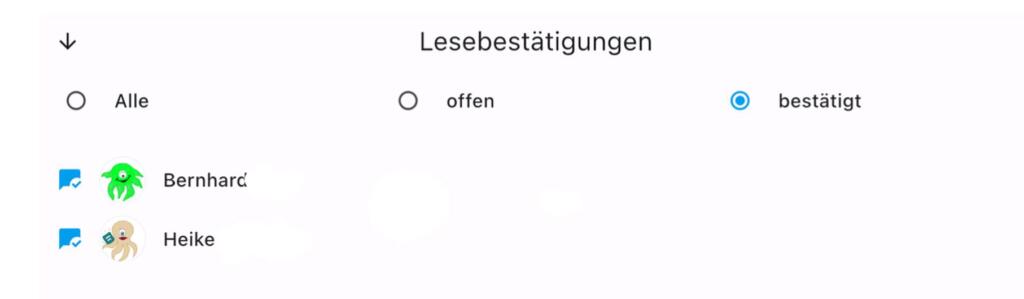
Die Verwaltung der Lesebestätigungen finden Sie unter dem Icon Ihres Avatars. Wählen Sie die Lesebestätigugen aus, wählen Sie den entsprechenden Kanal und dann die entsprechende Mitteilung. Sie können sich ansehen, welche Nachrichten schon bestätigt wurden und welche noch offen sind.
6. Schritt
Lesebestätigungen in den jeweiligen Chats
7. Schritt
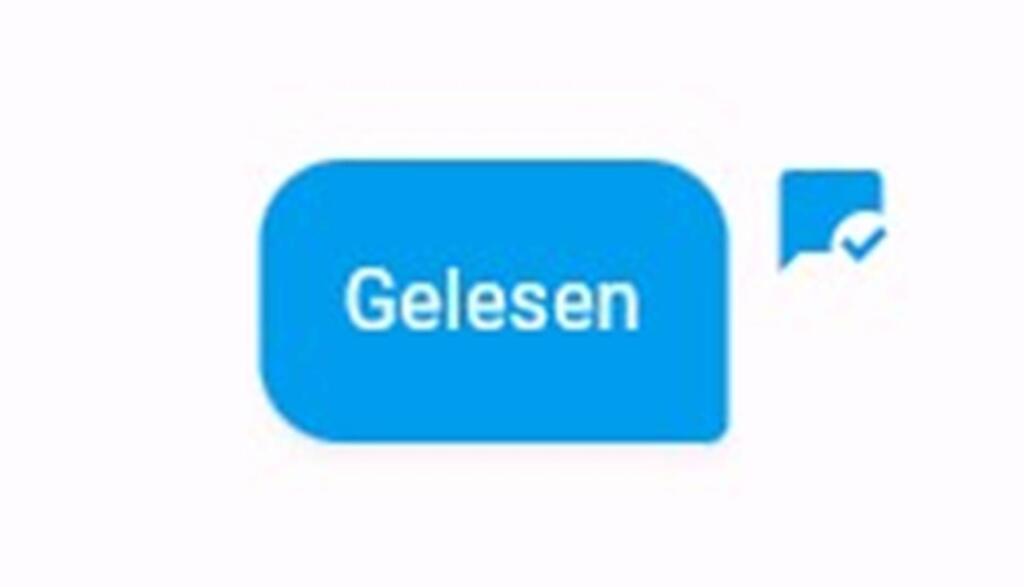
Die Verwaltung der Lesebestätigungen finden Sie ebenfalls in den jeweiligen Chats unter dem Symbol der Lesebestätigung.
Einstellungen Schulchat RLP
Ausführliche Anleitung
1. Schritt
Das Hauptmenü im Schulchat
2. Schritt
neue Konversation beginnen

3. Schritt
alte gelöschte Konversationen

4. Schritt
z.B. Chat-Backup, Geräte oder Abmeldung

5. Schritt
Überblick über Ihre Lesebestätigungen

6. Schritt
Adressbuch Ihrer Organisation

7. Schritt
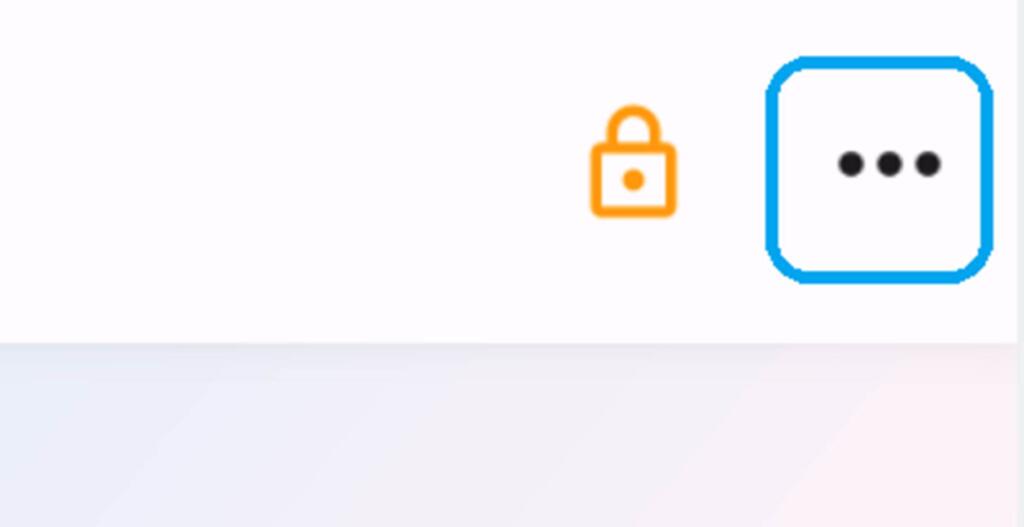
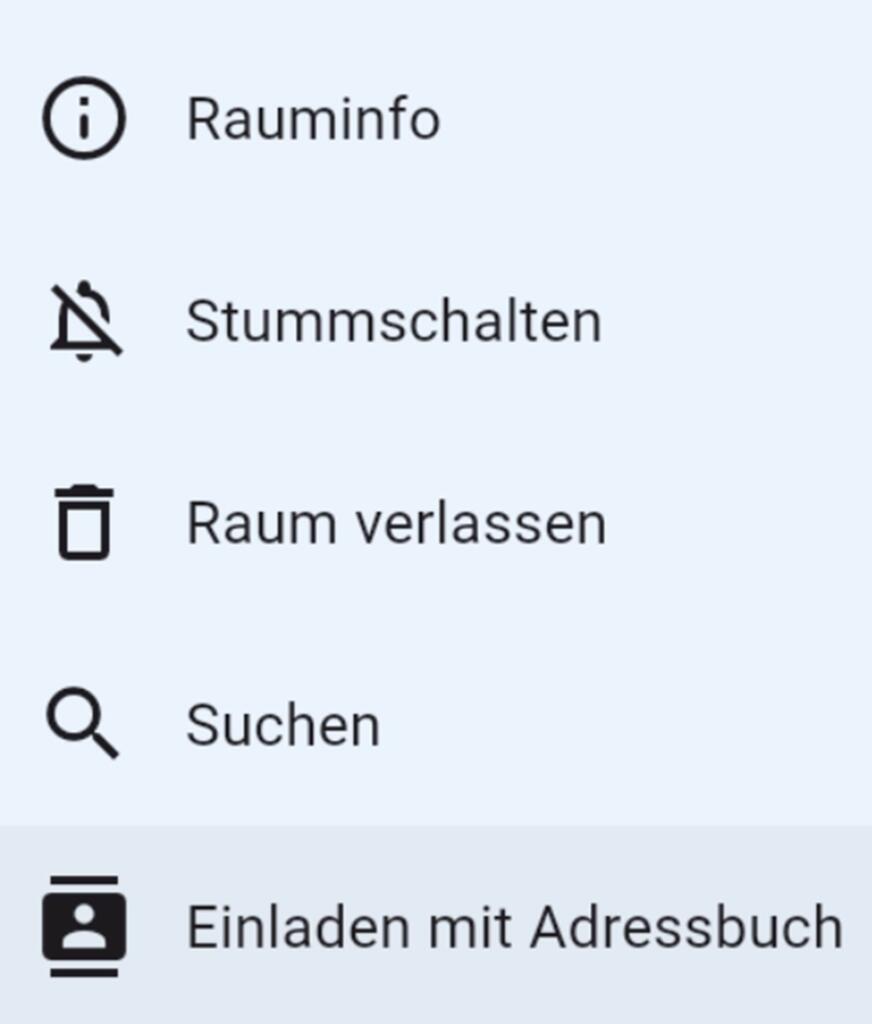
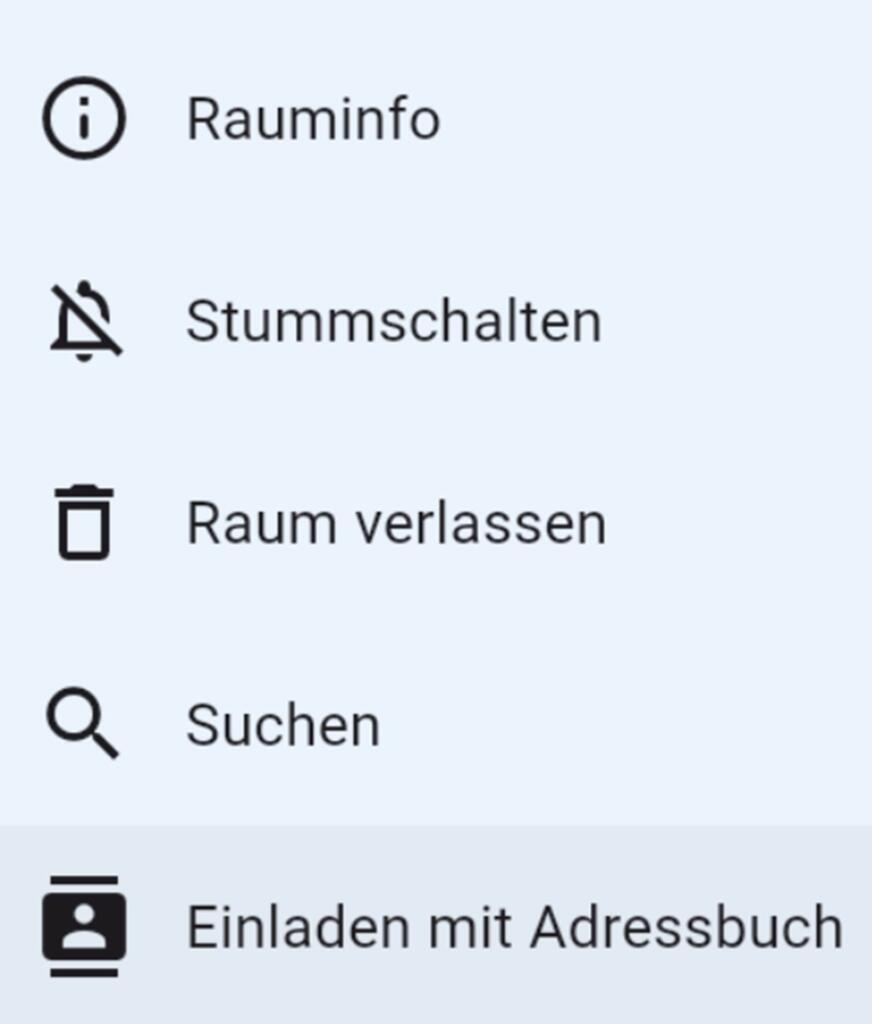
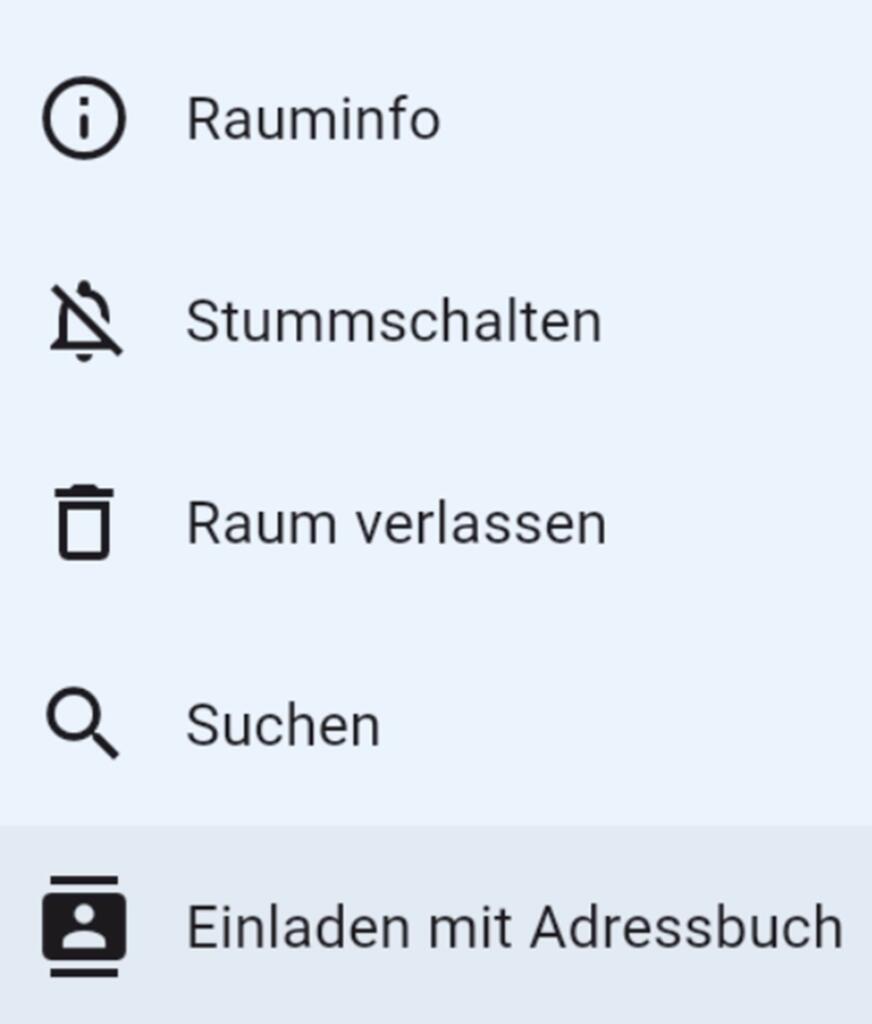
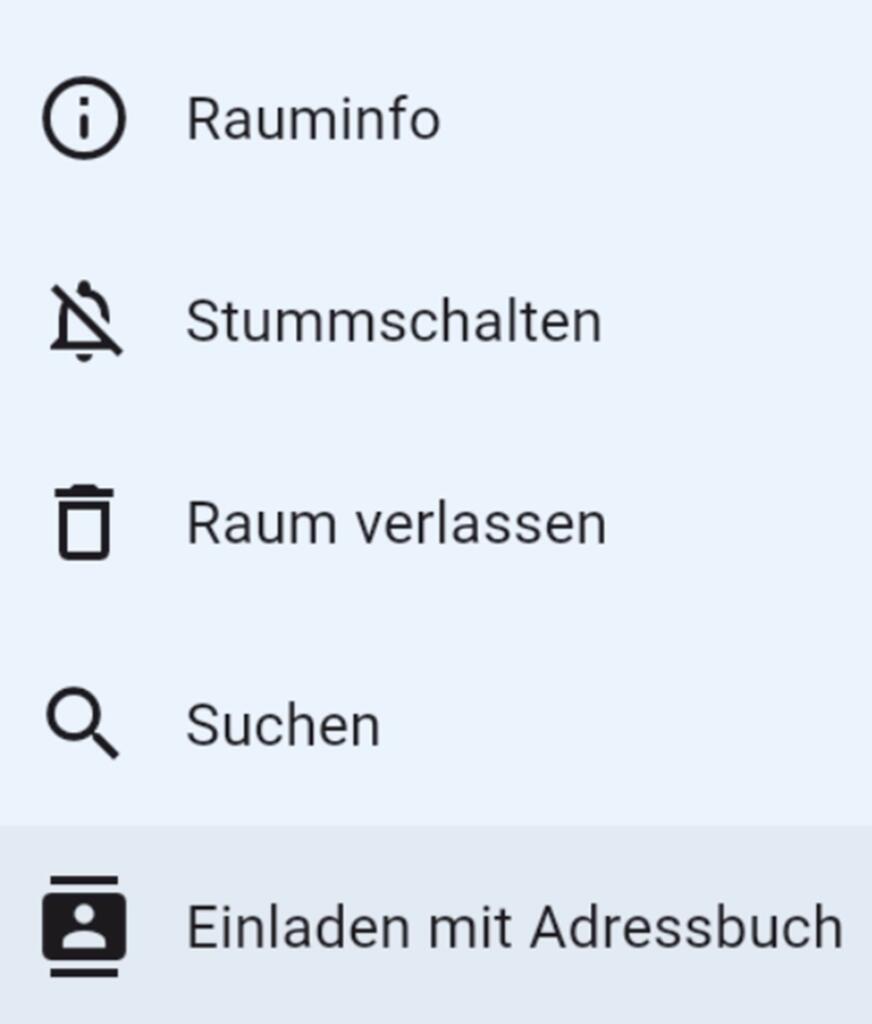
Das 3 Punkte Menü im Schulchat
8. Schritt
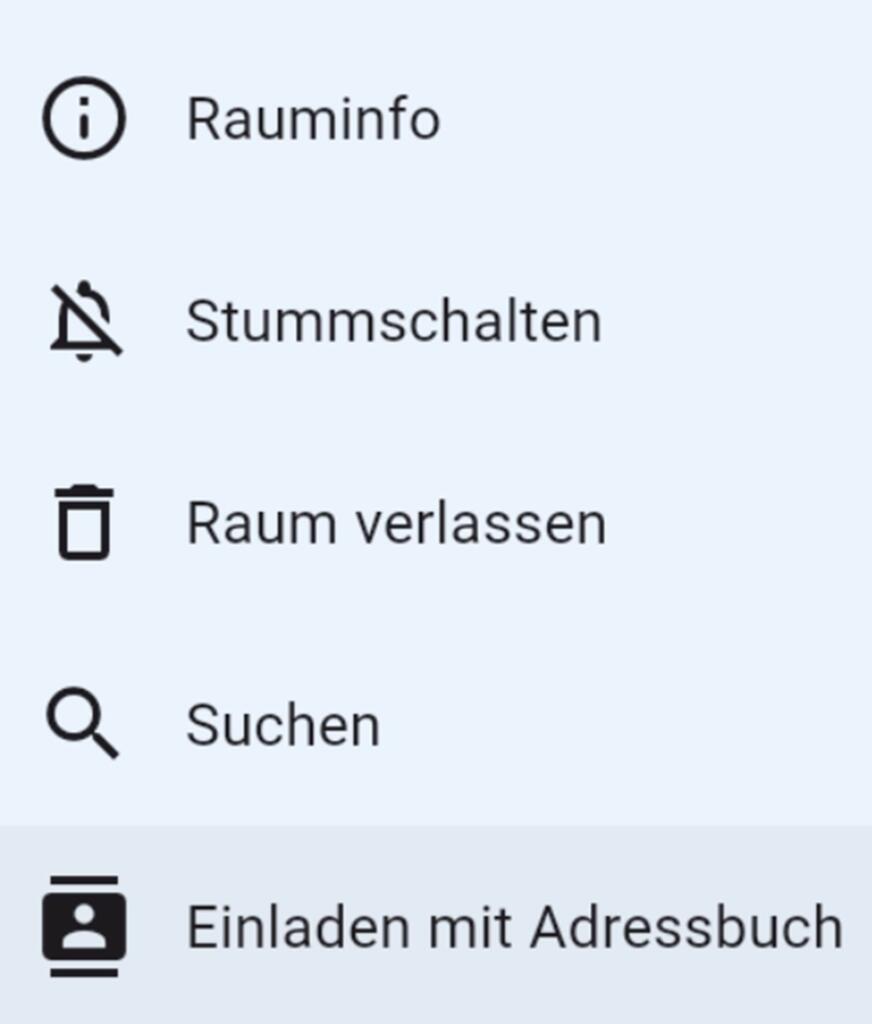
nur sichtbar bei eigenen Räumen; Überblick über Teilnehmer
9. Schritt
Mitteilungen können stumm geschaltet werden
10. Schritt
Austritt aus einem Chat-Raum
11. Schritt
Suche nach Schlagwörtern in einem Chat-Verlauf
12. Schritt
Einladung weiterer TeilnehmerInnen
Fragen und Antworten
Chat-Backup
Ausführliche Anleitung
1. Schritt
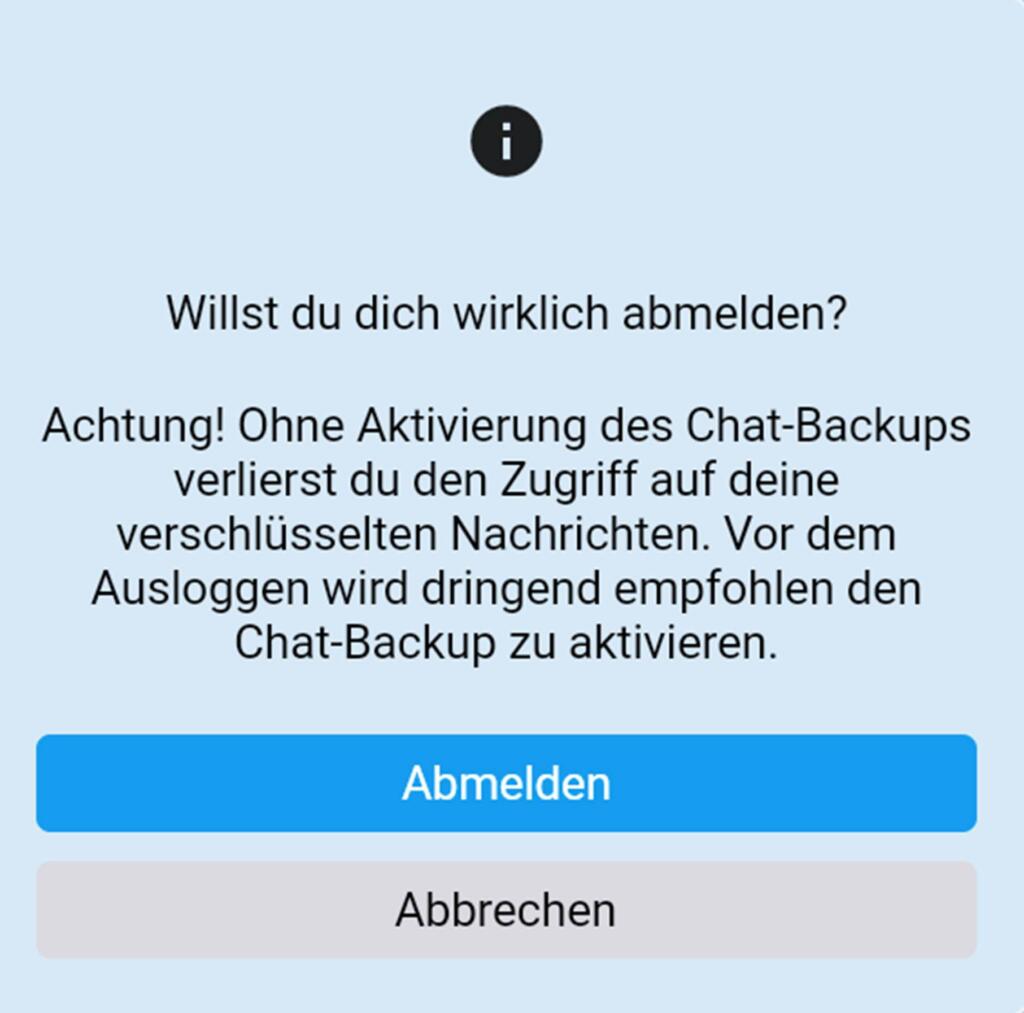
Damit Sie auch nach Abmeldung vom Schulchat RLP Ihre Nachrichten wiederherstellen können, müssen Sie das Chat-Backup aktivieren.
2. Schritt
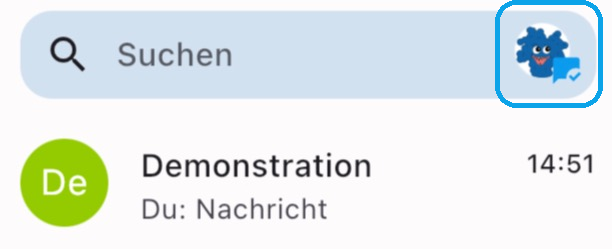
Sie öffnen die Einstellungen des Schuchat RLP, indem Sie auf Ihr Avatar oder Ihr Namenskürzel rechts in der Suchleiste klicken.
3. Schritt
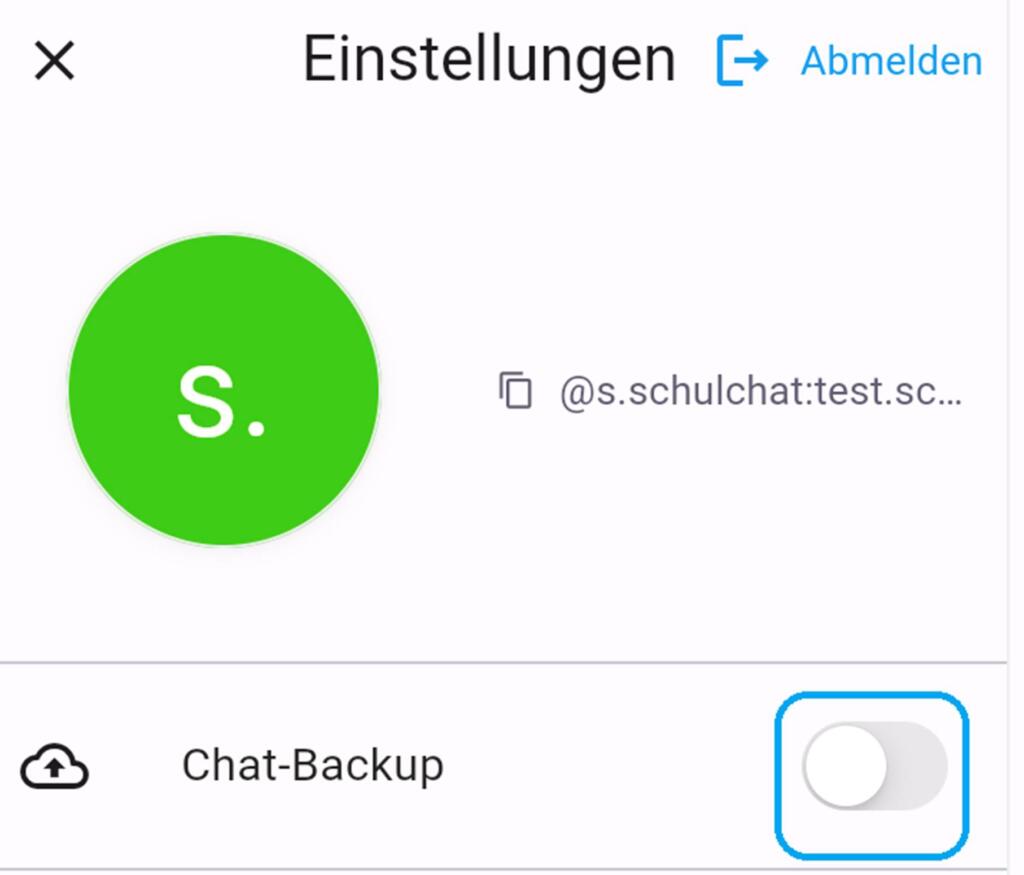
Aktivieren Sie den Schieberegler, um das Chat-Backup einzurichten.
4. Schritt
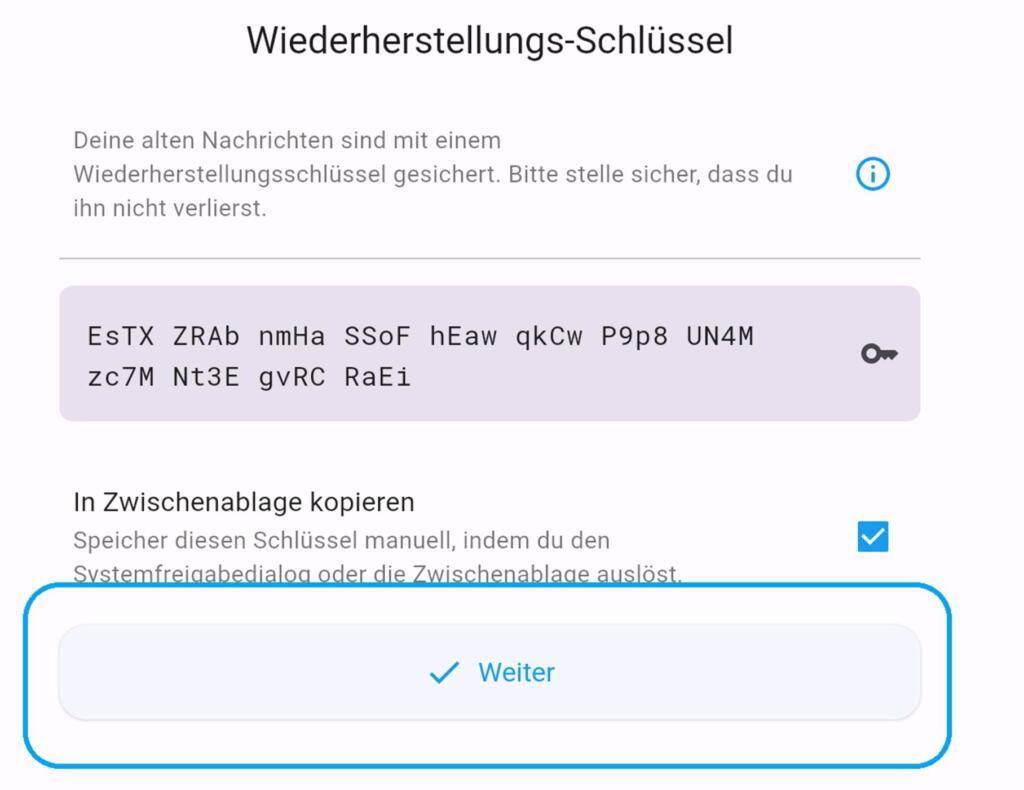
Speichern Sie den Wiederherstellungsschlüssel auf Ihrem Endgerät und klicken Sie auf „Weiter“.
5. Schritt
Das Chat-Backup wurde erfolgreich eingerichtet. So können Sie auch auf einem neuen Endgerät auf Ihre alten Nachrichten zugreifen!
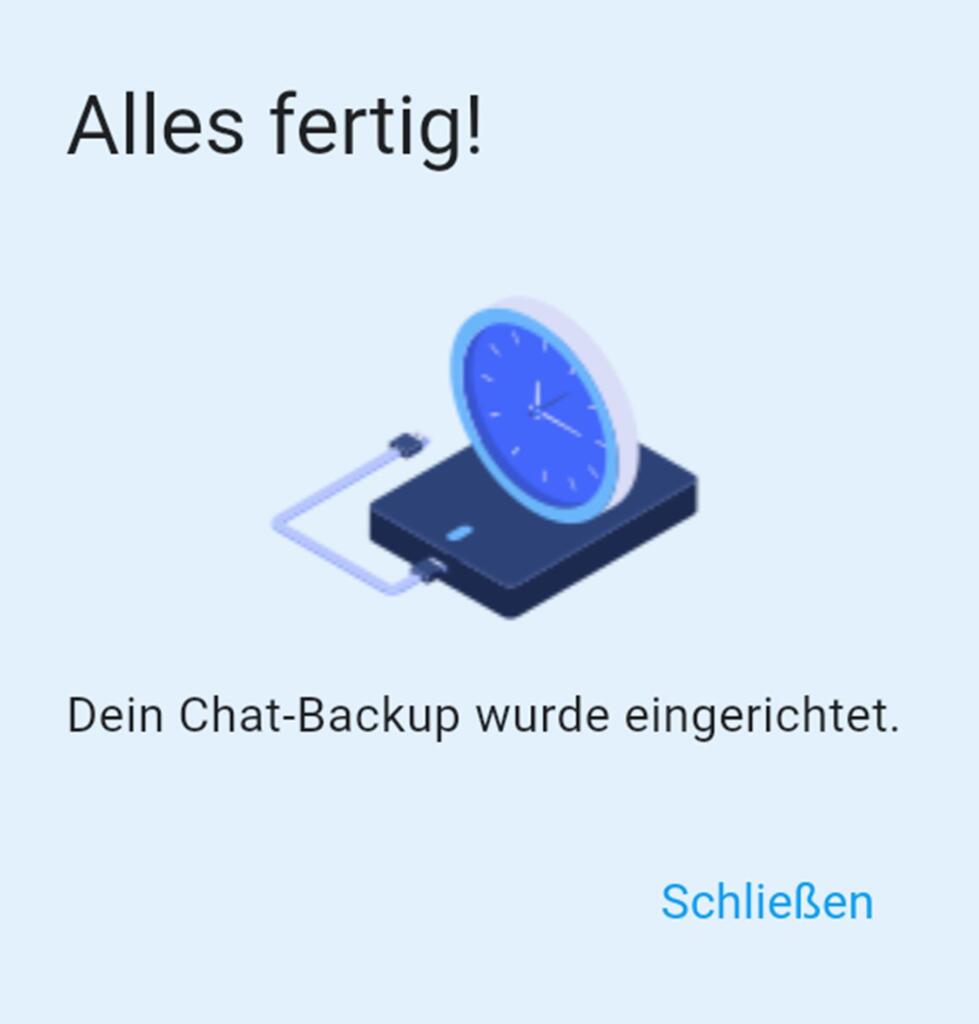
Hinweis: Nutzung bis Version 24.0.5
Wenn Sie den Schulchat RLP auf mehreren Endgeräten gleichzeitig betreiben wollen oder nach einem Endgerät-Wechsel die alten Nachrichten noch verfügbar haben möchten, ist die Eingabe des Wiederherstellungsschlüssels in Ihren Einstellungen notwendig.
Tipp
Sie können den Wiederherstellungsschlüssel in einer Notizen App abspeichern.
Ausblick
Es wird an einer Verbesserung der Verschlüsselung gearbeitet.
Sicherheitsfragen und Chat-Backup
Ausführliche Anleitung
1. Schritt
Ab Version 25.0.5. Damit Sie auch auf einem neuen Endgerät oder nach Abmeldung vom Schulchat Ihre bisherigen Nachrichten wiederherstellen können, wird ein Chat-Backup erstellt.

2. Schritt
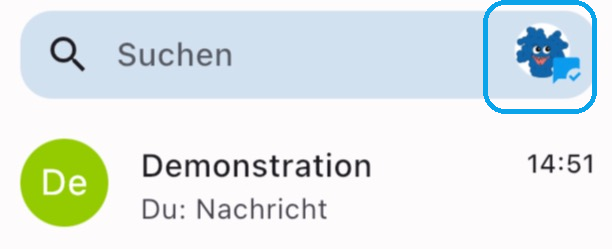
Sie öffnen die Einstellungen des Schulchat RLP, indem Sie auf Ihren Avatar oder Ihr Namenskürzel rechts in der Suchleiste klicken.
3. Schritt
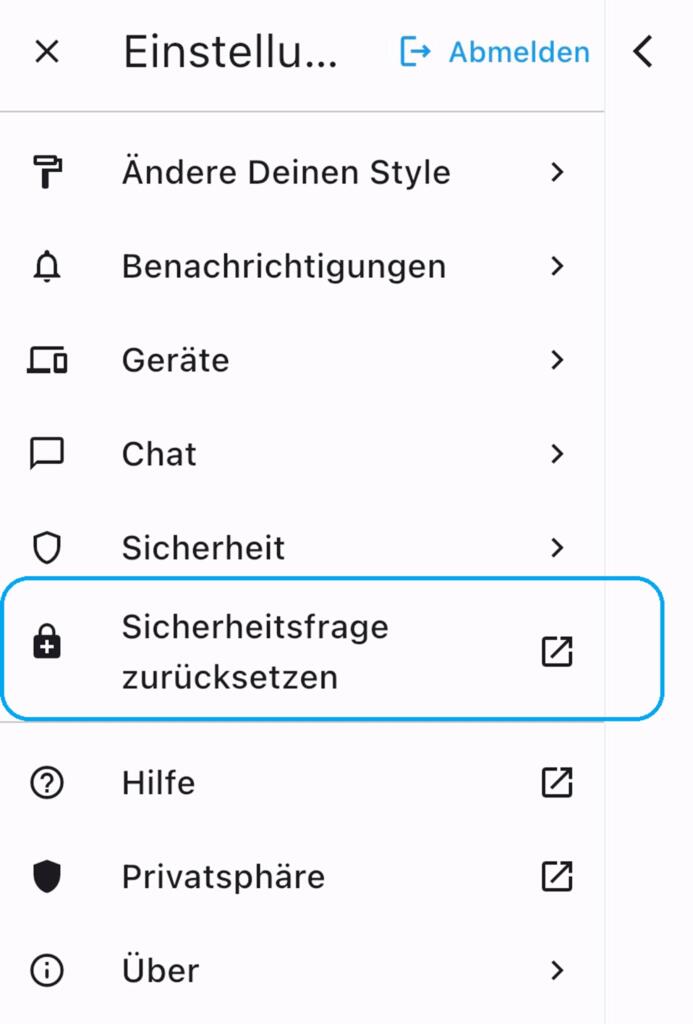
Legen Sie unter Einstellungen eine Antwort auf eine Sicherheitsfrage fest, um auf das Chat-Backup zugreifen zu können.
4. Schritt
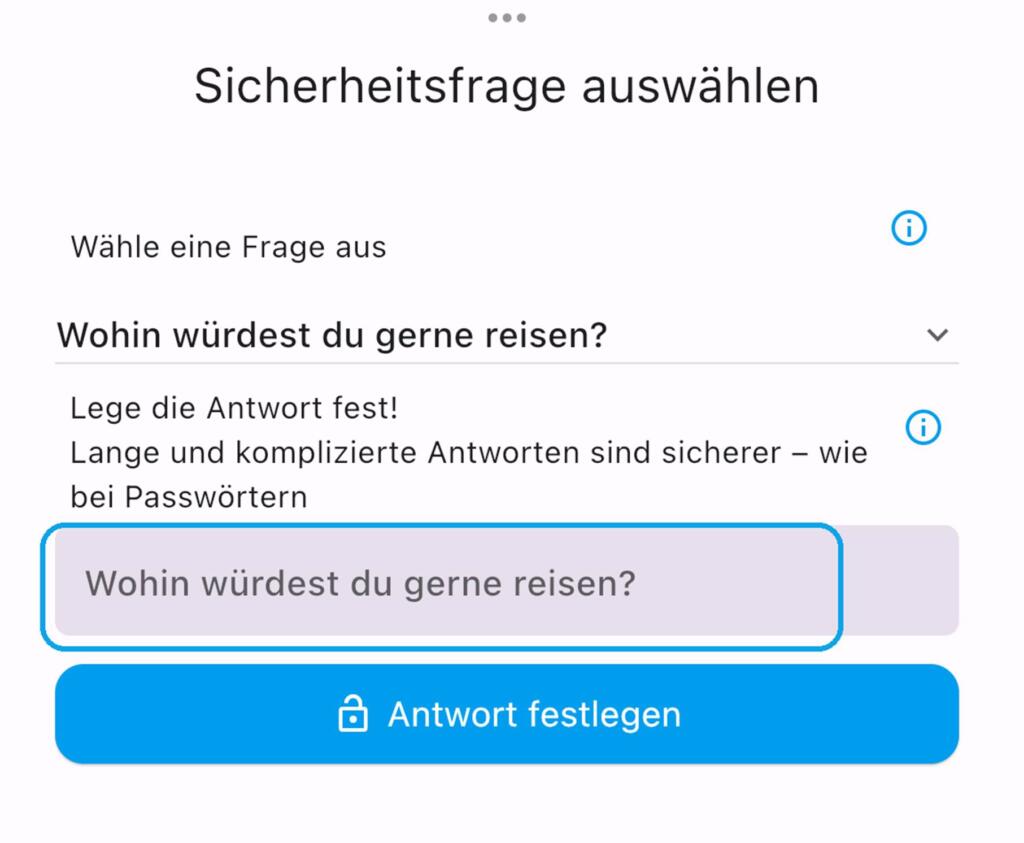
Wählen Sie eine Frage oder selbstgewähltes Passwor t aus und geben Ihre Antwort ein. Klicken Sie auf Antwort festlegen.
5. Schritt
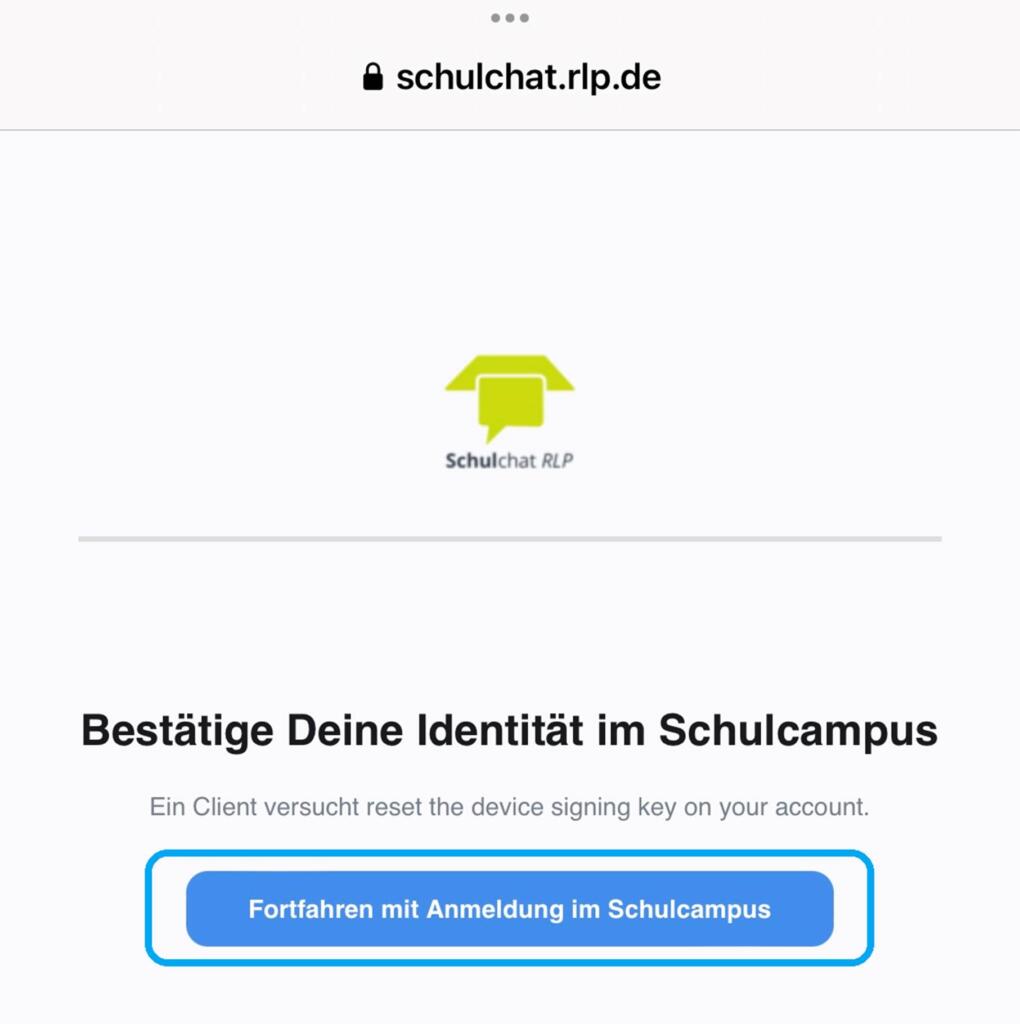
Klicken Sie auf Fortfahren … und loggen Sie sich zur Identifizierung im Schulcampus ein. Sie werden automatisch weitergeleitet.
6. Schritt
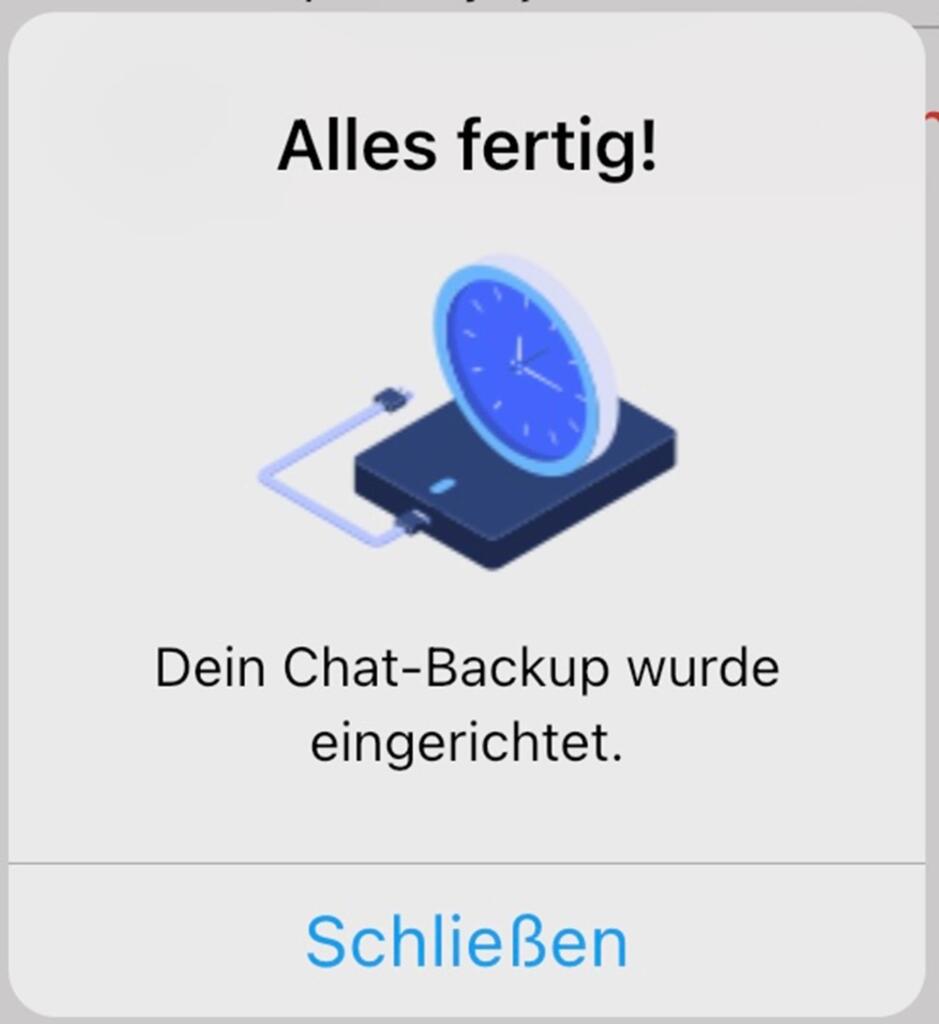
Das Chat-Backup wurde erfolgreich eingerichtet. Schließen Sie das Fenster und kehren zurück zur Schulchat-App. Nun können Sie auch auf einem neuen Endgerät auf den bisherigen Chatverlauf zugreifen!
Hinweis: Nutzung ab Version 25.0.5
Wenn Sie den Schulchat RLP auf mehreren Endgeräten gleichzeitig betreiben wollen oder nach einem Endgerät-Wechsel die alten Nachrichten noch verfügbar haben möchten, ist die Eingabe einer Sicherheitsfrage in Ihren Einstellungen notwendig.
Missbrauch im Schulchat melden
Ausführliche Anleitung
1. Schritt
Missbrauch melden Sie haben die Möglichkeit, missbräuchliche Nutzung des Schulchats den Administratoren zu melden.

2. Schritt
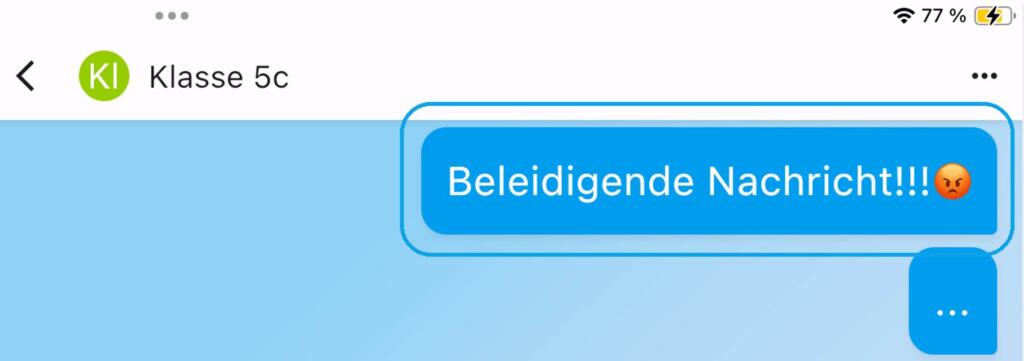
Markieren Sie dazu die unangemessene Nachricht in Ihrem Direkt-Chat oder Gruppen-Raum, indem Sie diese anklicken. Hinweis: Es darf nur eine Nachricht markiert werden.
3. Schritt
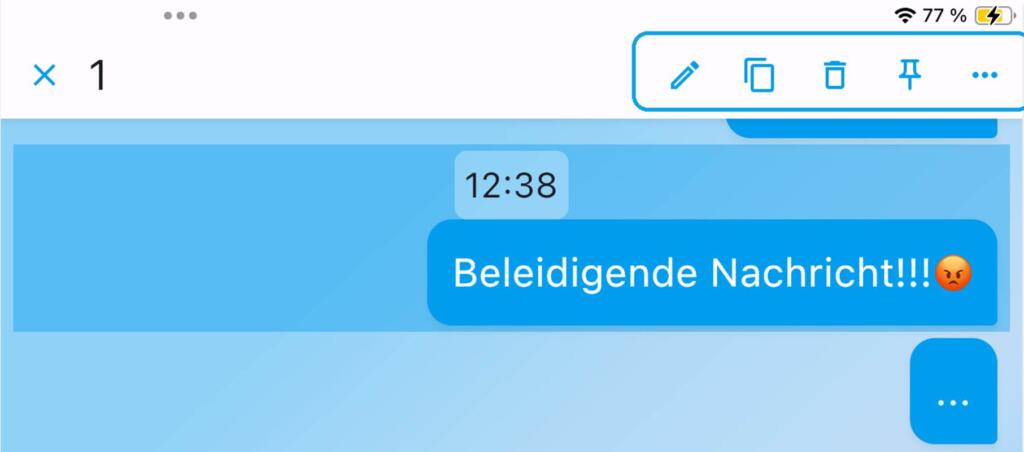
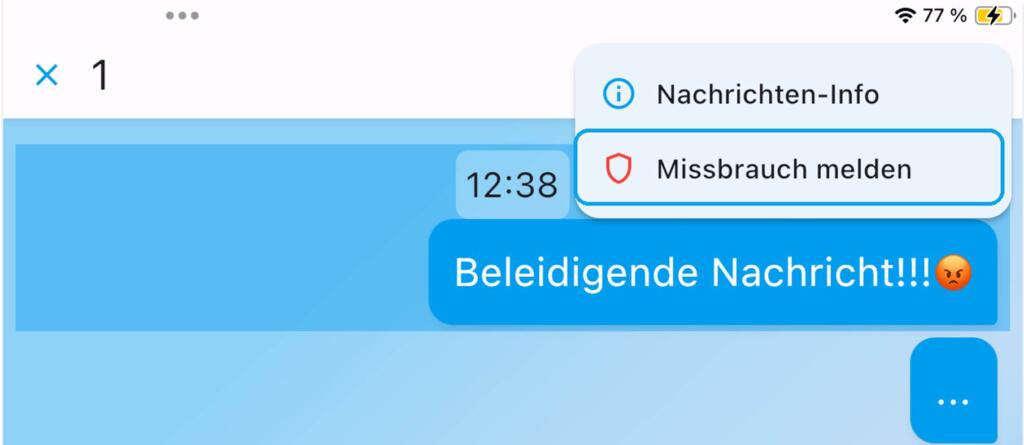
Daraufhin erscheint oben rechts im Fenster ein Drei-Punkte-Menü , worüber Sie weitere Optionen erreichen.
4. Schritt
Wählen Sie Missbrauch melden , um die Administratoren über das Fehlverhalten im Chatraum zu informieren.
5. Schritt
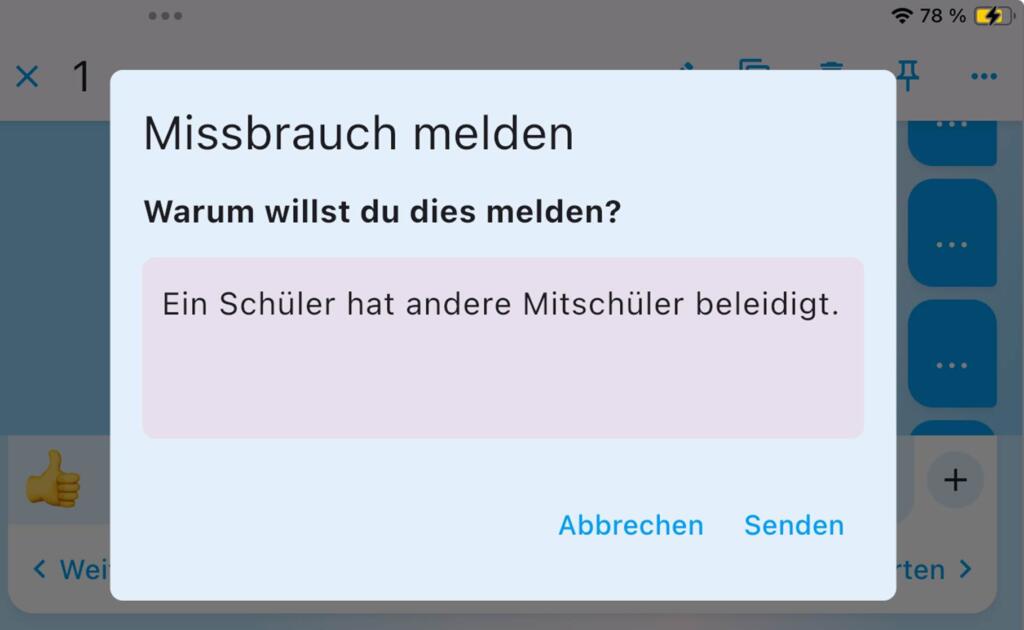
Es öffnet sich ein Fenster, in dem Sie mit einer kurzen Nachricht Ihre Meldung begründen sollen. Ihre Nachricht wird inklusive des Screenshots an die Administratoren gesendet.
6. Schritt
Es erscheint kurzzeitig eine Meldung, dass Ihre Nachricht abgesendet wurde.