Brockhaus Enzyklopädie
Die Brockhaus-Online-Nachschlagewerke umfassen das Kinderlexikon für Kinder ab 7 Jahren, das Schullexikon für Jugendliche ab 12 Jahren, sowie die Brockhaus Enzyklopädie für (junge) Erwachsene.
Allen Schülerinnen und Schülern stehen somit fundierte, altersgerechte und redaktionell geprüfte Inhalte zur Verfügung.
Gerade in Zeiten zunehmender Desinformation im Internet und in sozialen Medien, ist es uns wichtig, dass unsere Schulen auf verlässliche, redaktionell geprüfte und werbefreie Quellen zurückgreifen können.
Sie erreichen die Brockhaus-Online-Lexika im Bildungsportal über den Bereich der Pädagogischen Werkzeuge.
Die Anbindung erfolgt DSGVO-konform über VIDIS, den Vermittlungsdienst der Länder, der ausschließlich die für die Nutzung notwendigen Daten übermittelt. Zur Authentifizierung wird ein sicheres Pseudonym verwendet, das von den Anbietern nicht depseudonymisiert werden kann.
Alle drei Brockhaus-Nachschlagewerke stehen Ihnen nach dem LOGIN am Bildungsportal RLP in der Mediathek oder direkt über die Startseite im Bereich Pädagogische Werkzeuge zur Verfügung.
Erfahren Sie mehr zur Nutzung des Brockhaus Kinderlexikons:
Brockhaus in der Mediathek
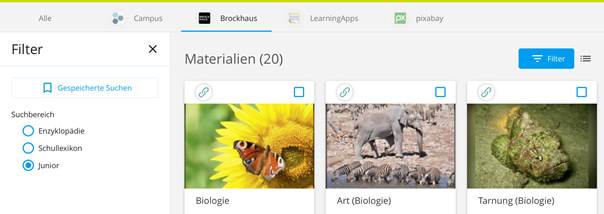
Natürlich können Sie alle 3 Nachschlagewerke auch über die Mediathek des Bildungsportals RLP verwenden. Einfach in der Menüleiste Brockhaus auswählen und ganz rechts auf den Filter klicken. Jetzt einfach den gewünschten Suchbereich – Kinderlexikon, Schullexikon oder Enzyklopädie auswählen und die Suche nach passenden Artikeln starten.
Ausführliche Anleitung
1. Schritt
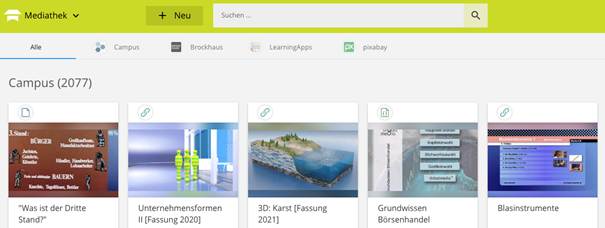
In der Suchumgebung der Mediathek lassen sich der Campus, Brockhaus, LearningApps und Pixabay auswählen.
2. Schritt
Die Brockhaus-Nachschlagewerke bieten zitierfähige und redaktionell geprüfte Informationen, die regelmäßig aktualisiert werden. Es gibt drei Ausführungen des Brockhaus: Junior-Lexikon , Schullexikon und die Enzyklopädie .
3. Schritt
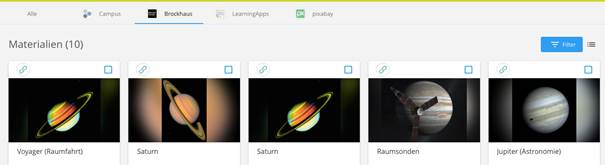
Die Stichwortsuche ist über die Mediathek erreichbar. Diese lässt sich nach den drei Varianten filtern.
4. Schritt
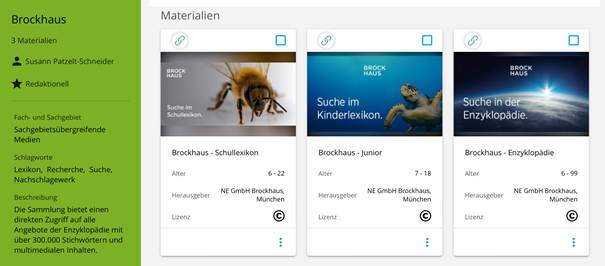
Die drei Lexika stehen auch als Direktlink zur Auswahl: das Juniorlexikon, das Schullexikon und die Brockhaus-Enzyklopädie. Sie sind zu finden in der redaktionellen Sammlung „Brockhaus“ .
5. Schritt
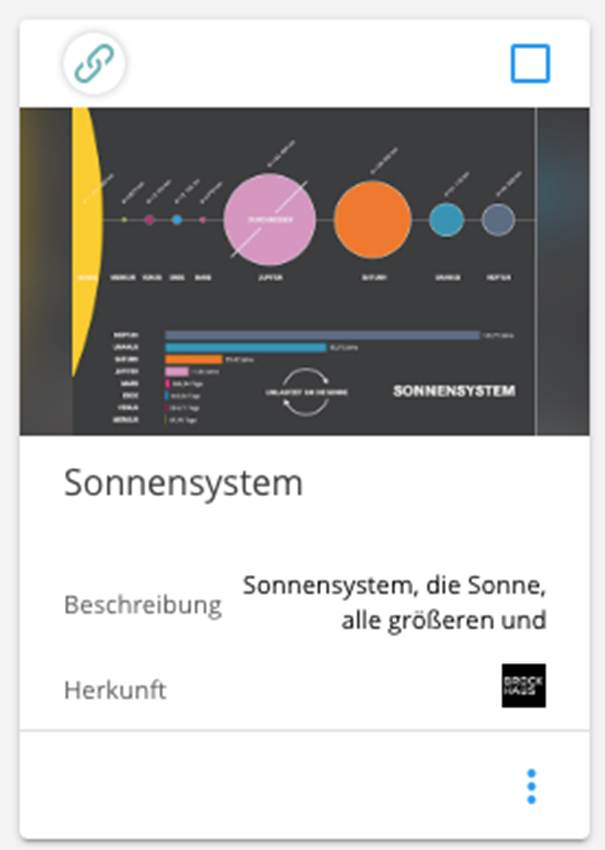
Link zum Lexikon-Artikel „Sonnensystem“
6. Schritt
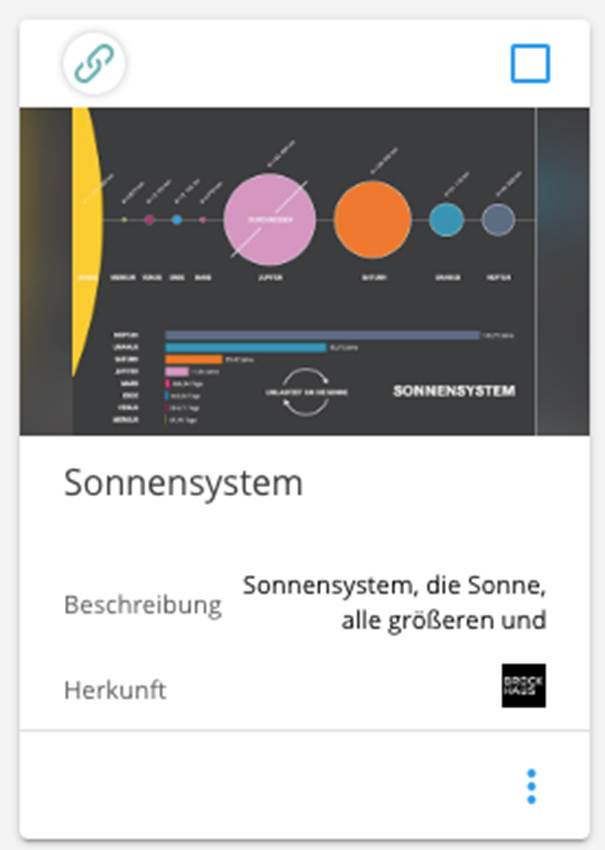
Über die drei Punkte können die einzelnen Brockhaus-Artikel in verschiedene Sammlungen eingefügt werden.
7. Schritt
Über die Absprungseite der einzelnen Brockhaus-Artikel lässt sich der Tiefenlink mit Rechtsklick und „Link kopieren“ in alle anderen Aktivitäten (u.a. in der Lernplattform) einfügen.