Sammlungen auf der Startseite
Ausführliche Anleitung
Anleitung – Startseite: Bereich Sammlungen
1. Den Bereich „Sammlungen“ aufrufen
Nach der Anmeldung finden Sie den Bereich Sammlungen auf der Startseite unterhalb der großen Schnellzugriffskacheln. Die waagerechte Kartenreihe gibt Ihnen einen direkten Überblick über zuletzt verwendete und wichtige Sammlungen. Sie können von hier aus vorhandene Sammlungen öffnen, eine neue Sammlung anlegen oder zur vollständigen Sammlungsübersicht wechseln.
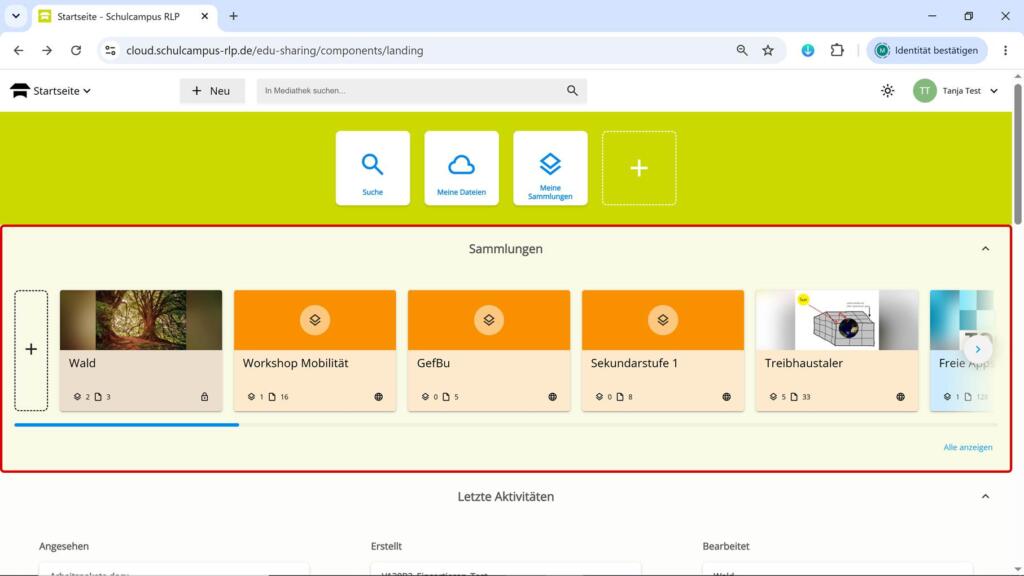
Abbildung 1: Der Bereich „Sammlungen“ auf der Startseite
2. Den Bereich ein- oder ausklappen
Rechts neben der Überschrift Sammlungen befindet sich ein kleiner Pfeil. Zeigt der Pfeil nach oben, ist der Bereich geöffnet. Klicken Sie darauf, um die Sammlungskarten auszublenden. Mit einem erneuten Klick blenden Sie den Bereich wieder ein. Diese Einstellung schafft bei Bedarf mehr Platz für die darunterliegenden Startseitenbereiche.
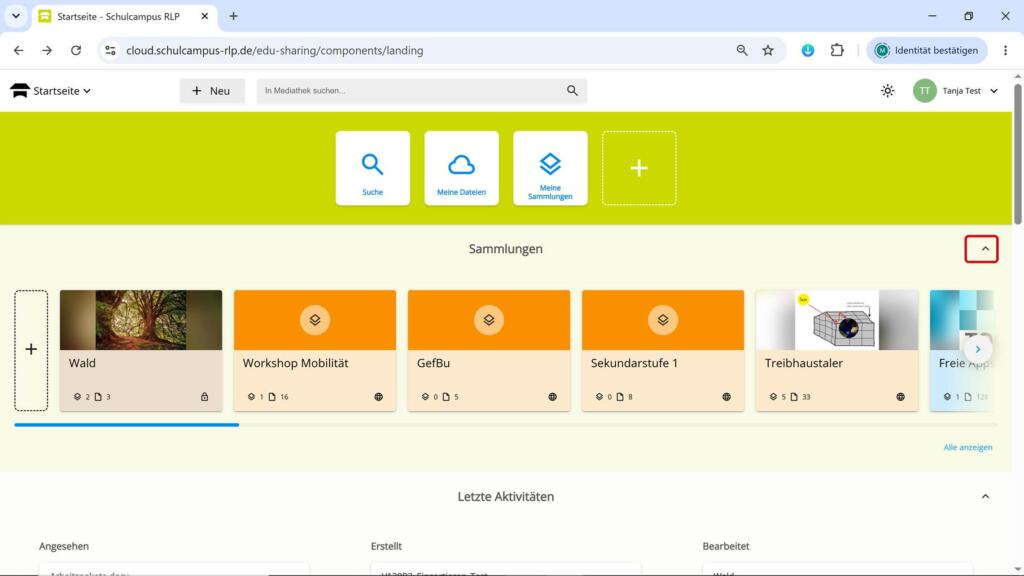
Abbildung 2: Pfeil zum Ein- und Ausklappen des Bereichs „Sammlungen“
3. Eine neue Sammlung anlegen
Am linken Rand der Kartenreihe steht eine schmale Kachel mit einem Pluszeichen. Klicken Sie auf diese Kachel, wenn Sie eine neue Sammlung erstellen möchten. Daraufhin beginnt der Dialog zum Anlegen einer Sammlung. Die weiteren Angaben zur neuen Sammlung werden in diesem Dialog vorgenommen.
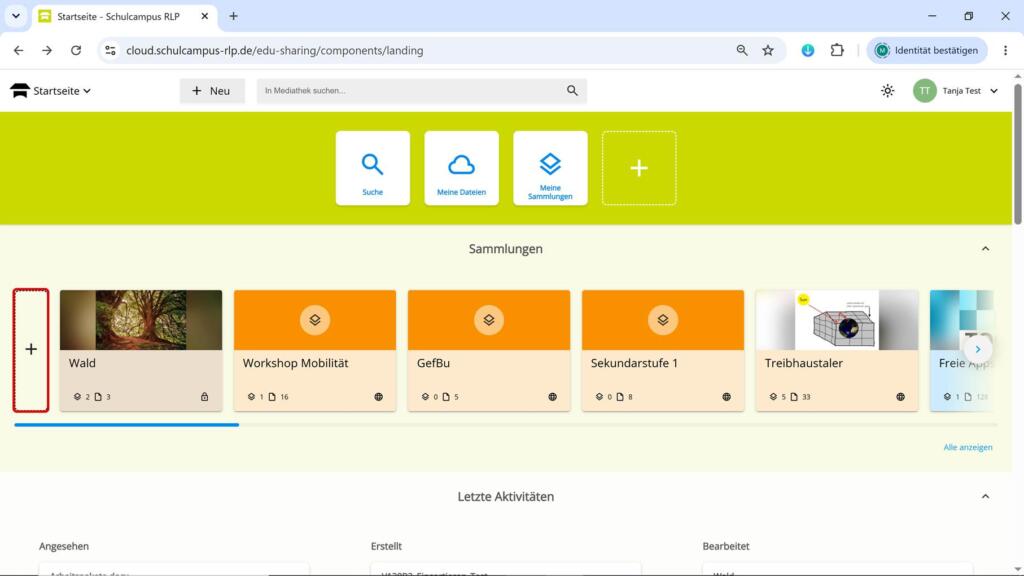
Abbildung 3: Kachel mit Pluszeichen zum Anlegen einer neuen Sammlung
4. Eine vorhandene Sammlung öffnen
Jede Sammlung wird als eigene Karte dargestellt. Die Karte enthält ein Vorschaubild oder eine farbige Standarddarstellung sowie den Namen der Sammlung. Klicken Sie auf die gewünschte Karte, um die Sammlung zu öffnen. Dort sehen Sie anschließend die enthaltenen Untersammlungen und Materialien sowie die für diese Sammlung verfügbaren Funktionen.
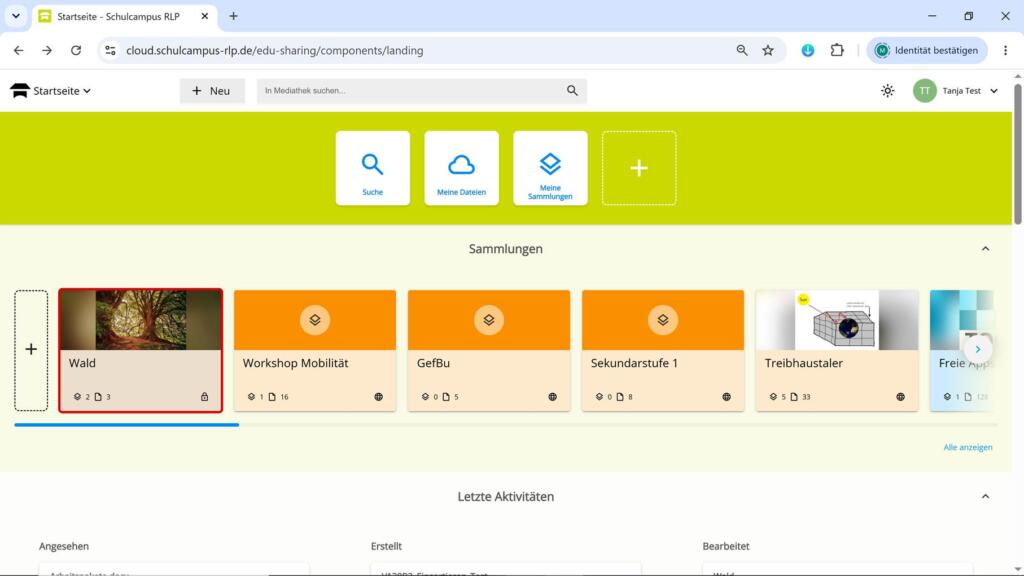
Abbildung 4: Sammlungskarte „Wald“ mit Vorschaubild und Titel
5. Zähler und Sichtbarkeit verstehen
Im unteren Bereich jeder Karte stehen kompakte Statusangaben. Das Ebenensymbol nennt die Anzahl der enthaltenen Untersammlungen. Das Dokumentsymbol zeigt die Zahl der Materialien. Rechts erkennen Sie die Sichtbarkeit: Ein Schloss kennzeichnet eine private Sammlung, ein Globus eine öffentlich sichtbare Sammlung. Die Freigabe selbst wird in einer gesonderten Anleitung erläutert.
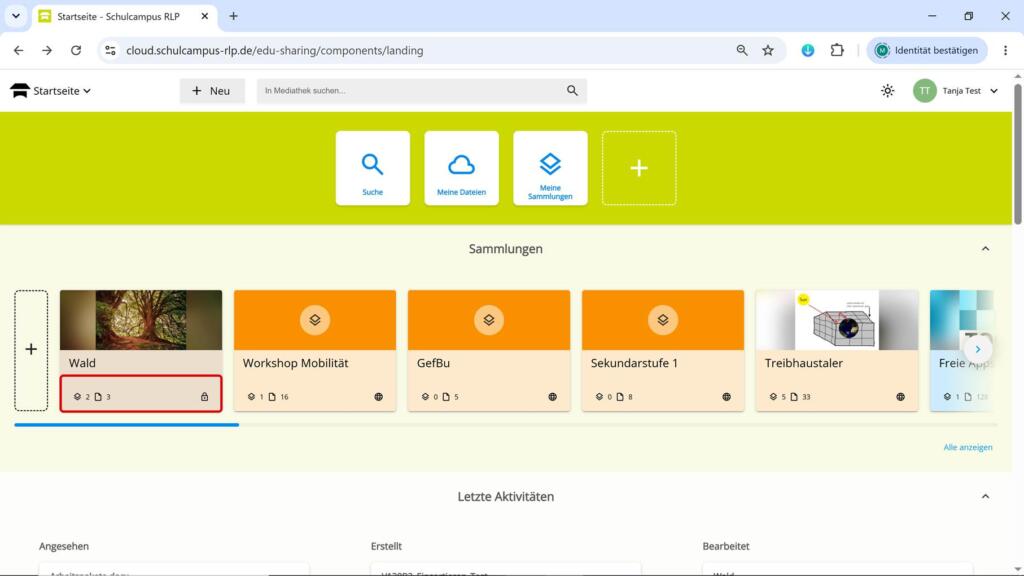
Abbildung 5: Zähler für Untersammlungen und Materialien sowie Sichtbarkeitssymbol
6. Zu weiteren Sammlungskarten blättern
Wenn mehr Sammlungen vorhanden sind, als gleichzeitig in die Kartenreihe passen, können Sie horizontal blättern. Ziehen Sie dazu die blaue Bildlaufleiste unterhalb der Karten nach rechts oder links. Alternativ klicken Sie auf den runden Pfeil am rechten Rand der Kartenreihe. So erscheinen weitere Sammlungen, ohne dass Sie die Startseite verlassen.
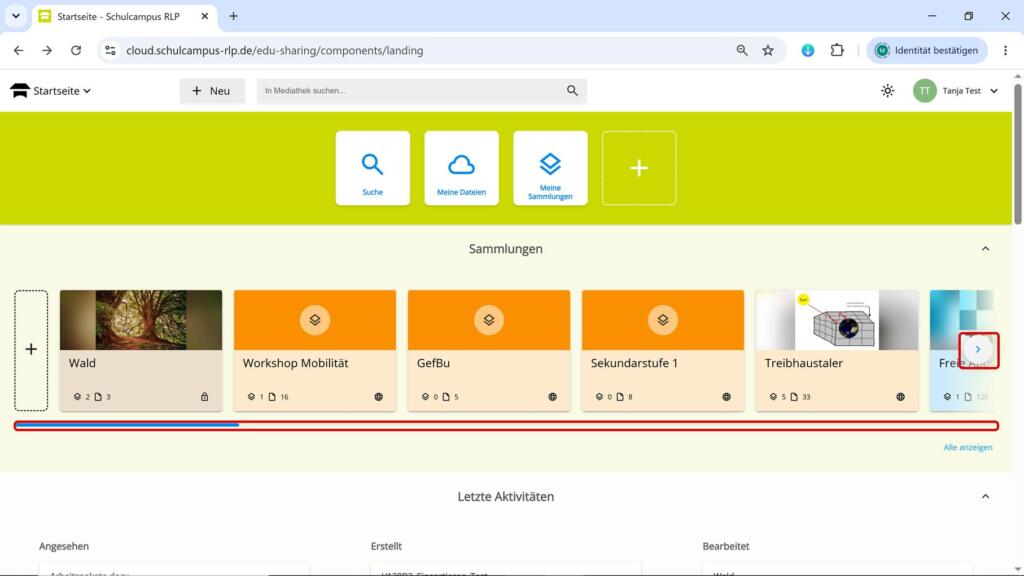
Abbildung 6: Horizontale Bildlaufleiste und Pfeil für weitere Sammlungskarten
7. Alle Sammlungen anzeigen
Klicken Sie unten rechts auf Alle anzeigen, wenn Sie nicht nur die Karten der Startseite, sondern die vollständige Sammlungsübersicht öffnen möchten. Dort stehen Ihnen alle erreichbaren Sammlungen in einer eigenen Ansicht zur Verfügung. Nutzen Sie diesen Weg besonders dann, wenn die gesuchte Sammlung in der Kartenreihe nicht sofort sichtbar ist.
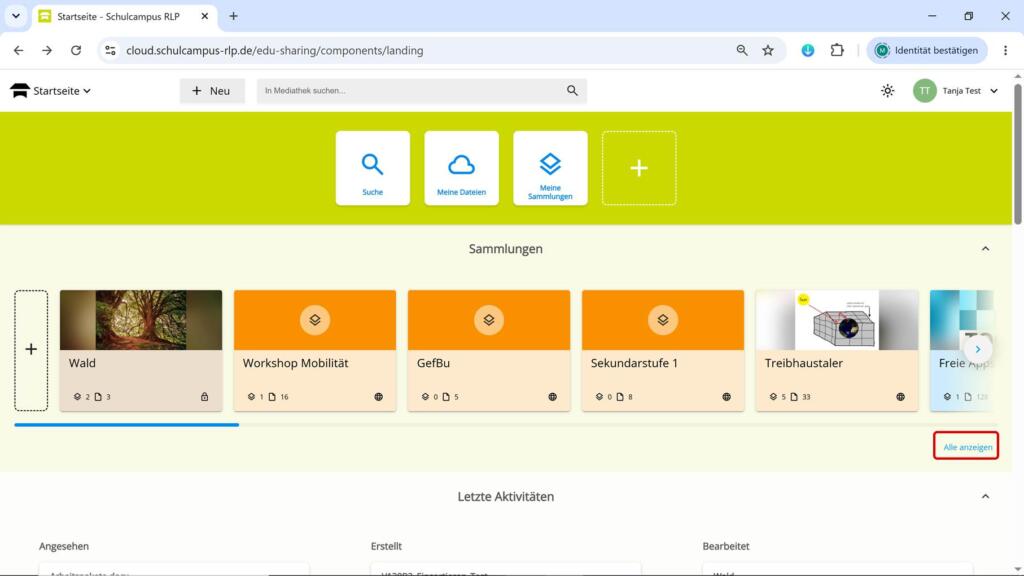
Abbildung 7: Link „Alle anzeigen“ unterhalb der Sammlungskarten
Sammlungen Freigeben
Sammlungen in der Cloud
Mit Sammlungen Arbeiten (groß,alt)
Weitere Informationen zur Startseite Campus Cloud finden Sie unter: