Excel für CSV-Dateien
Bei Import und Export von Benutzerdaten im Schulcampus-Portal wird das csv-Format mit dem Zeichensatz utf-8 verwendet.
Für die Verarbeitung dieser Dateien mit Microsoft Excel (Office 365 Version) sind einige zusätzliche Maßnahmen erforderlich, die wir hier beschreiben.
Tipp
Es muss nicht Excel sein: LibreOffice eignet sich hervorragend zur Verarbeitung der csv-Dateien.
Sie können LibreOffice auch ohne lokale Installation nutzen:
1. Officeversion 365 (Windows)
Daten abrufen und transformieren
Zunächst legen Sie in Excel eine neue leere Datei an.
Anschließend wählen Sie Daten abrufen und transformieren:
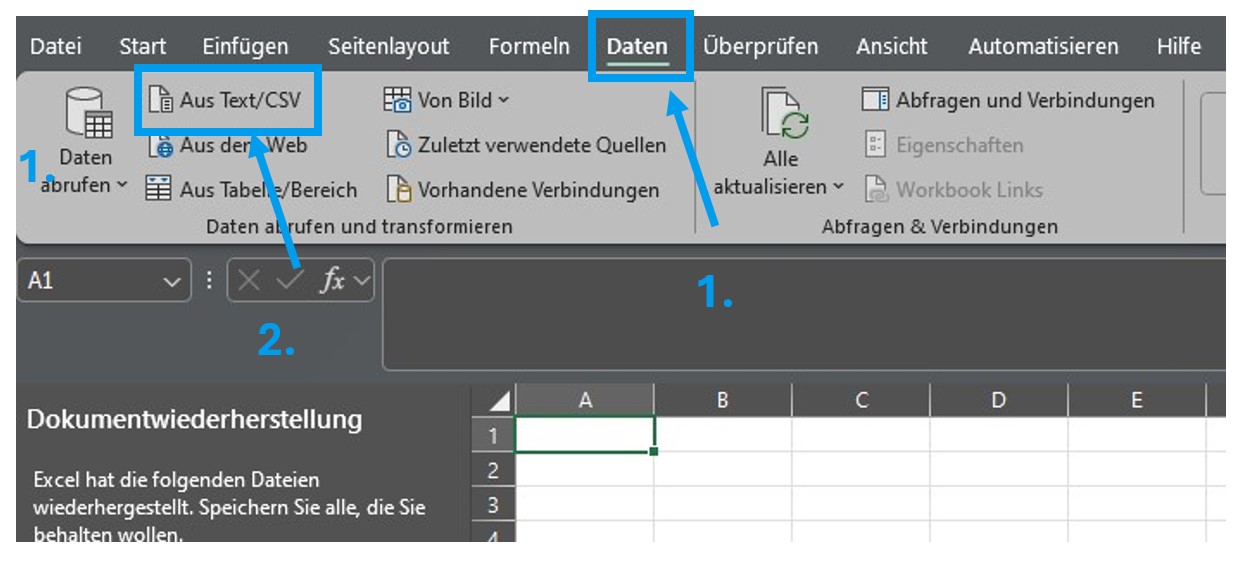
Die Daten müssen aus Text/CSV abgerufen werden.
Nun gilt es, den richtigen Zeichensatz zu wählen. Sie sehen in der Vorschau, ob die Umlaute korrekt sind. Im Beispiel lag die Datei bereits im utf-8 Zeichensatz vor.
Anschließend muss das Trennzeichen gewählt werden, das die Spalten erzeugt.
Damit das Datum richtig angezeigt wird, darf man die Dateitypen nicht ermitteln.
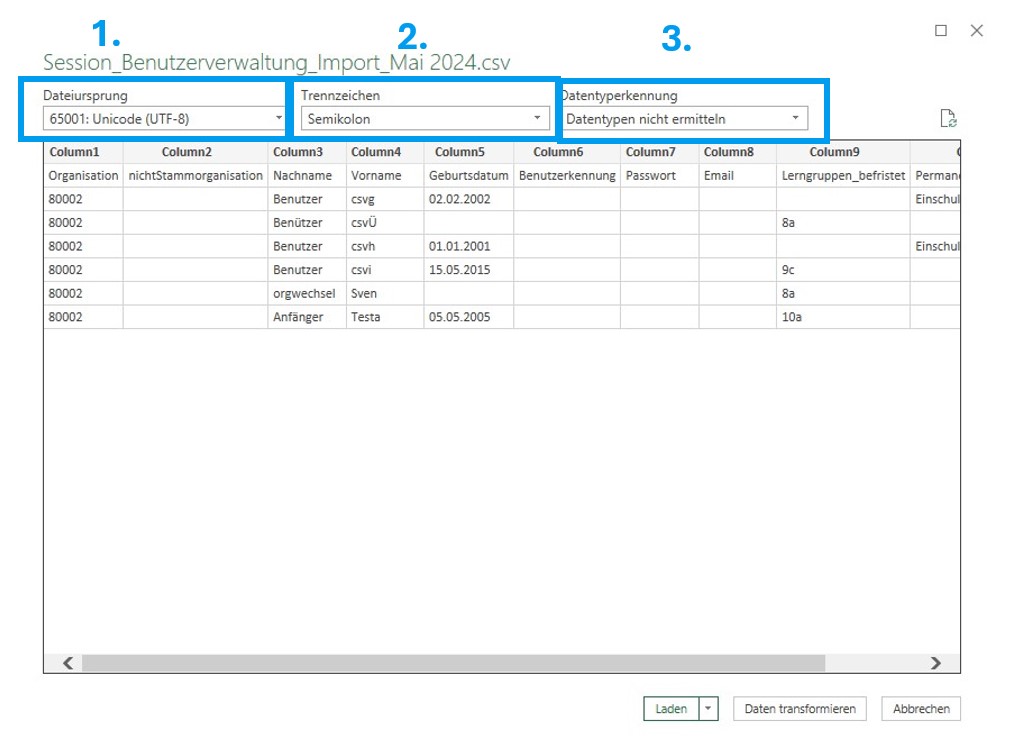
Abschließend laden Sie die Daten.
Excel formatiert hier eine neue Zeile als Überschrift. Diese benötigen Sie nicht. Kopieren Sie alle Daten, außer der ersten Zeile in eine neue Tabelle:
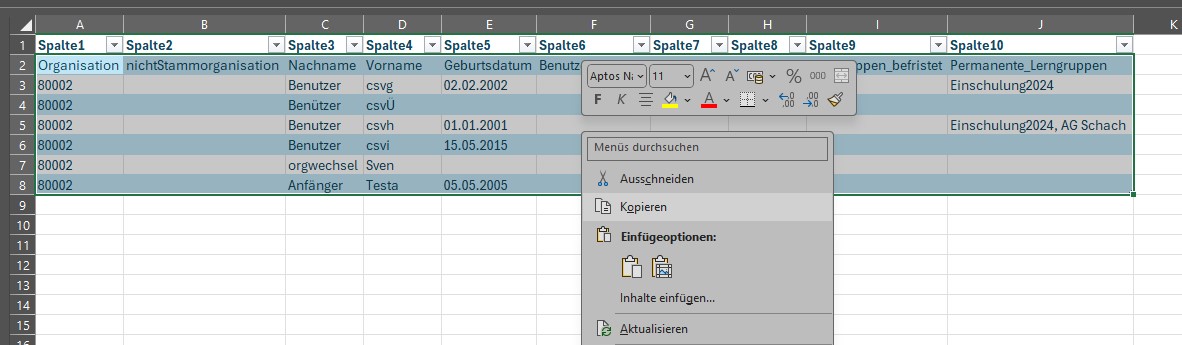
Neues Tabellenblatt mit richtiger ersten Zeile:
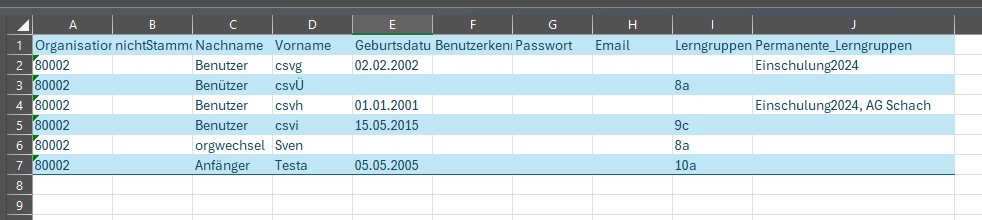
Nach Abschluss des Formatierens können Sie die Daten wie gewohnt in Excel weiter verarbeiten.
Datei speichern
Auch beim Speichern ist ein zusätzlicher Schritt notwendig.
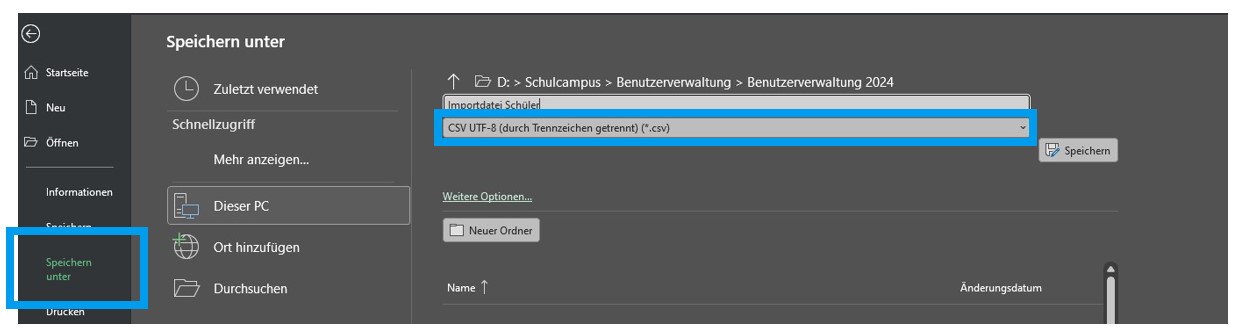
Wählen Sie Datei -> Speichern unter und anschließend das Dateiformat „csv utf-8“:
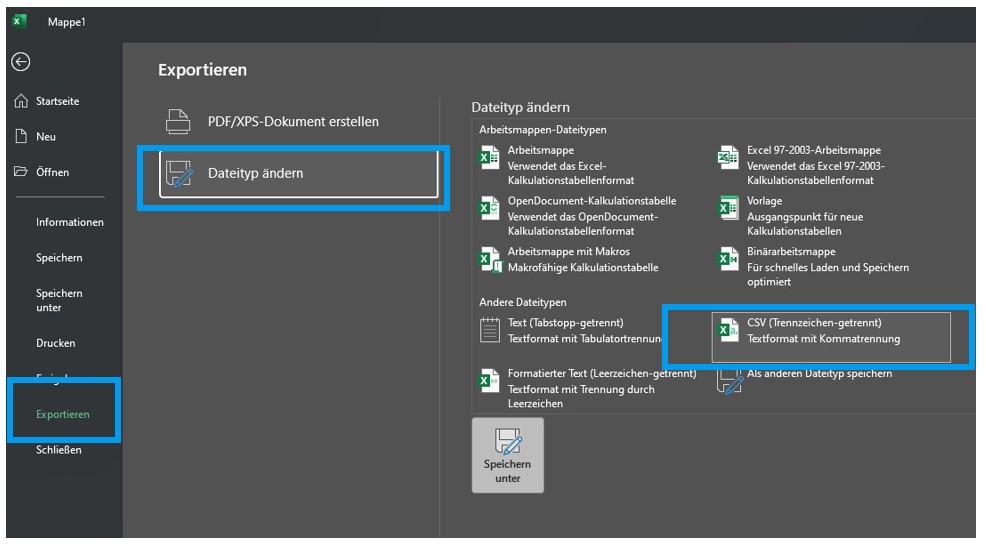
Alternativ können Sie die Datei auch exportieren:
Die so erzeugte Datei kann im Schulcampus problemlos weiterverarbeitet werden.
Weitere Informationen finden Sie hier:
Das Infoportal enthält zahlreiche Hilfestellungen zum Umgang mit Importdateien:
Wenn Sie unter dem Menü Daten nicht die gleiche Ansicht finden, müssen Sie etwas anders vorgehen. Eventuell finden Sie weiter unten im Beitrag eine Hilfestellung.
2. Office für Mac 2021 (MacOS)
Daten abrufen und transformieren
Bei Office für Mac befindet sich die Funktion unter Datei importieren:
Anschließend wählen Sie den Import einer Datei:

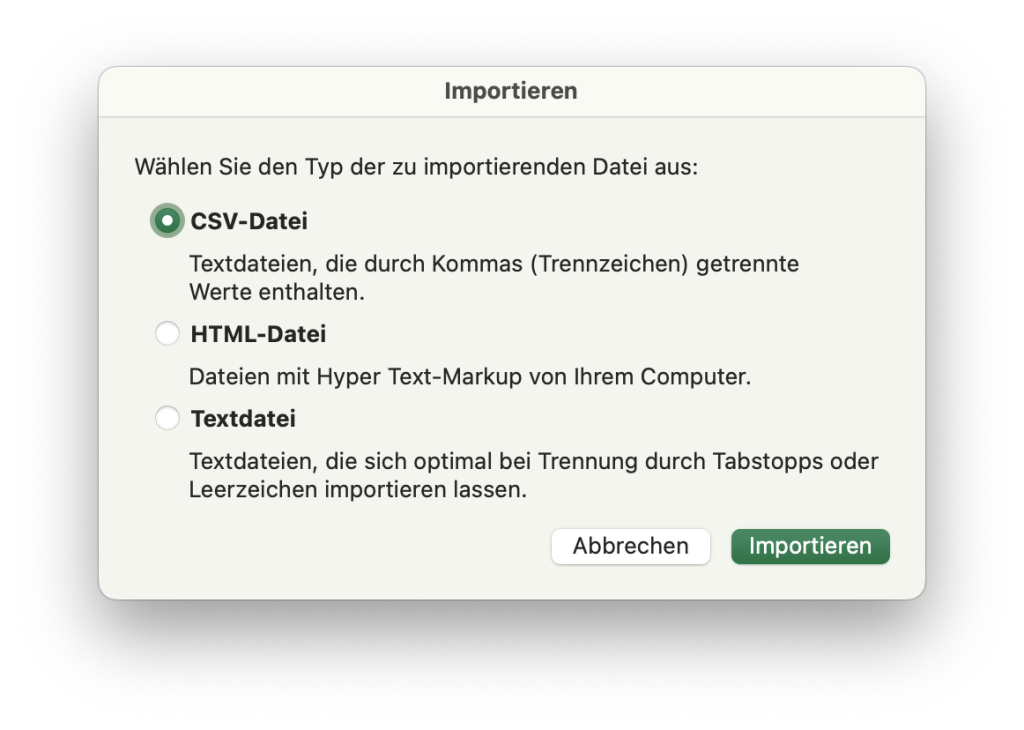
Entscheiden Sie sich für den Datei-Typ CSV-Datei:
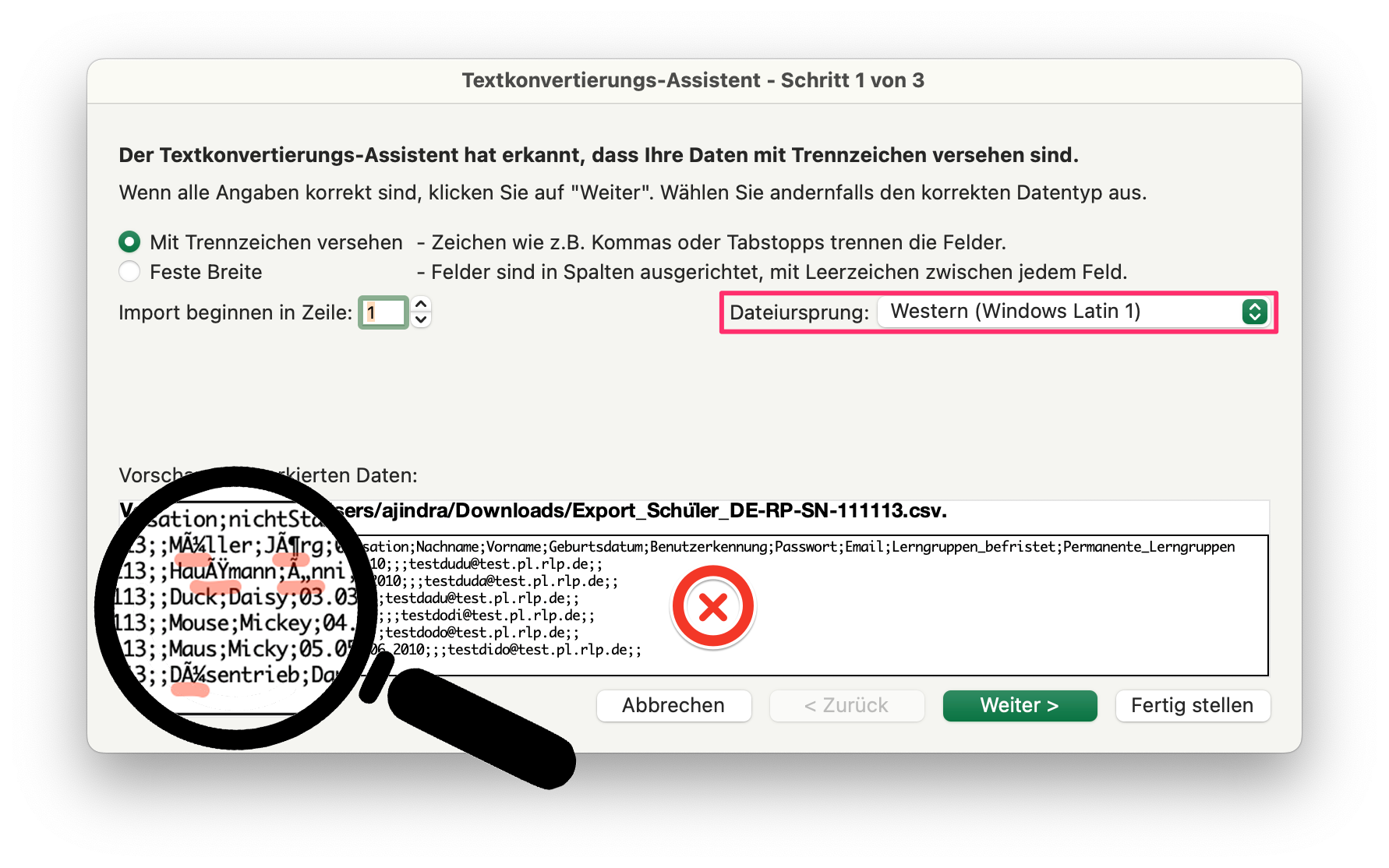
Nun gilt es, den richtigen Zeichensatz zu wählen. Sie sehen in der Vorschau, ob die Umlaute korrekt sind. Im Beispiel lag die Datei bereits im utf-8 Zeichensatz vor:
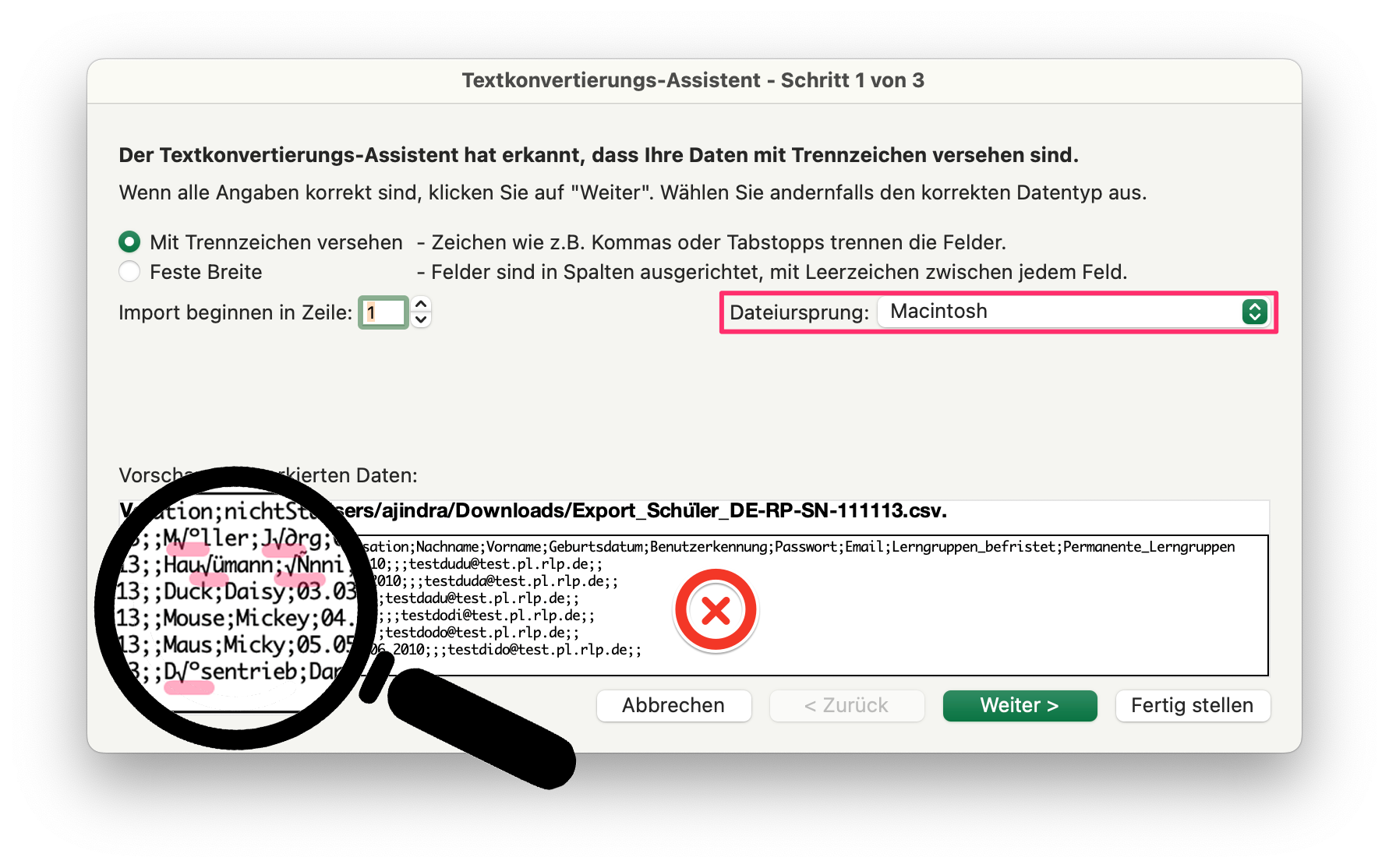
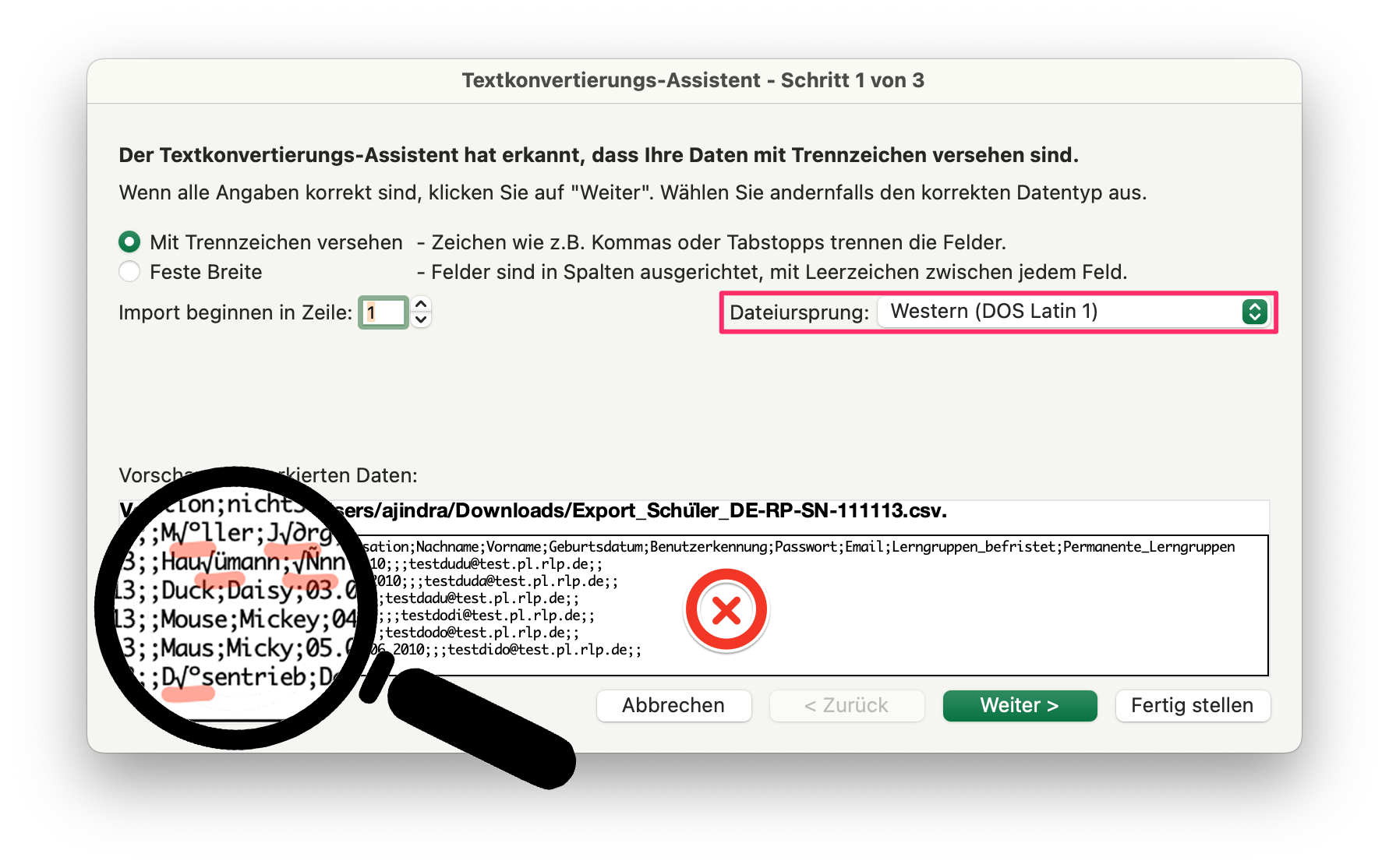

Anschließend muss das Trennzeichen gewählt werden, das die Spalten erzeugt:
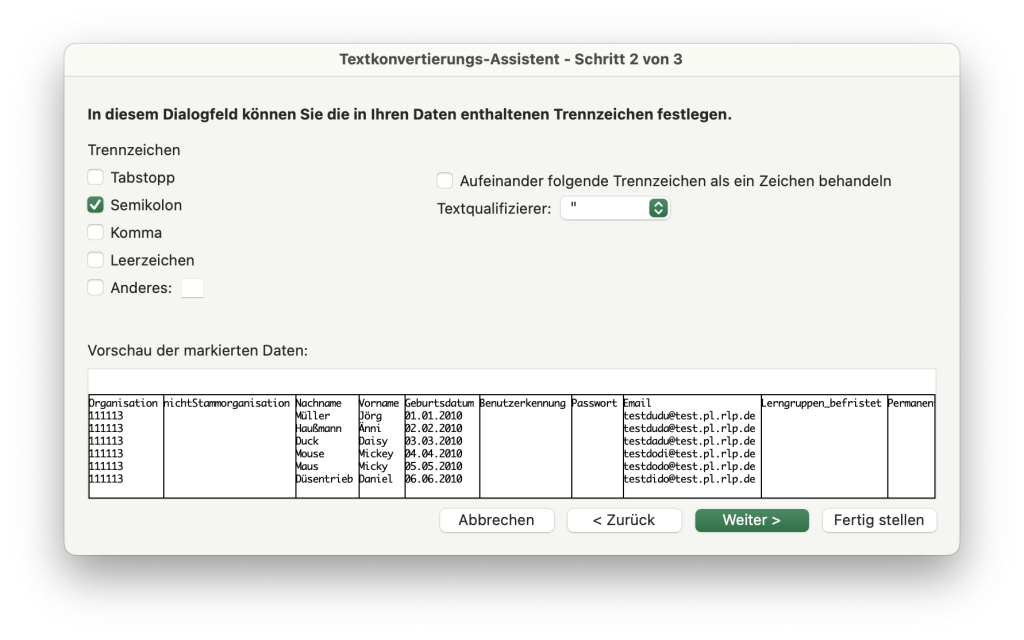
Nach Abschluss des Imports können Sie die Daten wie gewohnt in Excel weiter verarbeiten.
Daten formatieren:
Excel formatiert Geburtsdaten automatisch in ein falsches Format:
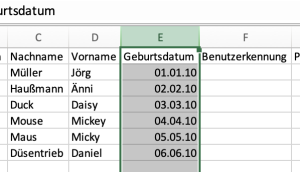
Markieren Sie diese Spalte (Klick auf den Spaltenkopf) und ändern Sie die Formatierung der Zellen:
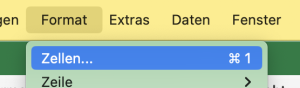
Sie müssen das korrekte Format TT.MM.JJJJ manuell ergänzen und festlegen:
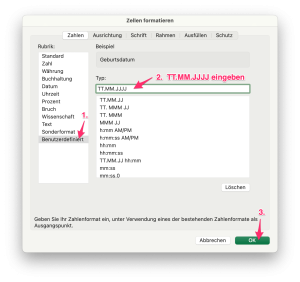
Anschließend haben die Zellen das korrekte Format:

Datei speichern
Auch beim Speichern ist ein zusätzlicher Schritt notwendig.
Wählen Sie Datei -> Speichern unter und anschließend das Dateiformat „csv utf-8„:
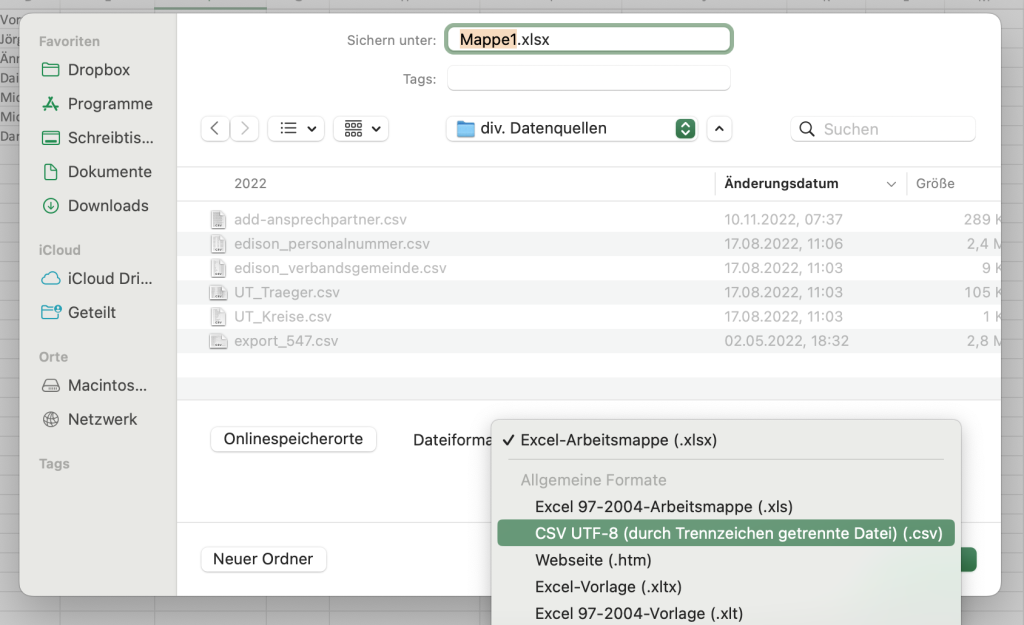
Die so erzeugte Datei kann im Schulcampus problemlos weiterverarbeitet werden.
Weitere Informationen finden Sie hier: CSV-Dateien richtig öffnen und speichern
Das Infoportal enthält zahlreiche Hilfestellungen zum Umgang mit Importdateien: