OnlyOffice SuS – Steuerzeichen
Ausführliche Anleitung
1. Schritt
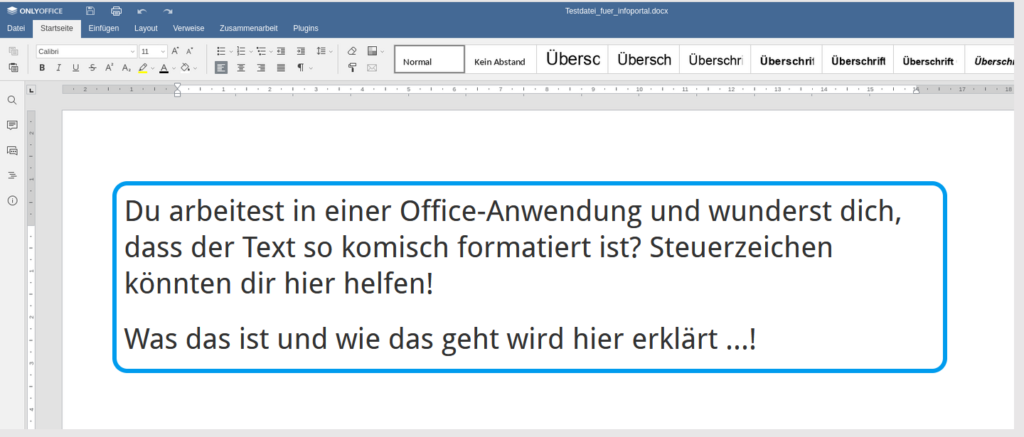
Du arbeitest in einer Office-Anwendung und wunderst dich, dass der Text so komisch formatiert ist? Steuerzeichen könnten dir hier helfen! Was das ist und wie das geht wird hier erklärt …!
2. Schritt
Die Lücken im Text sehen zwar gleich aus, aber sie reagieren anders, wenn du z.B. den Text ergänzt.
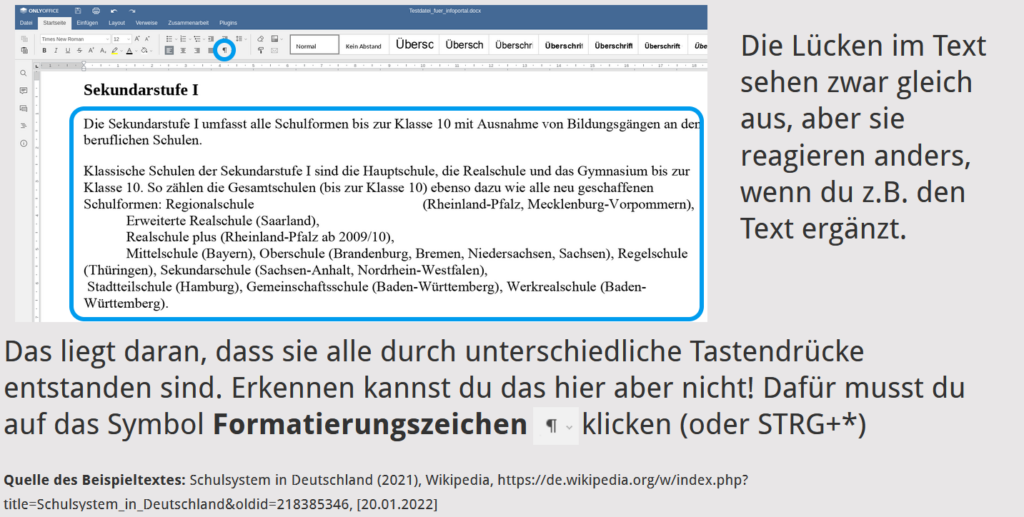
Das liegt daran, dass sie alle durch unterschiedliche Tastendrücke entstanden sind. Erkennen kannst du das hier aber nicht! Dafür musst du auf das Symbol Formatierungszeichen klicken (oder STRG+*)
Nun erscheinen Symbole im Text, die dir anzeigen, welche Taste du gedrückt hast! Steuerzeichen werden nicht ausgedruckt. Durch nochmaliges drücken des Knopfs versteckst du sie wieder.
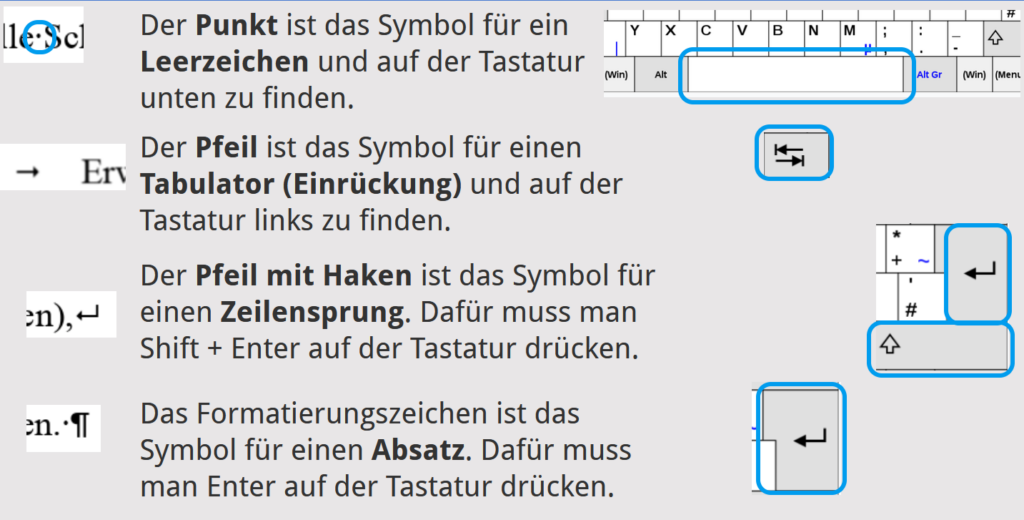
Der Punkt ist das Symbol für ein Leerzeichen und auf der Tastatur unten zu finden.
Der Pfeil ist das Symbol für einen Tabulator (Einrückung) und auf der Tastatur links zu finden.
Der Pfeil mit Haken ist das Symbol für einen Zeilensprung . Dafür muss man Shift + Enter auf der Tastatur drücken.
Das Formatierungszeichen ist das Symbol für einen Absatz . Dafür muss man Enter auf der Tastatur drücken.
OnlyOffice Bedienungshilfen
In Meine Dateien kannst du mit Hilfe des Online-Office Programms OnlyOffice ohne installierte Office-Anwendung arbeiten.
Da ein Officeprogramm aber sehr kompliziert sein kann gibt es viele kurze Anleitungen für die einzelnen Funktionen.
Hier erfährst du, wie du Steuerzeichen benutzt!