Mediathek auf der Startseite
Ausführliche Anleitung
Anleitung – Startseite: Bereich Mediathek
1. Den Bereich Mediathek kennenlernen
Der Bereich Mediathek befindet sich auf der Startseite und zeigt eine Auswahl aktueller Medien als waagerechte Kartenreihe. So erhalten Sie einen schnellen Überblick, ohne zuerst die vollständige Suche oder Mediathek öffnen zu müssen. Von hier aus können Sie Medien aufrufen, weitere Karten einblenden und objektbezogene Aktionen öffnen.
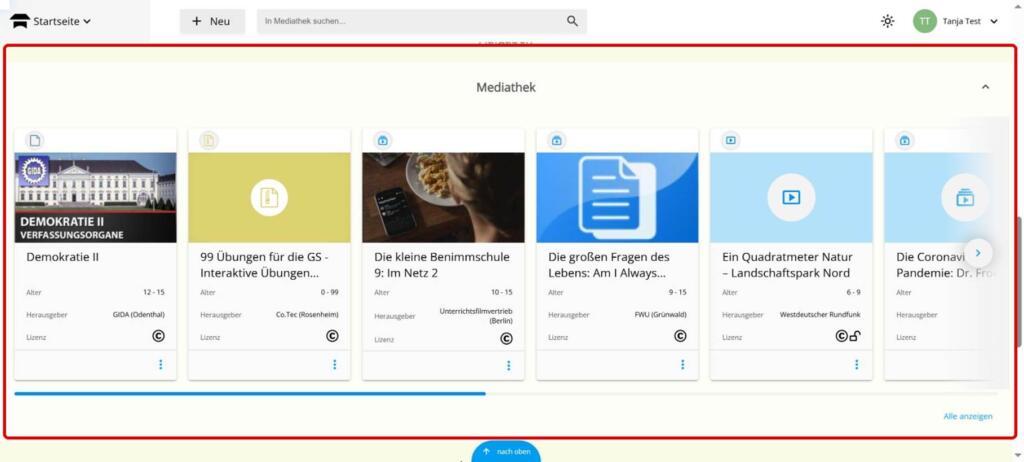
Abbildung 1: Der Bereich Mediathek auf der Startseite
2. Den Bereich ein- oder ausklappen
Rechts neben der Überschrift Mediathek befindet sich ein kleiner Pfeil. Klicken Sie darauf, um die Medienkarten auszublenden. Ein erneuter Klick blendet den Bereich wieder ein. Das ist hilfreich, wenn Sie auf der Startseite mehr Platz für andere Bereiche benötigen.
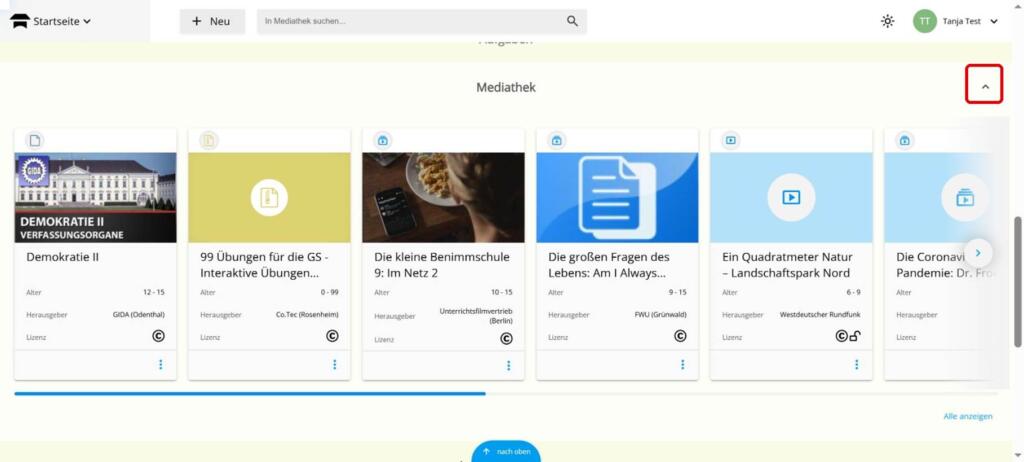
Abbildung 2: Pfeil zum Ein- und Ausklappen des Bereichs Mediathek
3. Eine Medienkarte verstehen
Jedes Medium wird als eigene Karte dargestellt. Oben kennzeichnet ein Symbol den Medientyp. Darunter sehen Sie ein Vorschaubild und den Titel. Klicken Sie auf das Vorschaubild oder den Titel, um die Detailansicht des gewünschten Mediums zu öffnen.
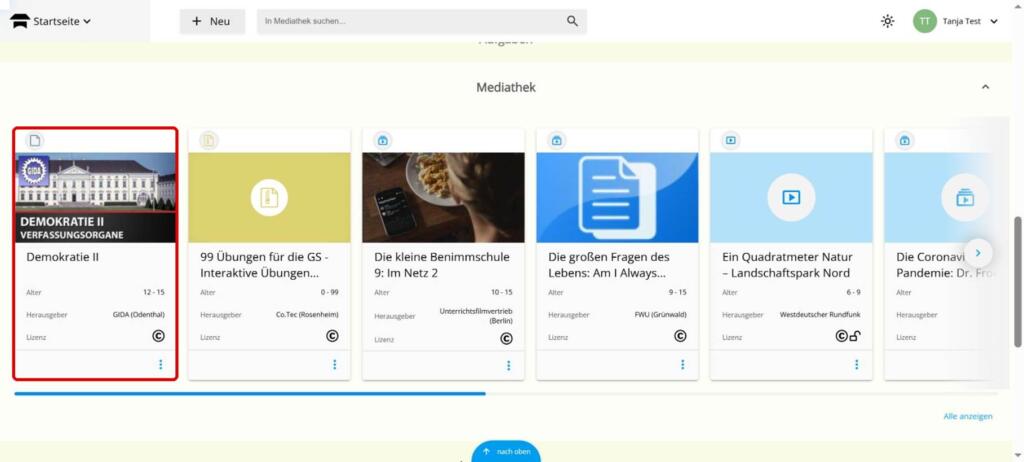
Abbildung 3: Medienkarte Demokratie II mit Medientyp, Vorschau und Titel
4. Kompakte Angaben prüfen
Unterhalb des Titels zeigt die Karte wichtige Angaben für eine erste Einschätzung. Dazu gehören eine Altersangabe, der Herausgeber und ein Lizenzsymbol. Diese Kurzinformationen ersetzen nicht die ausführlichen Metadaten, helfen aber bei der schnellen Auswahl.
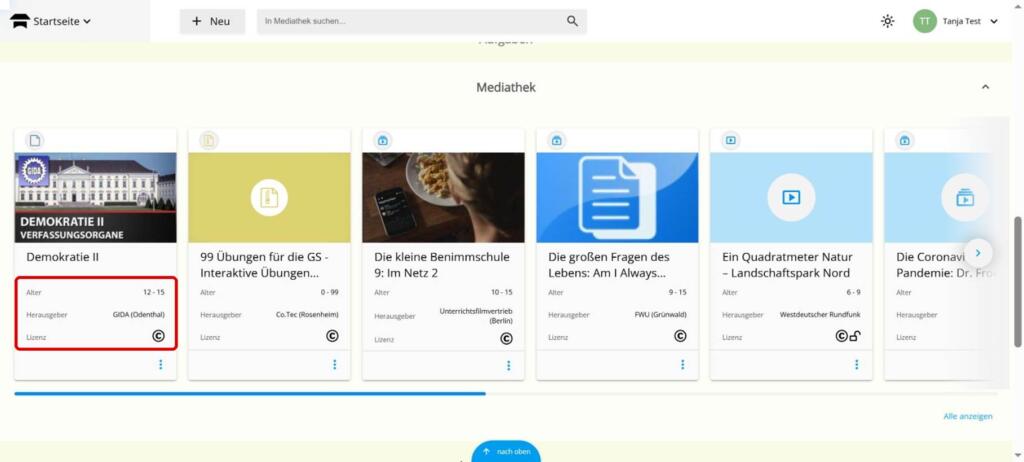
Abbildung 4: Altersangabe, Herausgeber und Lizenz auf einer Medienkarte
5. Weitere Medien anzeigen
Wenn mehr Medien vorhanden sind, als gleichzeitig sichtbar sind, bewegen Sie die horizontale Bildlaufleiste nach rechts oder links. Alternativ verwenden Sie den runden Pfeil am rechten Rand. Mit Alle anzeigen öffnen Sie die vollständige Mediatheksansicht.
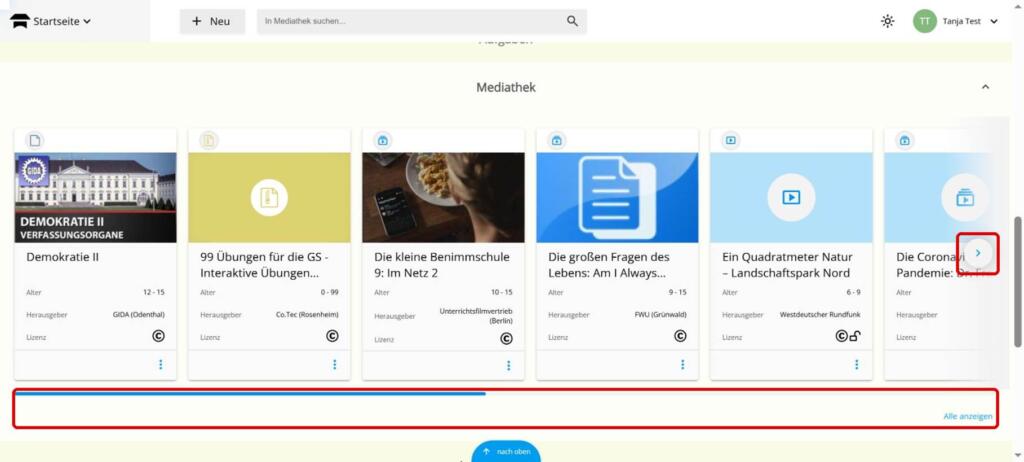
Abbildung 5: Horizontale Navigation und Link Alle anzeigen
6. Das Drei-Punkte-Menü öffnen
Jede Medienkarte besitzt unten rechts ein Drei-Punkte-Menü. Klicken Sie auf die drei Punkte der gewünschten Karte. Das eingeblendete Menü gilt immer für genau dieses Medium. Ein Klick außerhalb des Menüs schließt es wieder.
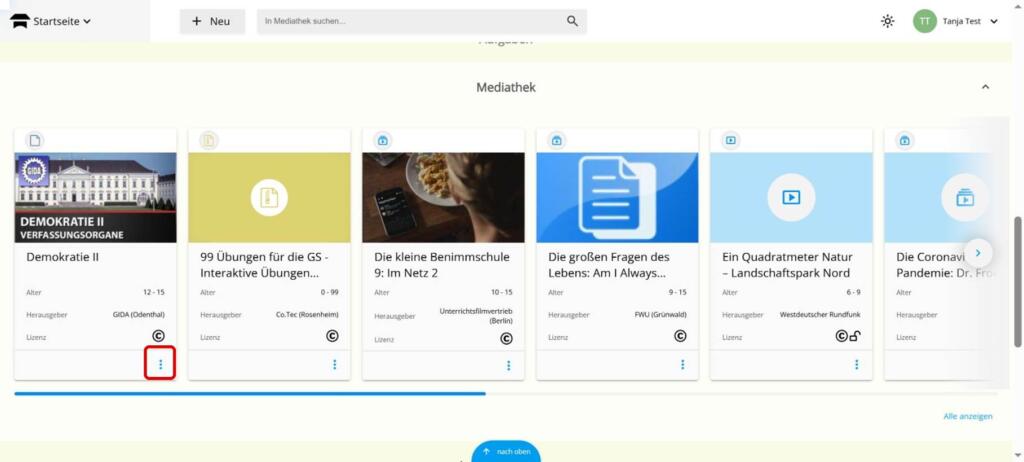
Abbildung 6: Drei-Punkte-Menü einer Medienkarte
7. Verfügbare Aktionen nutzen
Blau beziehungsweise normal dargestellte Einträge sind ausführbar. Im gezeigten Beispiel können Sie das Medium einsortieren, auf die Merkliste setzen oder als Favorit hinzufügen. Wählen Sie die Aktion aus, die Sie für das Medium durchführen möchten.
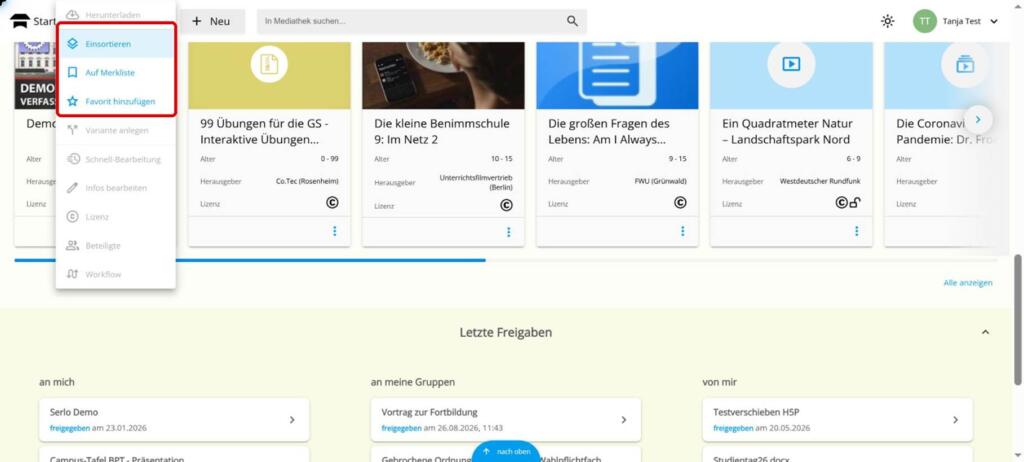
Abbildung 7: Verfügbare Aktionen im Drei-Punkte-Menü
8. Ausgegraute Aktionen erkennen
Hellgraue Menüeinträge sind momentan nicht auswählbar. Das kann vom Medientyp, von den Rechten des angemeldeten Kontos oder von den Eigenschaften des Mediums abhängen. Im Beispiel sind unter anderem Herunterladen, Variante anlegen, Bearbeitung, Lizenz, Beteiligte und Workflow nicht verfügbar.
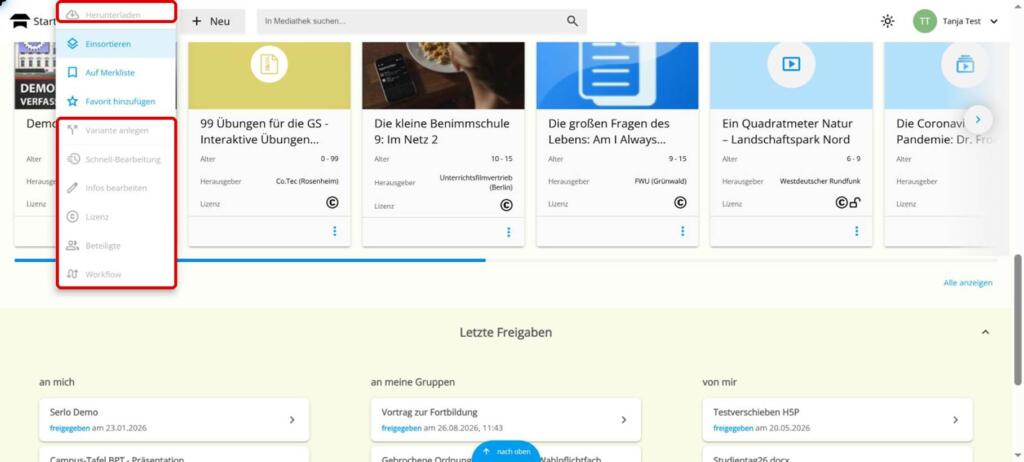
Abbildung 8: Nicht verfügbare Aktionen im Drei-Punkte-Menü
9. Ein Medium öffnen
Klicken Sie auf die Karte Demokratie II. Dadurch verlassen Sie die Kartenübersicht und gelangen zur Detailansicht des Mediums. Dort stehen eine Vorschau, eine Beschreibung sowie strukturierte Angaben zu Inhalt, Lizenz und didaktischer Einordnung bereit. Über Zurück kehren Sie zur vorherigen Ansicht zurück.
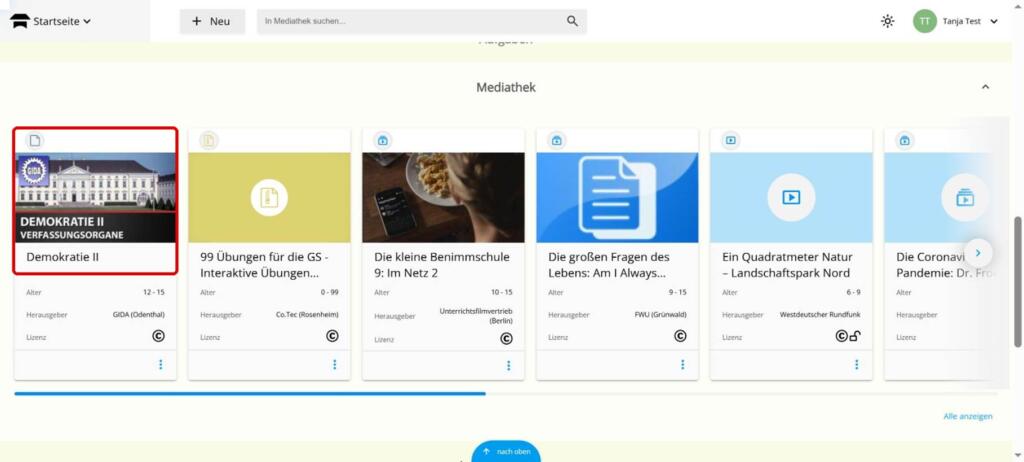
Abbildung 9: Karte Demokratie II zum Öffnen der Detailansicht
10. Die Informationsbereiche überblicken
Unterhalb der Medienvorschau bündelt die Detailansicht fünf wichtige Bereiche. Die Ziffern dienen der Orientierung: 1 Allgemeine Informationen, 2 Lizenz & Beteiligte, 3 Didaktik, 4 Verwendet in und 5 Zur Originalseite. So können Sie Inhalt, Nutzung und schulischen Einsatz des Mediums beurteilen.
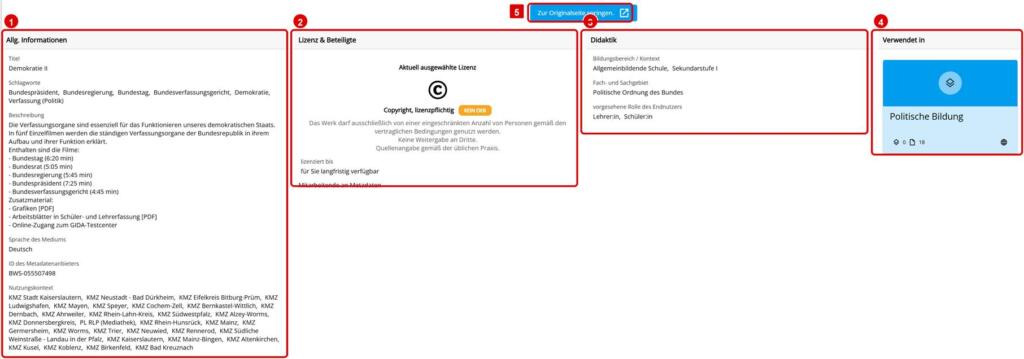
Abbildung 10: Übersicht der fünf Informationsbereiche
11. Allgemeine Informationen lesen
Hier finden Sie Titel, Schlagworte und eine ausführliche Beschreibung. Beim Beispiel Demokratie II nennt die Beschreibung die enthaltenen Filmbeiträge und Zusatzmaterialien. Zusätzlich werden Sprache, ID des Metadatenanbieters und Nutzungskontext angezeigt.
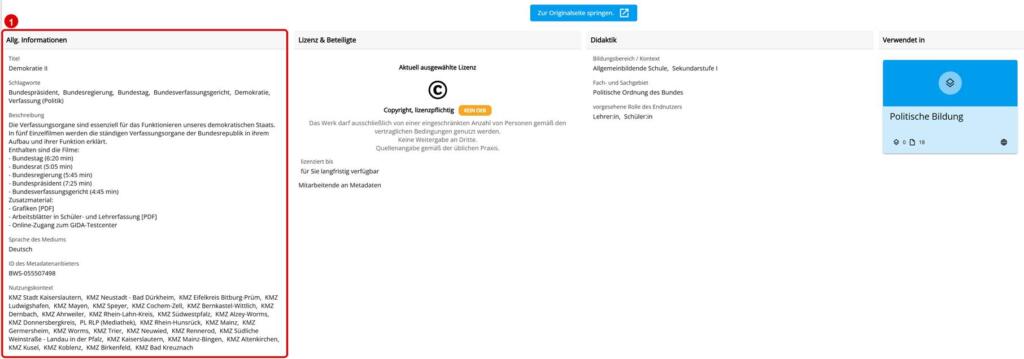
Abbildung 11: Bereich 1 – Allgemeine Informationen
12. Lizenz und Beteiligte prüfen
Dieser Bereich nennt die ausgewählte Lizenz und die zugehörigen Nutzungsbedingungen. Im Beispiel ist das Werk copyrightgeschützt und lizenzpflichtig. Zusätzlich können Lizenzgeber und an den Metadaten beteiligte Personen oder Stellen angezeigt werden. Prüfen Sie diese Angaben vor Weitergabe oder Veröffentlichung.
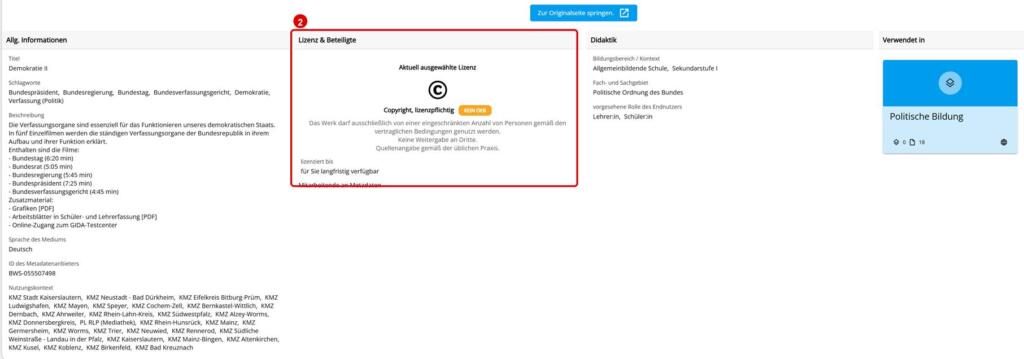
Abbildung 12: Bereich 2 – Lizenz & Beteiligte
13. Didaktische Angaben einordnen
Unter Didaktik stehen Bildungsbereich beziehungsweise Kontext, Fach- und Sachgebiet sowie die vorgesehene Rolle der Endnutzerinnen und Endnutzer. Im Beispiel ist das Medium der allgemeinbildenden Schule, Sekundarstufe I und der politischen Bildung zugeordnet.
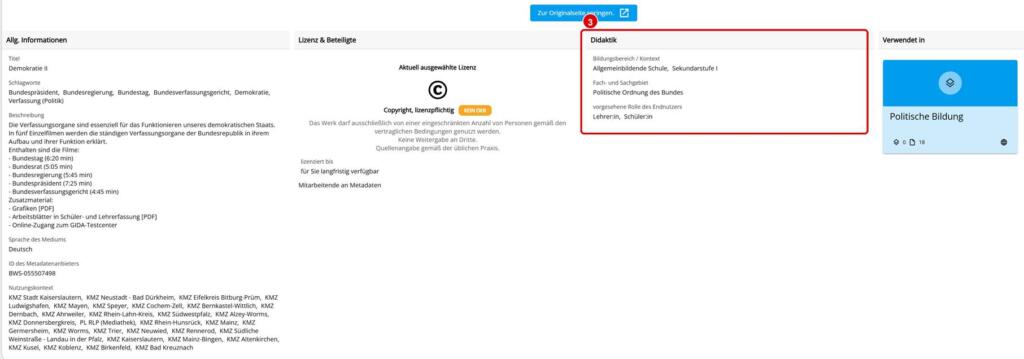
Abbildung 13: Bereich 3 – Didaktik
14. Verwendung in Sammlungen erkennen
Verwendet in zeigt Sammlungen, in denen das Medium bereits eingeordnet ist. Im Beispiel erscheint die Sammlung Politische Bildung. Durch einen Klick auf die Sammlungskarte können Sie die Sammlung öffnen, sofern Sie über die erforderlichen Rechte verfügen.
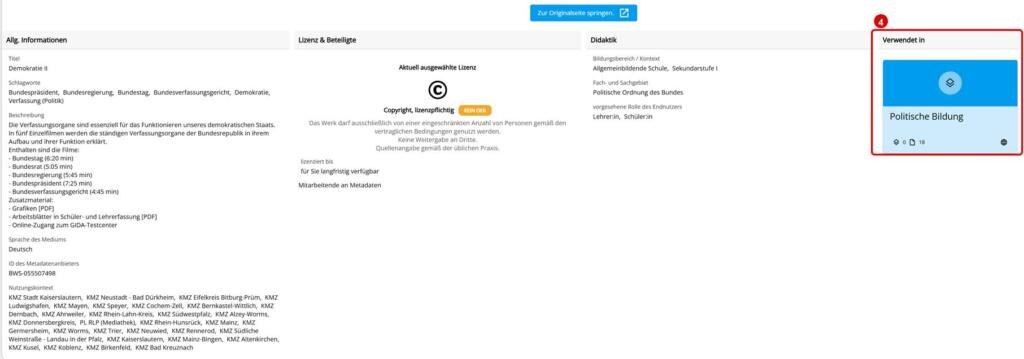
Abbildung 14: Bereich 4 – Verwendet in
15. Zur Originalseite wechseln
Mit Zur Originalseite springen öffnen Sie die zugehörige Originalansicht des Medienanbieters. Nutzen Sie die Schaltfläche, wenn Sie das Medium in seiner ursprünglichen Umgebung aufrufen oder dort weitere anbieterspezifische Informationen und Funktionen verwenden möchten.
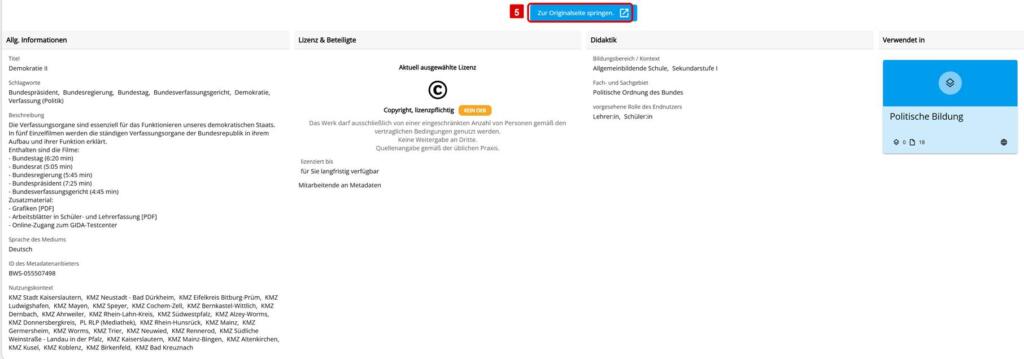
Abbildung 15: Bereich 5 – Zur Originalseite springen
Weitere Informationen zur Startseite Campus Cloud finden Sie unter: