OnlyOffice SuS – Zeilennummerierung
Ausführliche Anleitung
1. Schritt
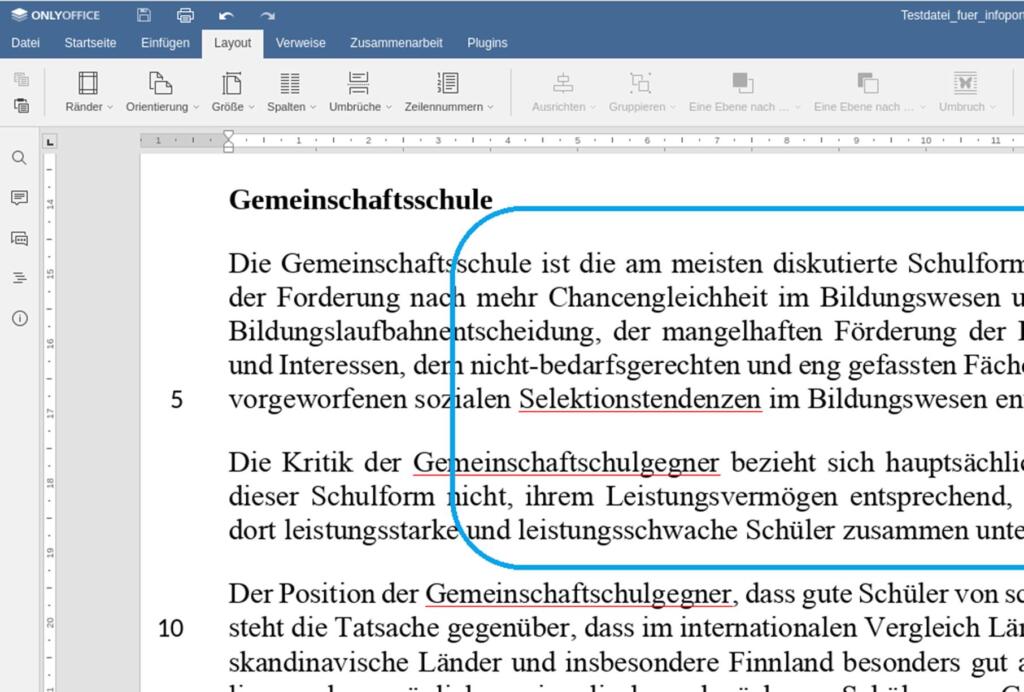
Für einen längeren Text kann es sinnvoll sein die Zeilennummern anzuzeigen. Manchmal ist dies sogar üblich (wie bei Veröffentlichungen in Readern oder Facharbeiten in der Oberstufe). Wie das geht wird hier erklärt … !
2. Schritt
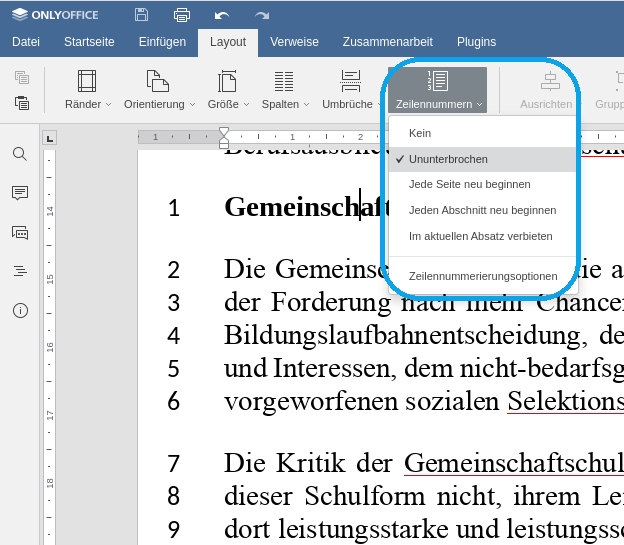
Wähle im Reiter Layout unter Zeilennummern die Einstellung Ununterbrochen aus. Jetzt wird der gesamte Text von Anfang bis Ende durchnummeriert. Falls du nur einen Teil durchzählen lassen wisst muss du alle anderen Absätze markieren und Im aktuellen Absatz verbieten auswählen!
3. Schritt
Quelle des Beispieltextes: Schulsystem in Deutschland (2021), Wikipedia, https://de.wikipedia.org/w/index.php?title=Schulsystem_in_Deutschland&oldid=218385346, [20.01.2022]
4. Schritt
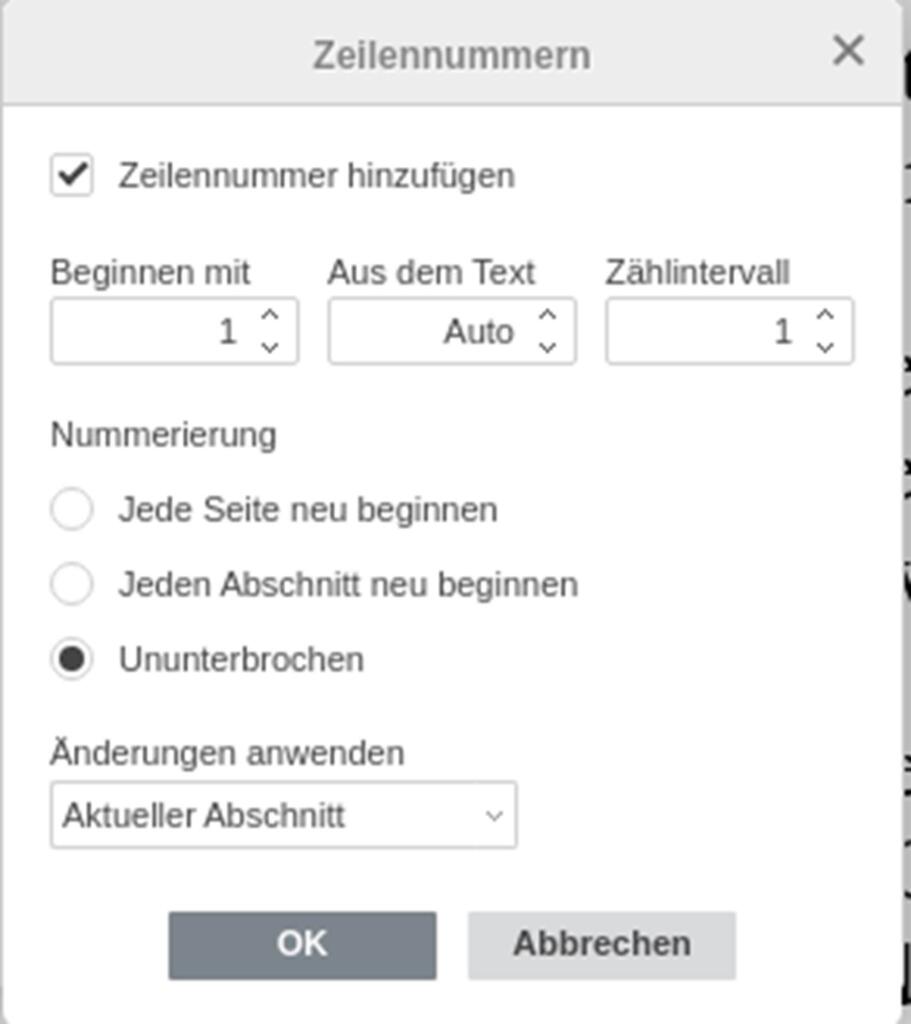
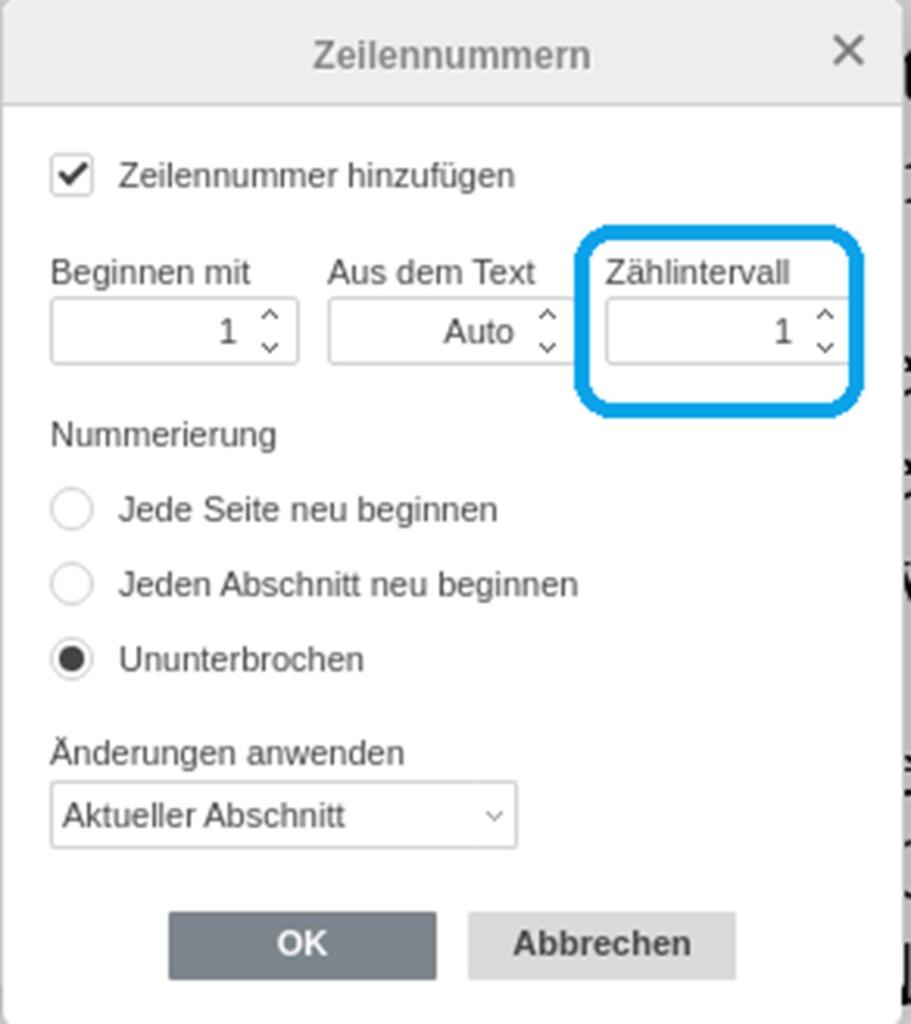
Bei Veröffentlichungen ist es genau wie in deinem Schulbuch üblich das Zählinterval auf 5 zu stellen. So zeigt er nur jede 5. Zeilennummer an! Dies erreichst du über die Zeilennummerierungsoptionen .
OnlyOffice Bedienungshilfen
In Meine Dateien kannst du mit Hilfe des Online-Office Programms OnlyOffice ohne installierte Office-Anwendung arbeiten.
Da ein Officeprogramm aber sehr kompliziert sein kann gibt es viele kurze Anleitungen für die einzelnen Funktionen.
Hier erfährst du, wie du Zeilennummerierungen einfügst!