OnlyOffice SuS – Verzeichnisse
Ausführliche Anleitung
1. Schritt
Du hast bestimmt in Büchern schon einmal Inhaltsverzeichnisse oder Listen von Bildern gesehen und hast dann vieleicht versucht, sie von Hand zu erstellen. Das ist nicht nur mühsam sondern sieht meist auch nicht gut aus … . Hier wird dir erklärt, wie du so etwas in wenigen Klicks automatisch erstellst!
2. Schritt
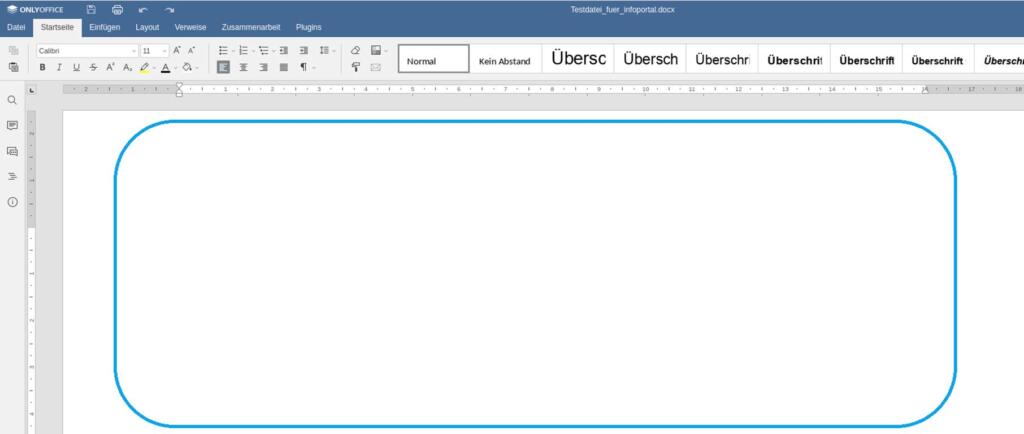
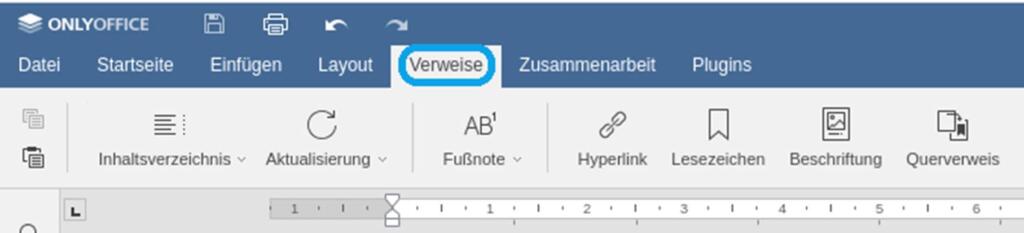
Klicke als erstes an die Stelle im Text, wo du das Inhaltsverzeichnis einfügen willst. Klicke dann im Reiter Verweise den Knopf Inhaltsverzeichnis an.
3. Schritt
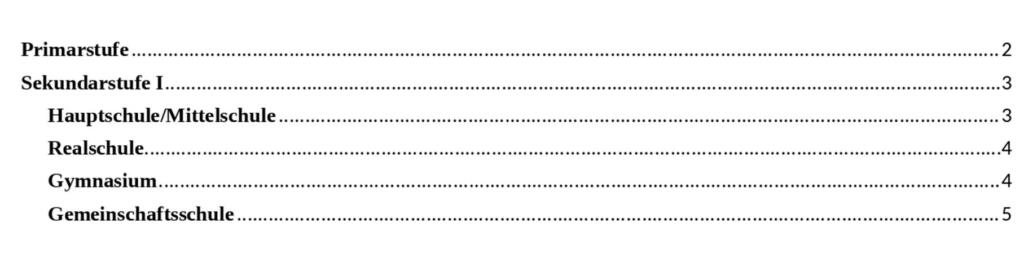
Als Ergebnis wirst du ein Inhaltsverzeichnis mit Seitenzahlen bekommen, wie du es aus Büchern kennst. Das Programm benutzt als Einträge die Formatvorlagen Überschrift 1-9 . Falls du die nicht benutzt schau dir als erstes die Anleitung dazu an!
4. Schritt
Quelle des Beispieltextes: Schulsystem in Deutschland (2021), Wikipedia, https://de.wikipedia.org/w/index.php?title=Schulsystem_in_Deutschland&oldid=218385346, [20.01.2022]
5. Schritt
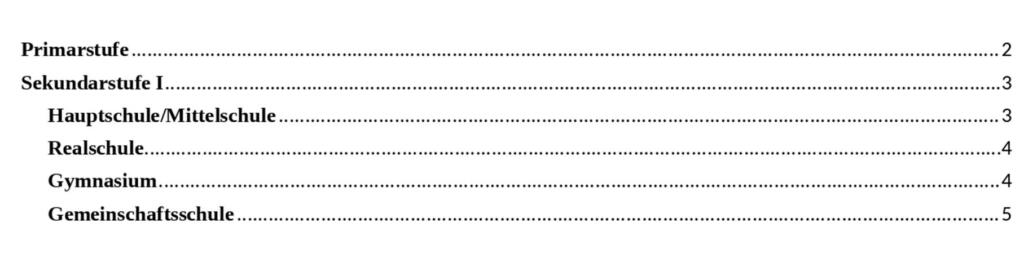
Wenn du den Text verändert hast und das Inhaltsverzeichnis nicht mehr stimmt, kannst du es einfach automatisch anpassen lassen. Klicke das Verzeichnis einfach an und drücke den Aktualisieren Knopf oberhalb des Verzeichnisses.
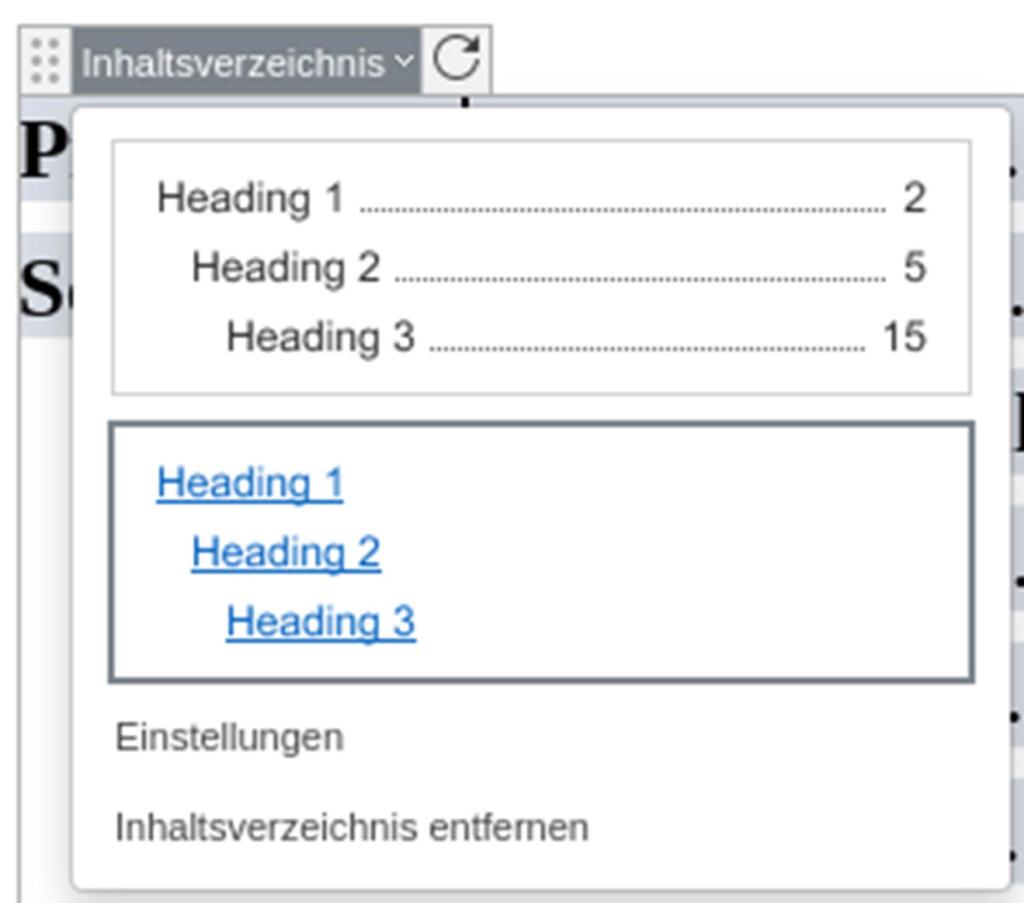
6. Schritt
Um alle Einträge als Links darzustellen (wie du es von Webseiten kennst) kannst du dies im Menü oberhalb des Inhaltsverzeichnisses entsprechend auswählen.
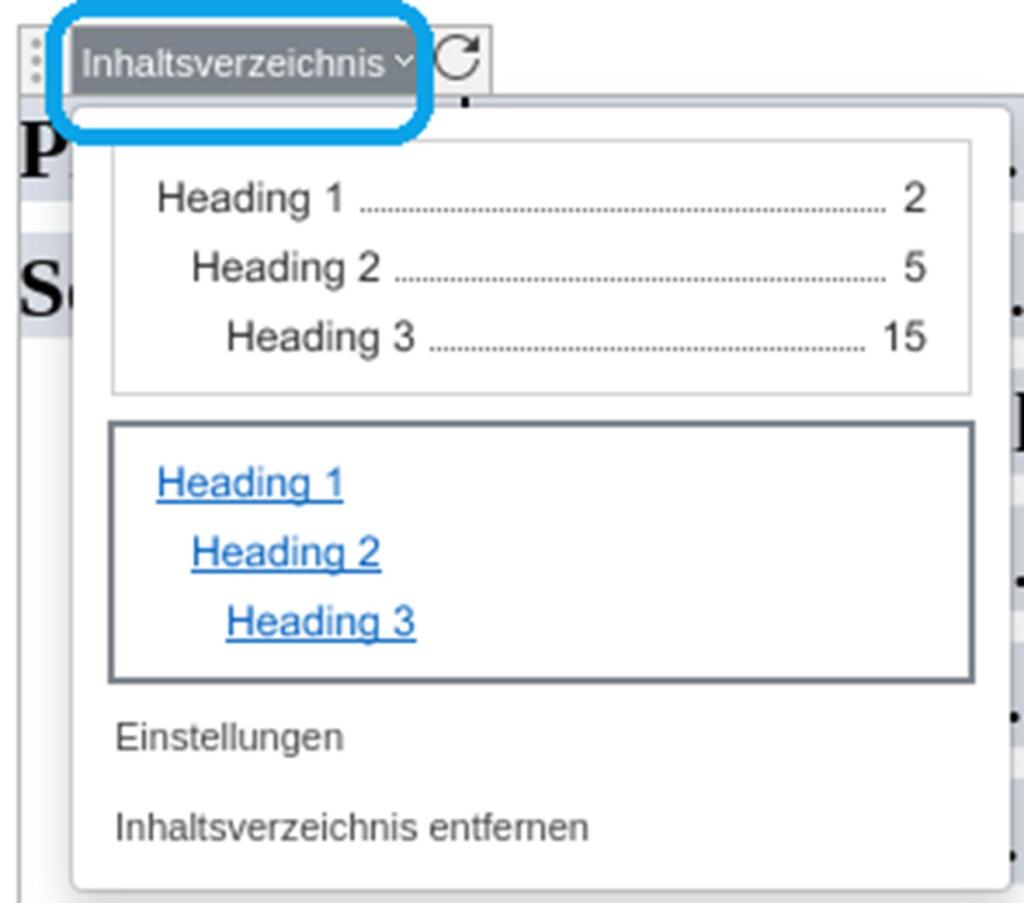
OnlyOffice Bedienungshilfen
In Meine Dateien kannst du mit Hilfe des Online-Office Programms OnlyOffice ohne installierte Office-Anwendung arbeiten.
Da ein Officeprogramm aber sehr kompliziert sein kann gibt es viele kurze Anleitungen für die einzelnen Funktionen.
Hier erfährst du, wie du Inhaltsverzeichnisse einbauen kannst!