OnlyOffice SuS – Textfelder
Ausführliche Anleitung
1. Schritt
Du arbeitest in einem Text und willst Bereiche auf deiner Seite anordnen? Das macht man am besten mit Textfeldern! Was das ist und wie das geht wird hier erklärt …!
2. Schritt
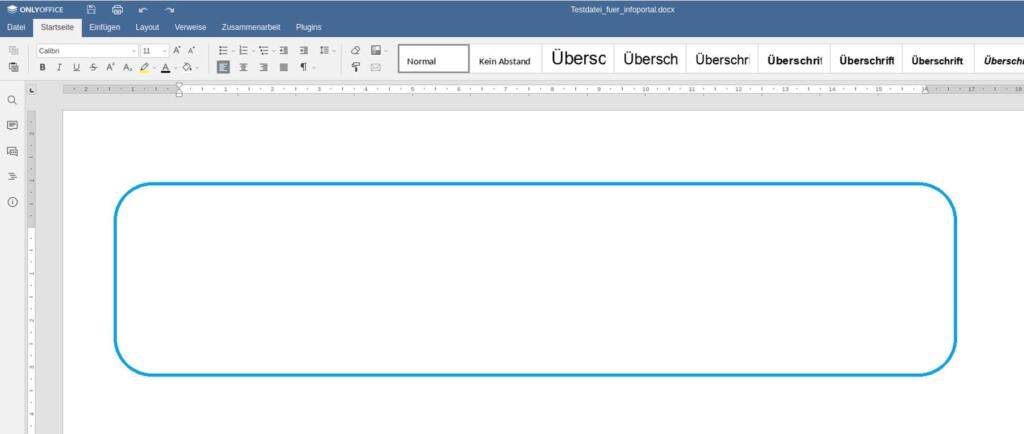
Textfelder kannst du über den Reiter Einfügen und dann den Knopf Textfeld in deinem Dokument benutzen. Daraufhin wandelt sich deine Maus in ein Fadenkreuz, mitdem du einen Kasten ziehen kannst.
3. Schritt
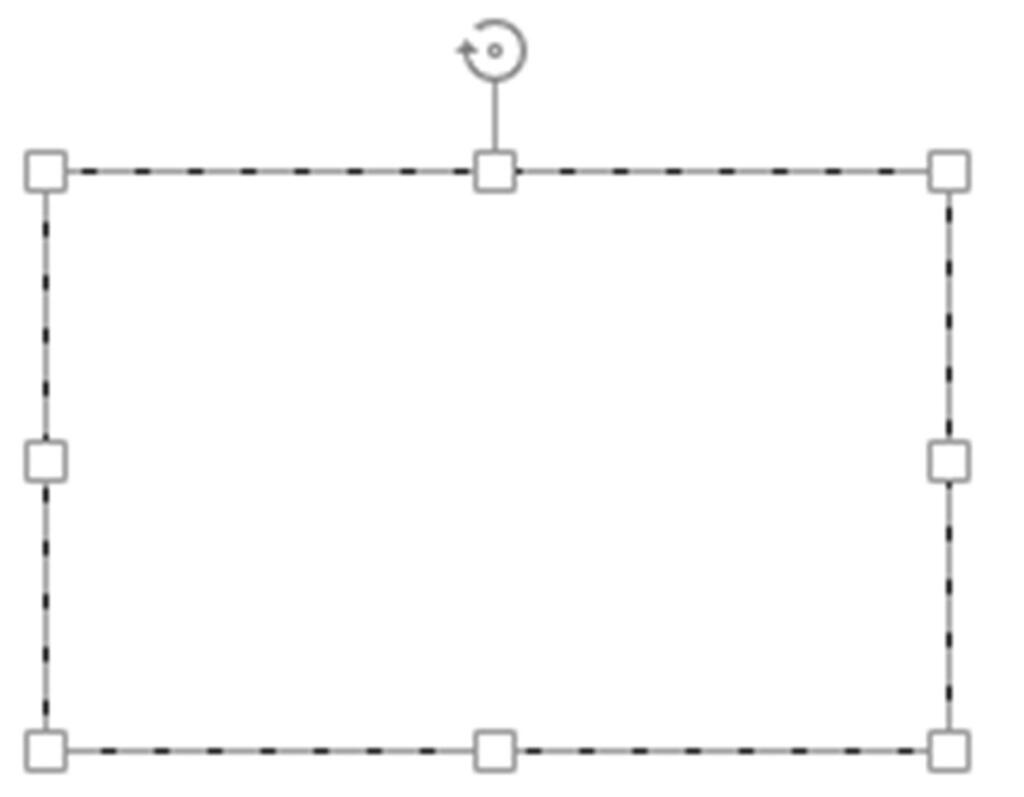
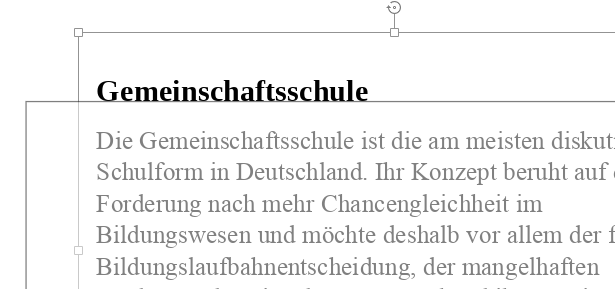
Durch anklicken und gedrückt halten bei gleichzeitigem Ziehen der Kästchen auf dem Rahmen des Textfeldes kann man die Größe ändern.
4. Schritt
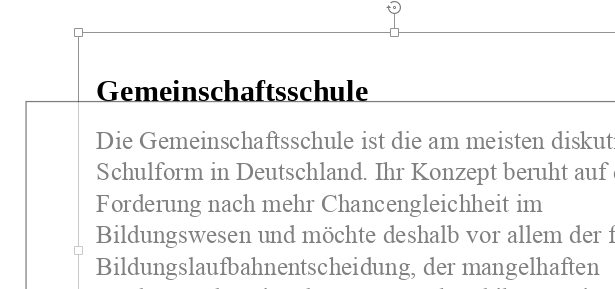
Durch anklicken und gedrückt halten bei gleichzeitigem Ziehen des Rahmens kann man das Textfeld beliebig verschieben .
5. Schritt
Quelle des Beispieltextes: Schulsystem in Deutschland (2021), Wikipedia, https://de.wikipedia.org/w/index.php?title=Schulsystem_in_Deutschland&oldid=218385346, [20.01.2022]
6. Schritt
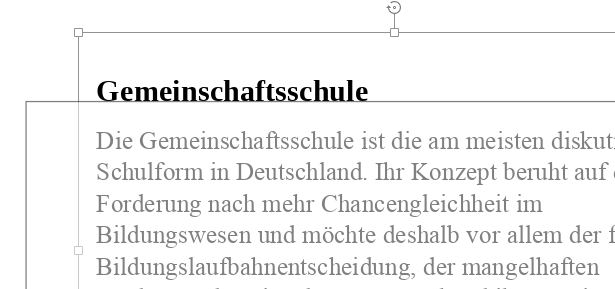
Durch anklicken und gedrückt halten bei gleichzeitigem Ziehen des Kreises oberhalb des Textfeldes kann man das Feld drehen .
7. Schritt
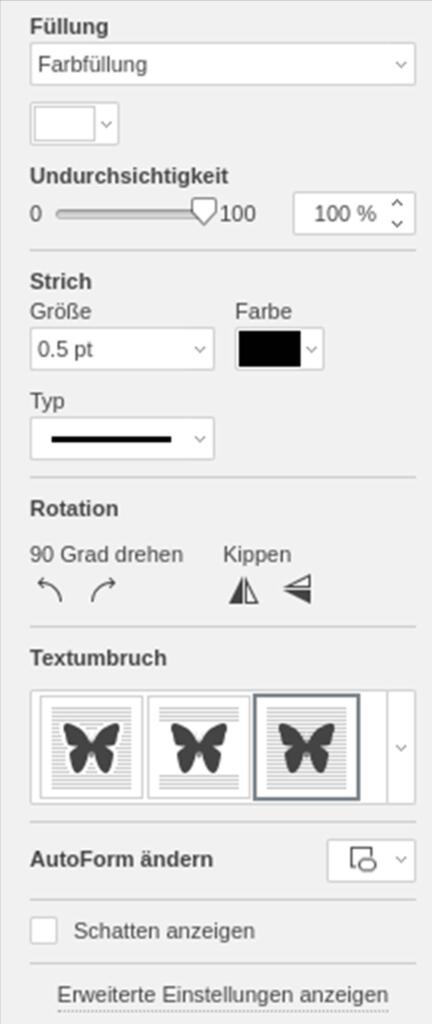
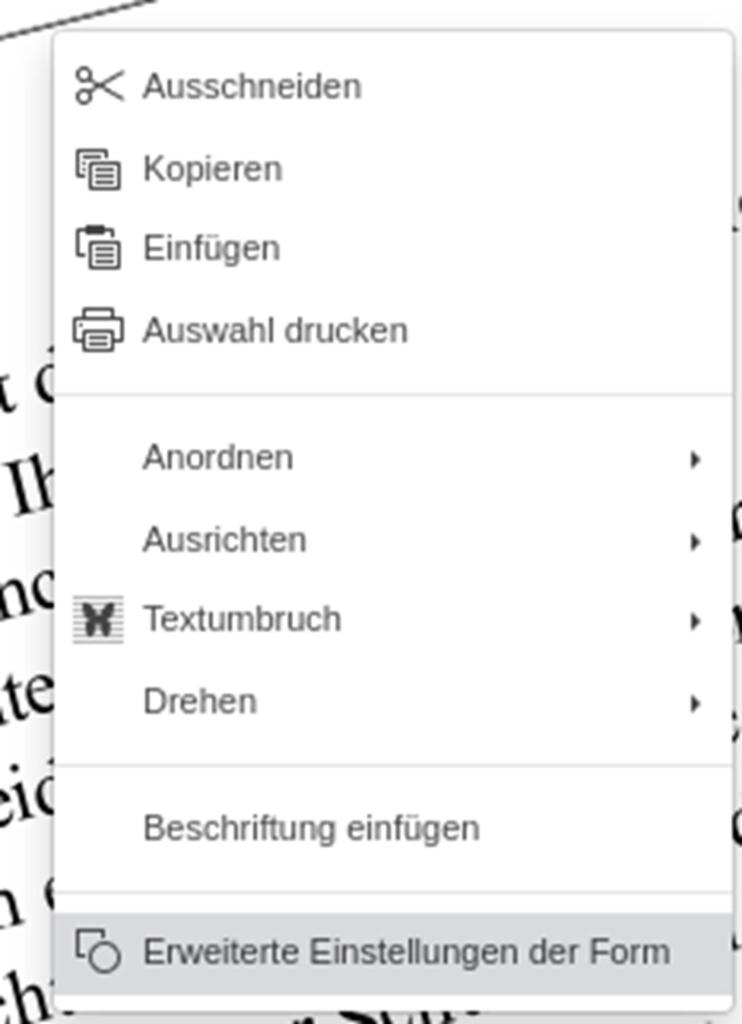
Noch viel mehr Einstellungen findet man über das Kontextmenü (rechts Maustaste – erweiterte Einstellungen der Form ). Hier kann man u.a. auch den Randabstand innerhalb des Textfeldes und noch vieles anderes verändern.
OnlyOffice Bedienungshilfen
In Meine Dateien kannst du mit Hilfe des Online-Office Programms OnlyOffice ohne installierte Office-Anwendung arbeiten.
Da ein Officeprogramm aber sehr kompliziert sein kann gibt es viele kurze Anleitungen für die einzelnen Funktionen.
Hier erfährst du, wie du Textfelder benutzt!