OnlyOffice SuS – Tablet Version
Ausführliche Anleitung
1. Schritt
OnlyOffice kann man auch mobil auf dem Tablet nutzen. Wir zeigen euch hier die wichtigsten Grundfunktionen und die anders aufgebaute Menüführung.

2. Schritt
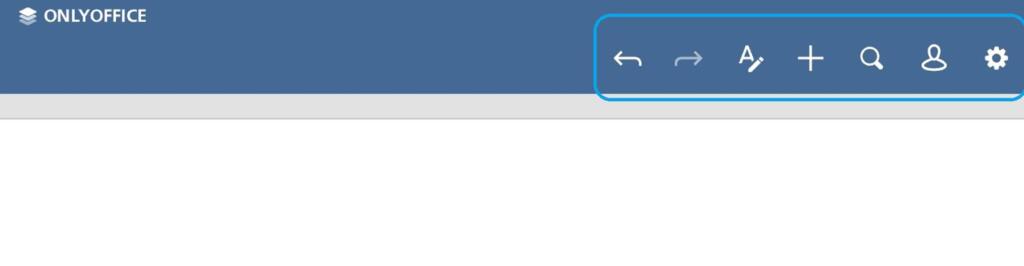
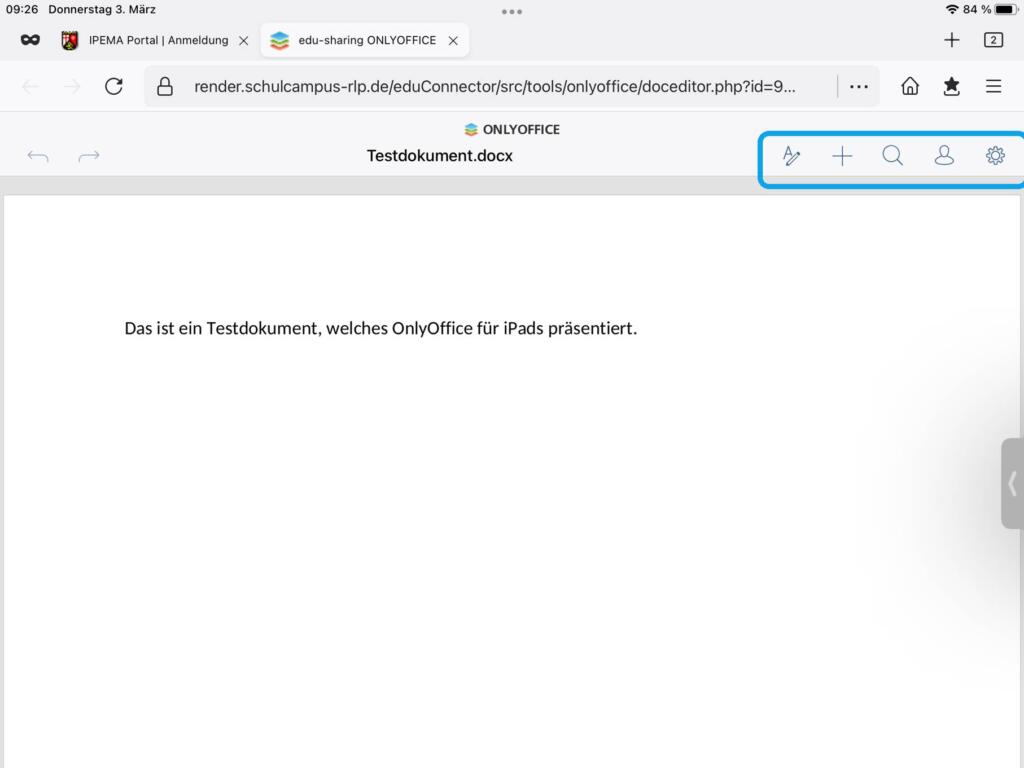
1.Texteditor im Tablet-Browser
3. Schritt
1. Texteditor im Tablet-Browser
4. Schritt
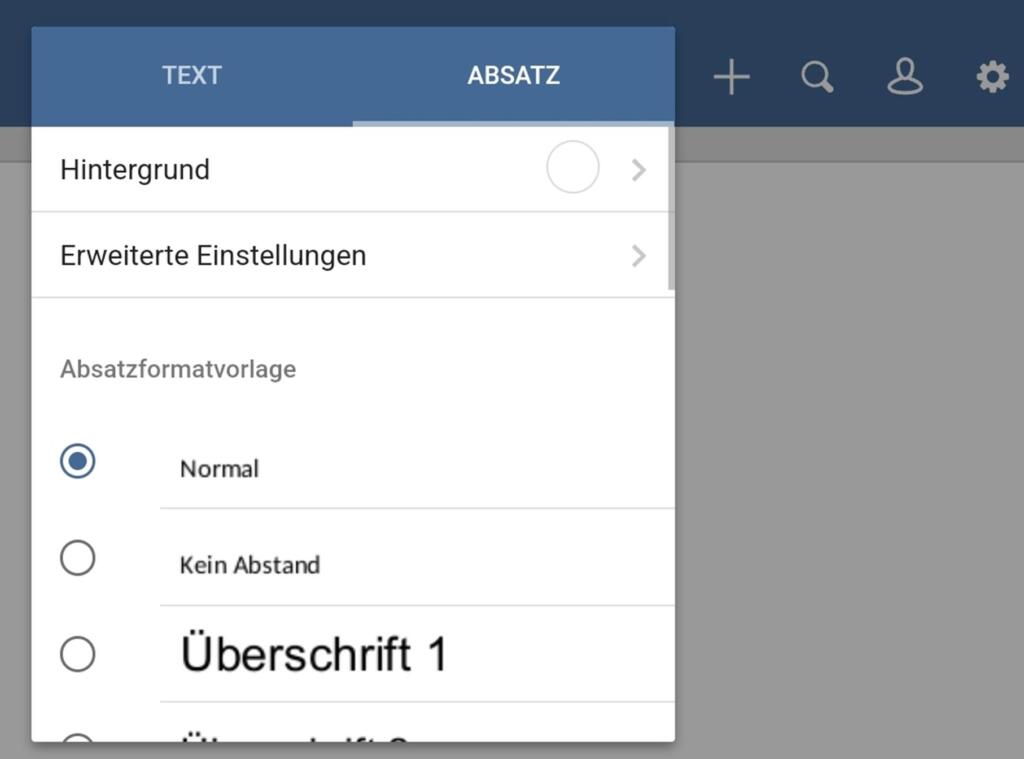
2. Texteigenschaften anpassen
5. Schritt
3. Etwas hinzufügen

6. Schritt
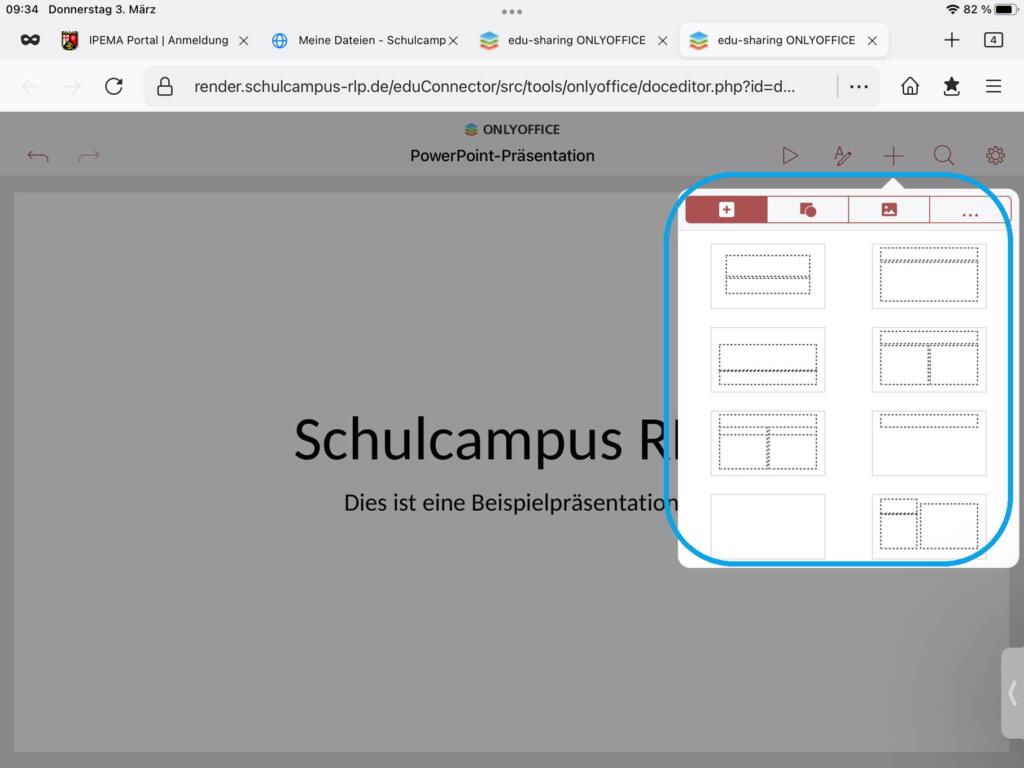
Im + – Menü lassen sich Formen , Pfeile , Bilder von der Festplatte oder Aspekte wie Kommentare bzw. Links hinzufügen.

7. Schritt
4. Elemente anpassen

8. Schritt
In beiden Systemen lassen sich durch einen Doppeltipp auf z.B. ein Bild Schnelleinstellungen öffnen. Bilder können gedreht oder mit dem Finger verschoben werden.

9. Schritt
4. Elemente anpassen

10. Schritt
5. Suchen

11. Schritt
Beide Mobilversionen zeigen mit Fähnchen an, wer gerade im Dokument arbeitet.

12. Schritt
6. Gemeinsam in einem Dokument arbeiten

13. Schritt
Button mit der Figur : Hier kann man sehen, wer gerade im Dokument ist, wer kommentiert oder verändert hat. Kommentieren kann man Passagen, indem man eine Stelle im Dokument zweimal antippt und auf Kommentar hinzufügen geht.

14. Schritt
7. Präsentationen
15. Schritt
7. Präsentationen

16. Schritt
8. Tabellen

17. Schritt
8. Tabellen

OnlyOffice Bedienungshilfen
In Meine Dateien kannst du mit Hilfe des Online-Office Programms OnlyOffice ohne installierte Office-Anwendung arbeiten.
Da ein Officeprogramm aber sehr kompliziert sein kann gibt es viele kurze Anleitungen für die einzelnen Funktionen.
Hier erfährst du, was der Unterschied zwischen der Mobilversion auf Anroid-Tablets oder iPads ist und wo du bekannte Funktionen wiederfindest.!