OnlyOffice SuS – Tabellen in Texten
Ausführliche Anleitung
1. Schritt
Du erstellst einen Text und willst eine Tabelle einfügen? Dies kannst du ganz einfach machen. Wie das geht wird hier erklärt …!
2. Schritt
(1)
3. Schritt
(2)
4. Schritt
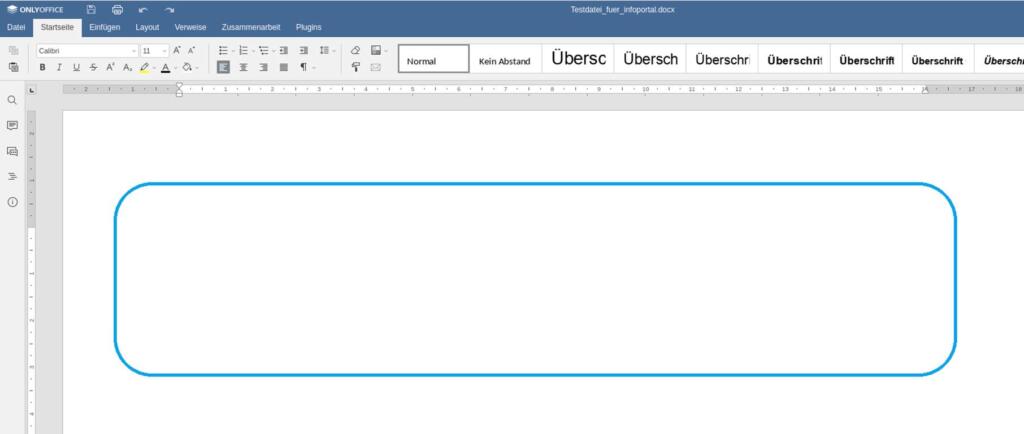
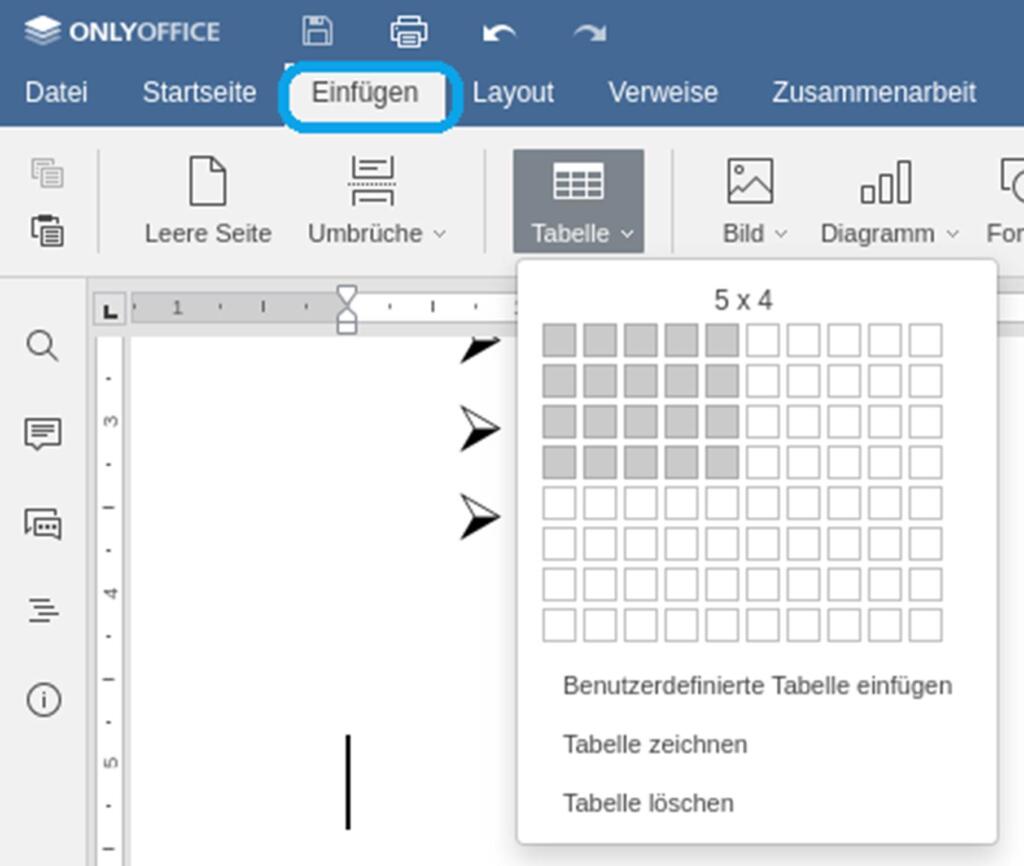
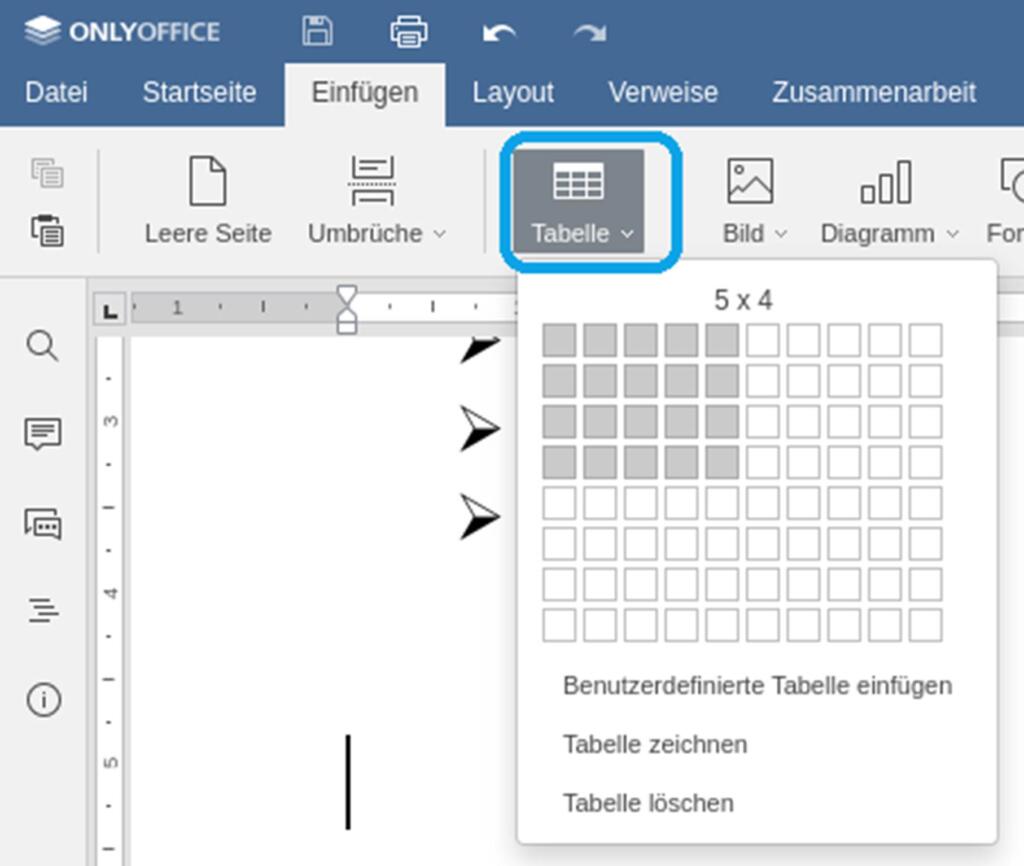
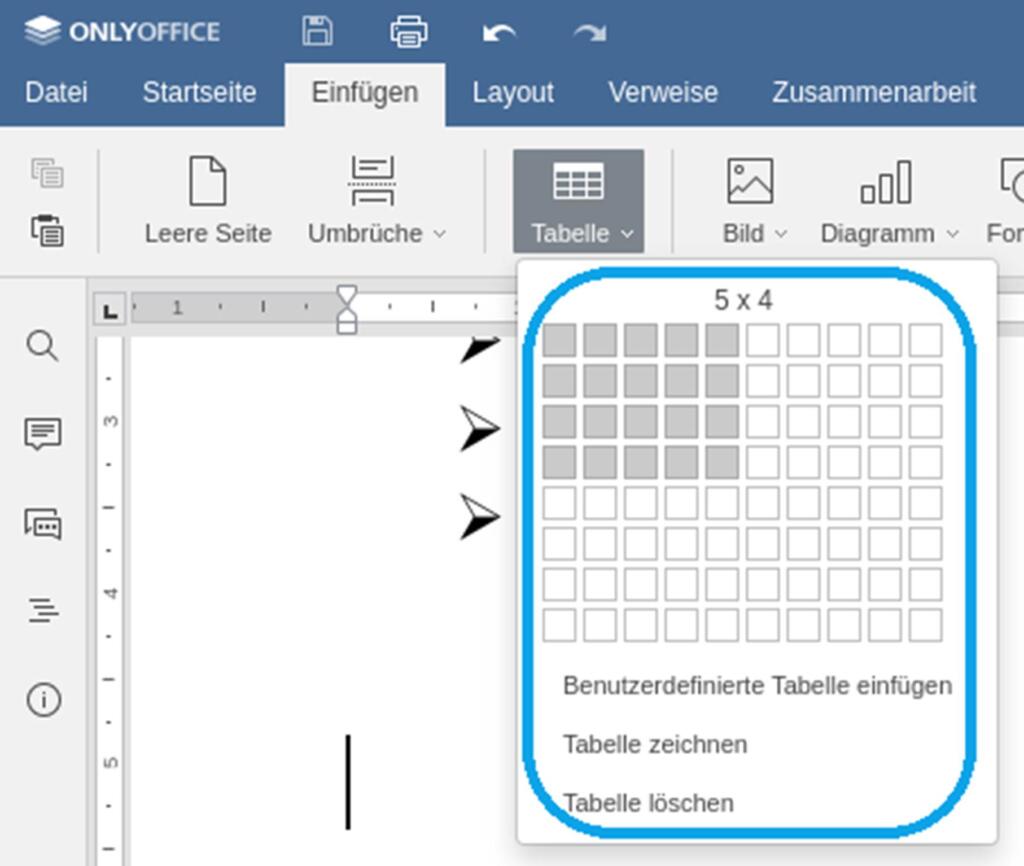
Klicke an die Stelle, wo du eine Tabelle einfügen willst und wähle dann im Reiter Einfügen den Knopf Tabelle (1) . Daraufhin öffnet sich ein Dropdownmenü (2) , in dem du die Größe der Tablle bestimmst. Die Anzahl der Zeilen und Spalten kannst du auch nachträglich ändern!
5. Schritt
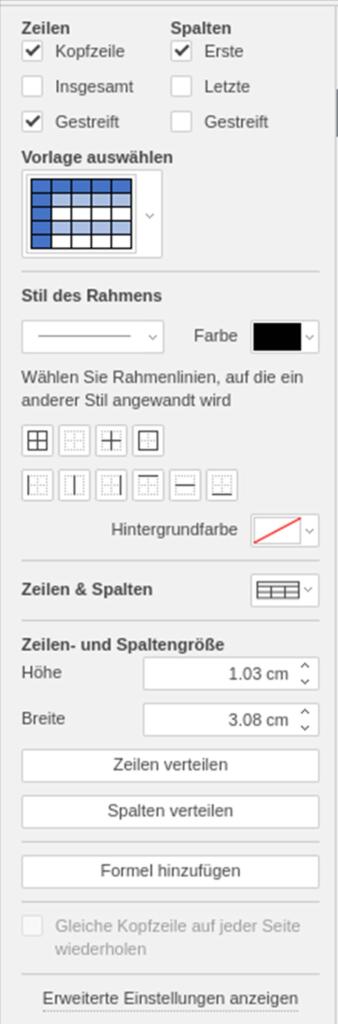
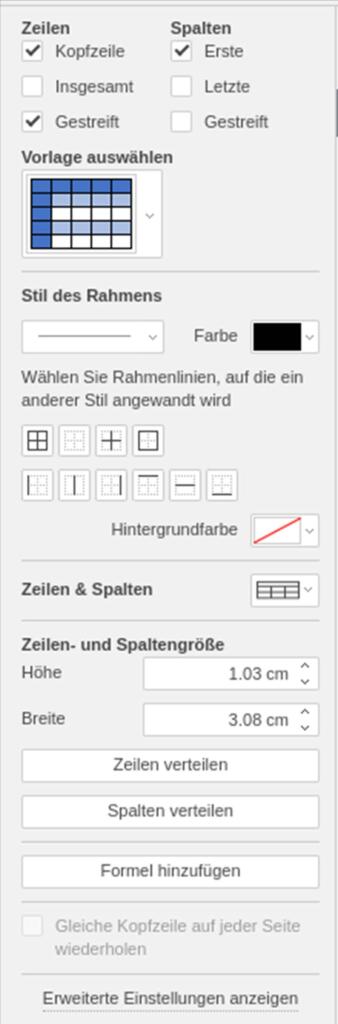
Für Tabellen gibt es ganz viele Möglichkeiten, diese anzupassen. Funktionen wie Rahmenstil , der Breite und Höhe , den Farben der Linien und der Zellen und der automatischen Ausrichtung kann man auch Vorlagen benutzen, wie du hier siehst.

6. Schritt
Tabellen nachträglich verändern
7. Schritt
Zusätzliche Zeilen oder Spalten fügst du ein, indem du mit der rechten Maustaste in eine Zeile deiner Tabelle klickst und dann z.B. Einfügen > Zeile unterhalb auswählst.
OnlyOffice Bedienungshilfen
In Meine Dateien kannst du mit Hilfe des Online-Office Programms OnlyOffice ohne installierte Office-Anwendung arbeiten.
Da ein Officeprogramm aber sehr kompliziert sein kann gibt es viele kurze Anleitungen für die einzelnen Funktionen.
Hier erfährst du, wie du Tabellen in Texten einbauen kannst!