Neues Material erstellen – Hyperlink SuS
Ausführliche Anleitung
1. Schritt
Du hast eine Webseite, die du schnell wiederfinden willst.
2. Schritt
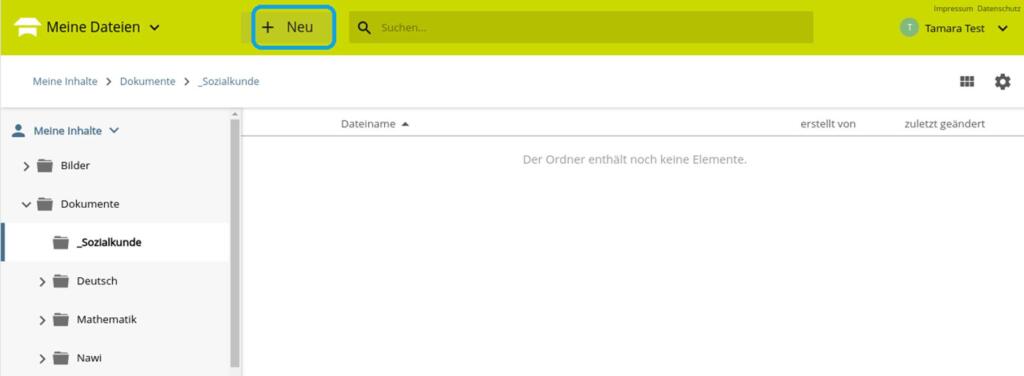
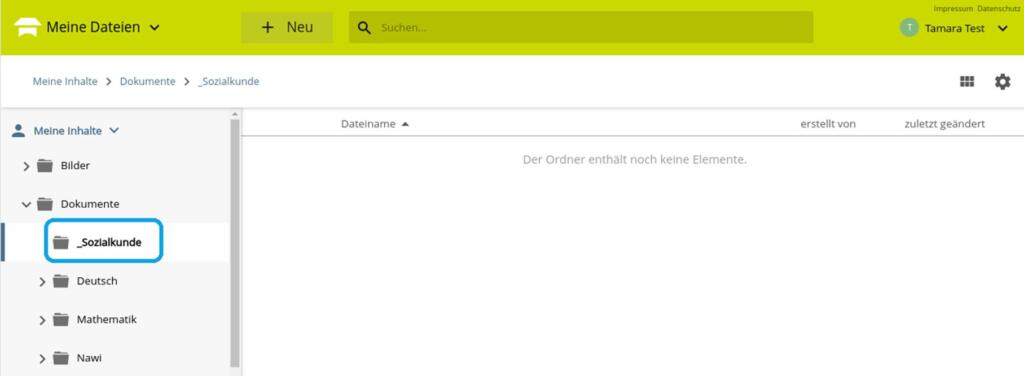
Öffne als erstes den Ordner unter dem du dem Link speichern willst – z.B. das entsprechende Schulfach! Klicke dann auf + Neu.
3. Schritt
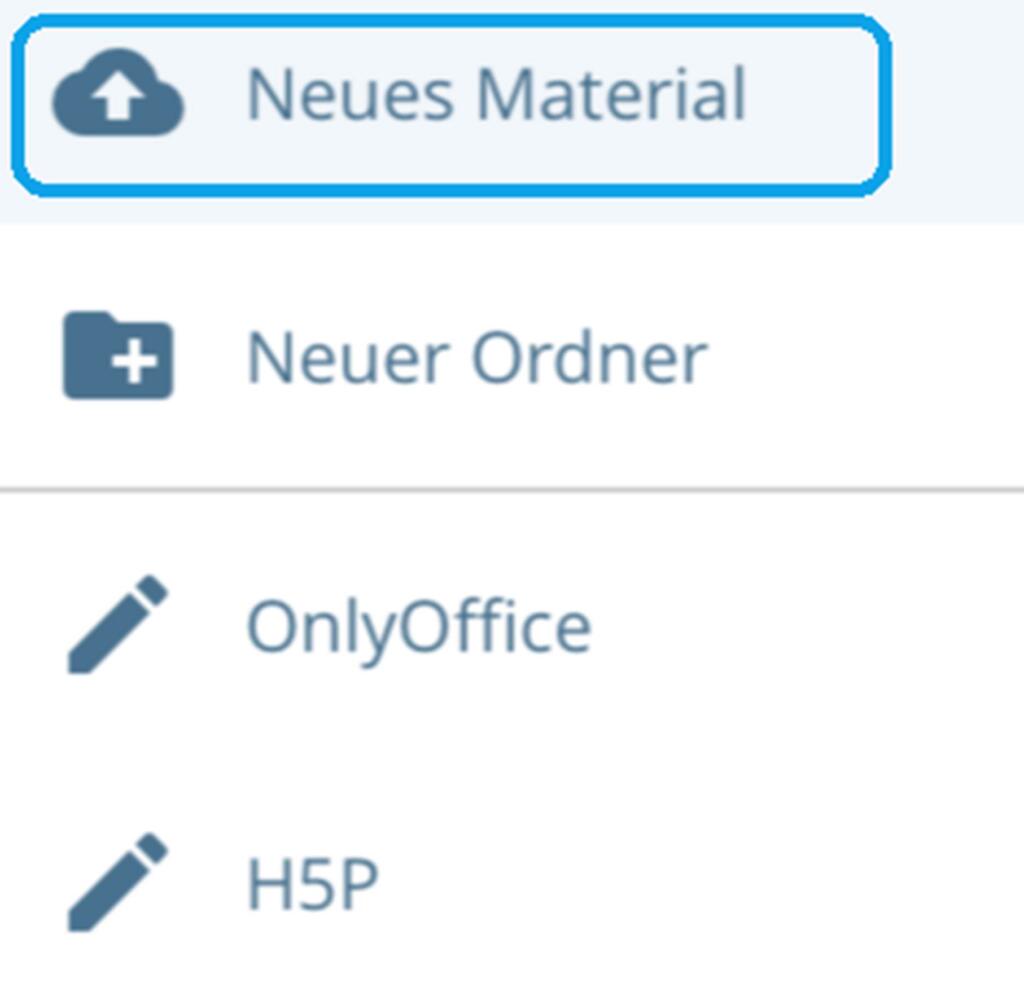
Wähle im Menü Neues Material aus.
4. Schritt
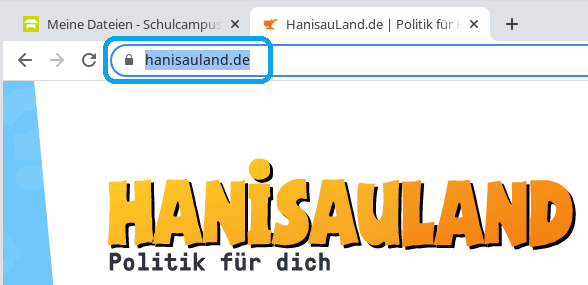
Öffne in einem anderen Browserfenster (Strg+T) die Webseite , die du speichern willst. Markiere die Adresse und drücke Strg+C oder benutze die Kopieren Funktion des Tablets.
5. Schritt
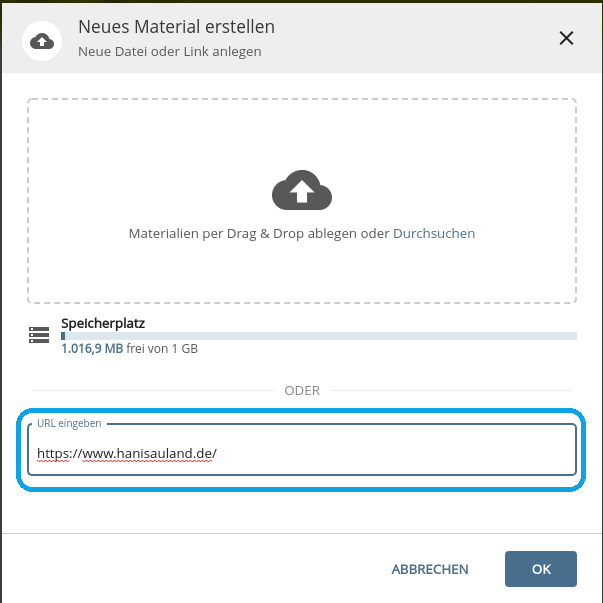
Öffne wieder das Browserfenster des Schulcampuses . Klicke in das Feld URL eingeben und füge den Link mit Strg+V oder der Einfügen-Funktion des Tablets ein . Klicke dann auf OK.
6. Schritt
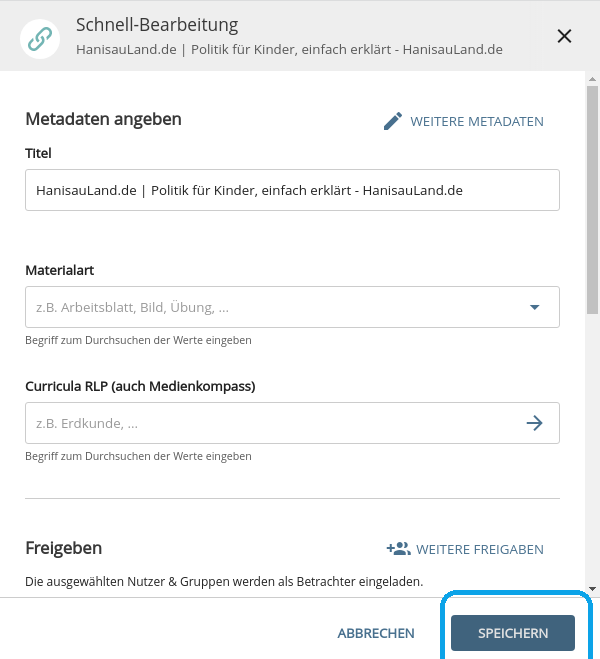
Du könntest noch Zusatzinformationen eingeben oder den Link direkt freigeben. Wie das geht bekommst du in der Anleitung Dateien freigeben erklärt. Klicke abschließend auf Speichern.
7. Schritt
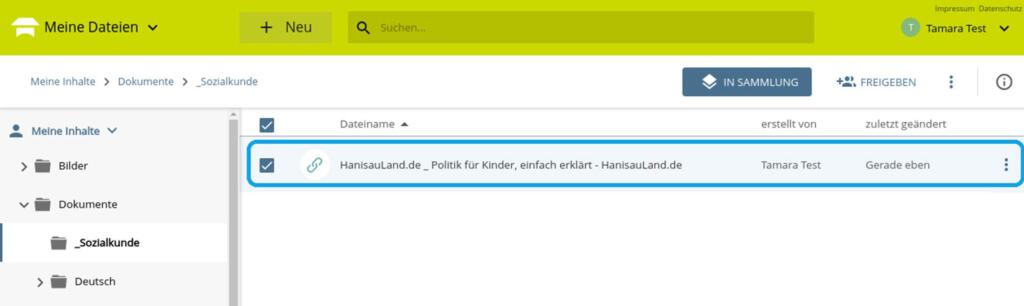
Wie bei erstellten Dateien hast du den Link zur Webseite nun immer griffbereit, falls du ihn selbst suchst oder teilen willst!
Neuen Hyperlink erstellen
In Meine Dateien kannst du nicht nur Office Dateien oder H5Ps erstellen sondern auch Links zu wichtigen Webseiten speichern.
Diese Links findest du dann schnell und von überall aus wieder und du kannst sie wie jede andere Datei einfach mit deinen Mitschülerinnen und Mitschülern teilen.
Wie das geht erfährst du hier!