Ältere Dateiversion wiederherstellen
Ausführliche Anleitung
Diese Anleitung zeigt, wie Sie frühere Dateiversionen anzeigen und eine ältere Version wieder als aktuellen Stand festlegen. Dies ist besonders bei OnlyOffice Dokumenten relevant und nützlich.
Schritt 1: Versionsverwaltung öffnen
Wählen Sie die gewünschte Datei aus. Öffnen Sie das rechte Seitenmenü und klicken Sie auf „Versionsverwaltung“.
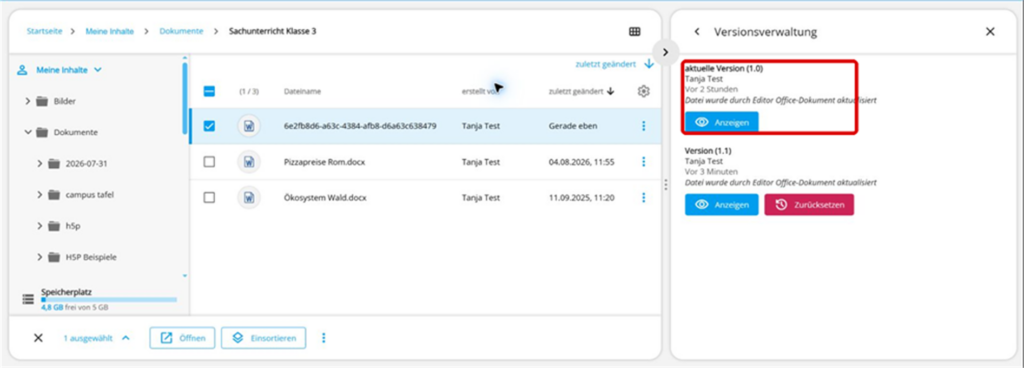
Abbildung 1: Versionsverwaltung öffnen
Schritt 2: Ältere Version auswählen
Die aktuelle Version steht oben. Darunter werden frühere Versionen mit Versionsnummer und Zeitpunkt angezeigt. Über „Anzeigen“ können Sie eine Version zunächst ansehen.
Klicken Sie bei der gewünschten älteren Version auf „Zurücksetzen“. Im Beispiel wird Version 1.0 wiederhergestellt.
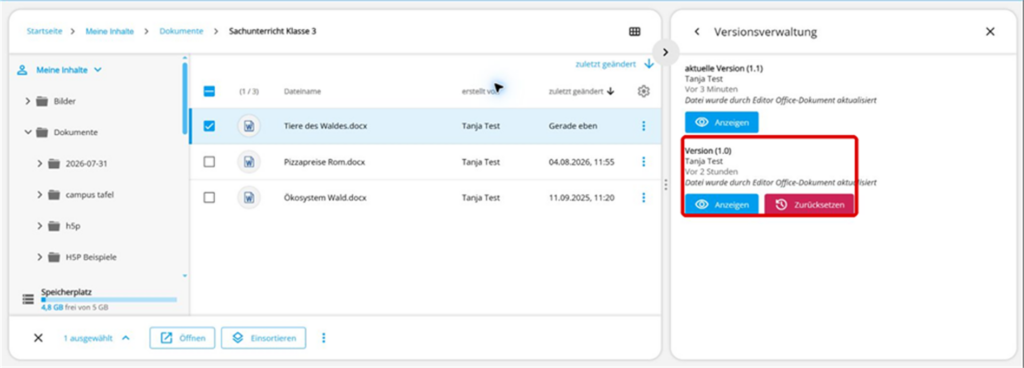
Abbildung 2: Version 1.0 zum Zurücksetzen auswählen
Schritt 3: Wiederherstellung bestätigen
Prüfen Sie den Dateinamen im Bestätigungsfenster. Klicken Sie nur dann auf „Ja“, wenn die ausgewählte ältere Version den aktuellen Stand ersetzen soll.
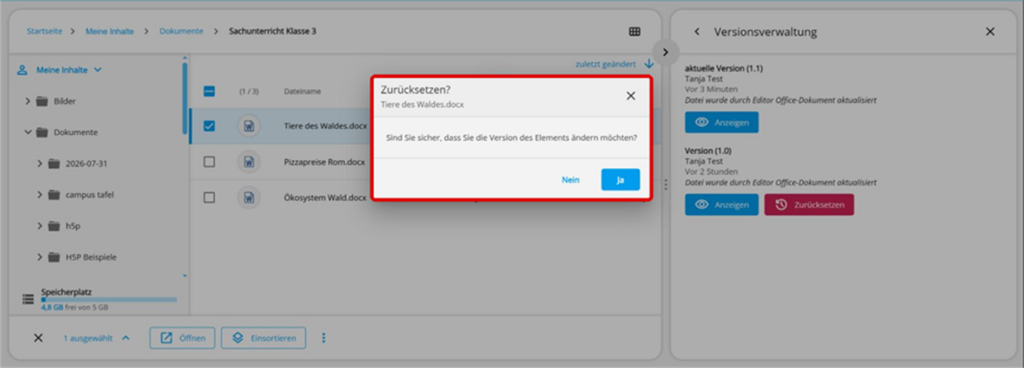
Abbildung 3: Zurücksetzen bestätigen
Schritt 4: Ergebnis kontrollieren
Nach der Bestätigung wird Version 1.0 als aktuelle Version angezeigt. Der zuvor aktuelle Stand bleibt als Version 1.1 in der Versionsverwaltung erhalten und kann bei Bedarf erneut wiederhergestellt werden.
Abbildung 4: Version 1.0 ist wieder aktuell
Die ältere Version wurde erfolgreich als aktueller Dateistand wiederhergestellt.