Anleitung über die Suche, ihre Ergebnisbereiche und die beiden Zugänge zu den Filtern.
Ausführliche Anleitung
Diese Anleitung gibt einen Überblick über die Suche, ihre Ergebnisbereiche und die beiden Zugänge zu den Filtern.
Schritt 1: Suche öffnen
Klicken Sie auf der Startseite auf die Kachel „Suche“. Die Mediathek mit Suchfeld, Ergebnisbereichen und Filterleiste wird geöffnet.
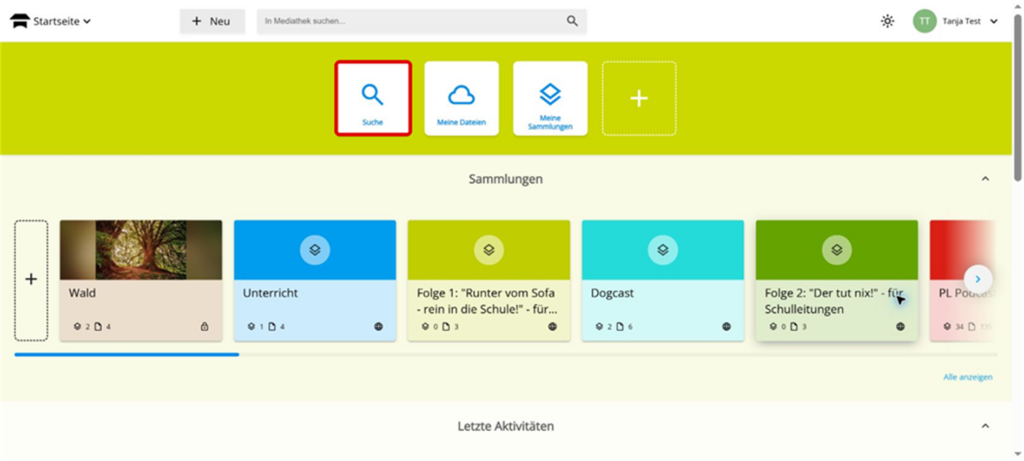
Abbildung 1: Suche auf der Startseite öffnen
Schritt 2: Suchfeld und Ergebnisbereiche kennenlernen
Geben Sie einen Suchbegriff in das Suchfeld ein und starten Sie die Suche über das Lupensymbol.
Über die Bereiche oberhalb der Ergebnisse wählen Sie die gewünschte Quelle: „Alle“ bündelt die verfügbaren Quellen. „Campus“ zeigt Inhalte aus dem Campus. „Brockhaus“, „LearningApps“ und „pixabay“ zeigen Ergebnisse des jeweils genannten Angebots.
Die aktuell gewählte Quelle ist farbig hervorgehoben. Je nach Quelle können sich Darstellung und verfügbare Ergebnisse unterscheiden.
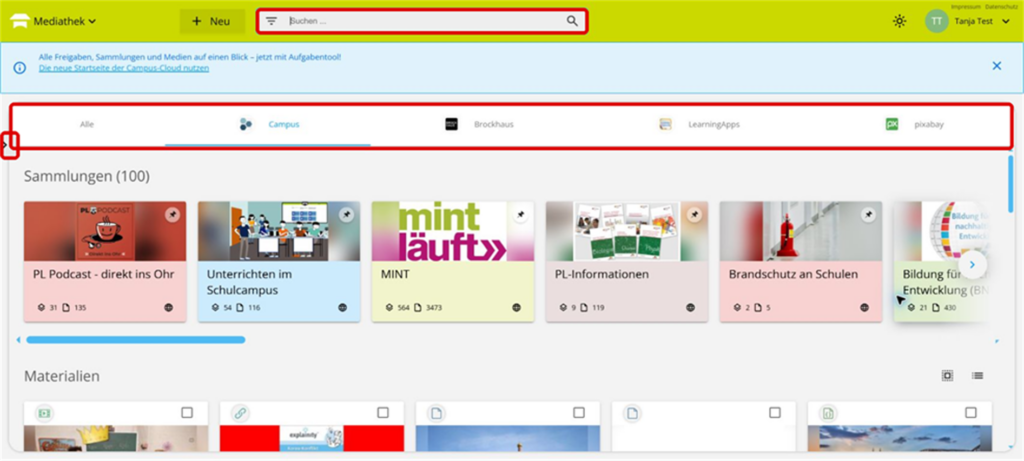
Abbildung 2: Suchfeld und verfügbare Ergebnisbereiche
Schritt 3: Filter ein- und ausblenden
Klicken Sie auf das Filtersymbol links im Suchfeld, um die Filterleiste zu öffnen. Alternativ können Sie die Pfeilschaltfläche am linken Seitenrand verwenden. Mit derselben Pfeilschaltfläche lässt sich die Leiste wieder einklappen.
Im Abschnitt „Suchbereich“ stehen „Alles“, „Mediathek“ und „Meine Dateien“ zur Auswahl. Damit legen Sie fest, in welchem Teil des Bildungsportals gesucht wird. Weitere Filtergruppen können darunter geöffnet werden; ihre einzelnen Einstellungen werden in dieser Überblicksanleitung nicht behandelt.
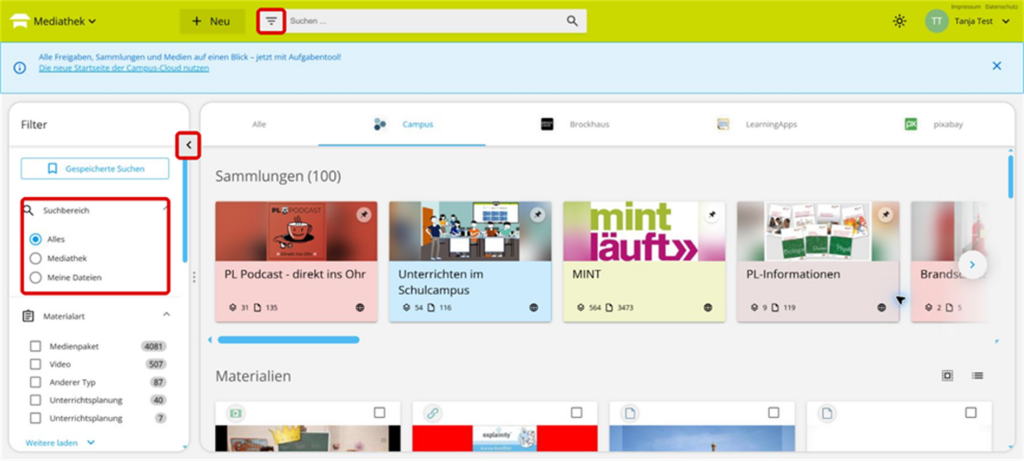
Abbildung 3: Filter über Suchfeld oder Seitenrand öffnen
Sie können nun einen Suchbegriff eingeben, einen Ergebnisbereich wählen und die Filterleiste bei Bedarf ein- oder ausblenden.