Schritt 1: Curriculum anlegen
Öffnen Sie die Curriculum-Startseite.
Ein Klick auf das Icon neben der Überschrift Curricula bringt Sie auf die entsprechende Übersichtsseite. Sie können auch direkt das Plus-Symbol rechts neben der Überschrift nutzen, um ein Curriculum anzulegen.
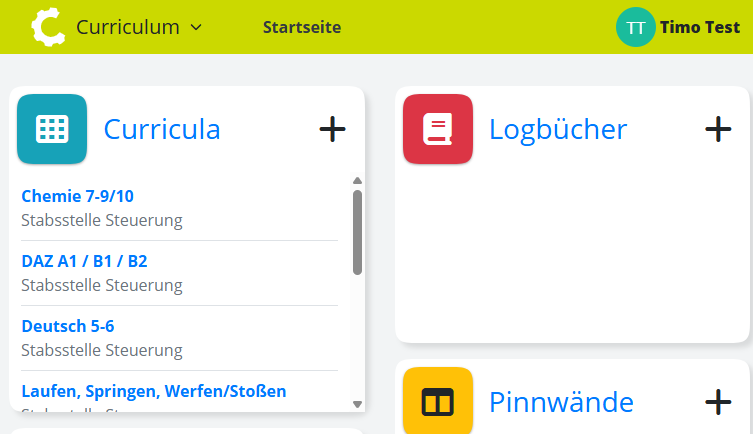
Während auf der Startseite nur die Curricula angezeigt werden, die aktuell mit Gruppen von Lernenden im Einsatz sind, finden Sie auf der Übersichtsseite alle verfügbaren Curricula.
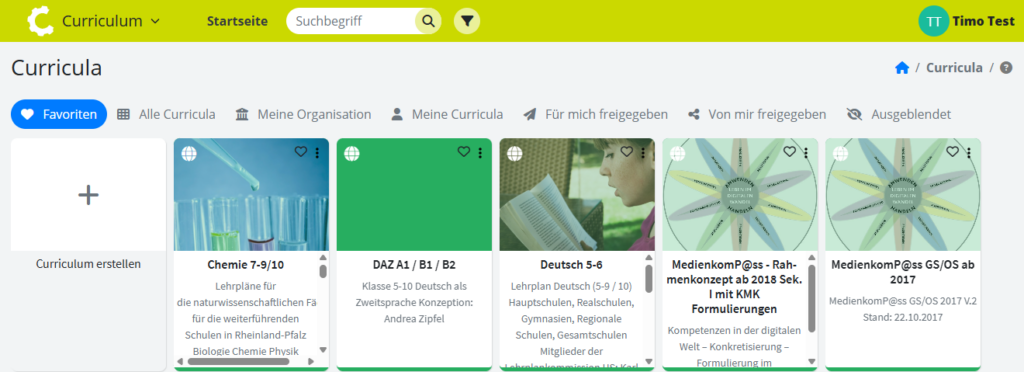
Hier gehen Sie auf Curriculum erstellen.
Sichtbar und auch für die Suche wichtig sind später lediglich Titel, Beschreibung und eventuell gewählte Tags. Weiterhin sind im Abschnitt Darstellung eine z. B. zum Fach passende Farbe und über Medium ein Bild zu hinterlegen. Letzteres ist jedoch erst bei einem bereits angelegten und erneut zur Bearbeitung geöffneten Curriculum möglich.
Die übrigen Felder sind für die rein schulinterne Verwendung irrelevant. Befüllen Sie die Pflichtfelder (*) für eine mögliche zukünftige Verwendung bitte trotzdem inhaltlich passend.
Sollen lediglich die existierenden Lehrplankomptenzen verwendet werden, muss dazu kein eigenes Kompetenzraster erstellt werden. Die Lehrpläne sind bereits digital in Curriculum hinterlegt.
Über die Curriculum-Aktivität können in der Lernplattform auch beliebige Teilbereiche statt eines vollständigen Lehrplans ausgewählt und dargestellt werden. Siehe hierzu:
Hier informieren Sie sich allgemein über Lernplattform-Aktivitäten:
Schritt 2: Bereiche anlegen
Bereiche sind die Kategorien, in denen Sie verschiedene Bausteine gruppieren können. Hier ein Beispiel zur Illustration:

Öffnen Sie ihr neu erstelltes Curriculum und legen Sie über die große Plus-Kachel einen Bereich an. Alles, was auf der Bereichskachel sichtbar sein soll, gehört in das Feld Titel. Die Beschreibung wird erst sichtbar, wenn man den Bereich durch Anklicken öffnet und den entsprechenden Reiter aufruft.
Formatieren Sie den Text im Titel wie gewünscht, z. B.:

Das Feld Bereichstyp ist wichtig, wenn Sie planen, in einem Curriculum gleich mehrere Raster darzustellen, zwischen denen mittels Buttons oberhalb der Kacheln (s. Screenshot oben: Bereichstyp 1 und 2) gewechselt werden kann. Beispiele für Anwendungen sind äquivalente Kompetenzformulierungen in verschiedenen Niveaustufen (z. B. Basiskomptenz, Erhöhtes Kompetenzniveau) oder eine Aufteilung in verschiedene Klassenstufen.
Planen Sie nur ein einzelnes, klassisches Kompetenzraster, wählen Sie den Bereichstyp Kompetenzen (über das Eingabefeld suchen, dann auswählen).
Der Zeitansatz ist ein Freitext, was Sie hier angeben, wird später nach dem Anklicken des Bereichs in der Registerkarte Beschreibung angezeigt:

Der Eintrag ist rein informativ, es findet keine Auswertung, Verrechnung o. ä. statt.
Weiter unten können Sie dem Bereich auch eine eigene Farbe zuweisen.
Möchten Sie nach Fertigstellung die eigegebenen Informationen nochmals verändern, benutzen Sie das kleine Dreieck in der Ecke rechts oben:

Schritt 3: Bausteine anlegen
Bausteine sind die eigentlichen Inhalte, von denen in jeder Kategorie beliebig viele platziert werden können. Sie werden analog zu den Bereichen angelegt.
Den Bausteinen können Sie optional eine Niveaustufe zuordnen, zur Auswahl stehen die aus dem Fremdsprachenerwerb bekannten Stufen A1 bis C2 aus dem Gemeinsamen Europäischen Referenzrahmen für Sprachen (GER). Einziger Effekt hiervon ist die Darstellung mit entsprechenden Markern (Farben unveränderlich):

Passen diese Stufen nicht zu Ihren Anforderungen, prüfen Sie, ob Sie eventuell alternativ mit unterschiedlichen Bereichstypen (s. o.) arbeiten wollen.
Beachten Sie, dass Sie beim Zeitansatz selbst darauf achten müssen, dass die Summe der Angaben in allen Bausteinen auch der Angabe im Bereich entspricht, sofern Sie dieses Feld pflegen wollen.
Curricula verwenden
Zur späteren Verwendung des selbst erstellten Curriculums siehe:
Schritt 4 (optional): Inhalte und weitere Informationen hinterlegen
Sollen Lernende direkt über das Curriculum Materialien zur Verfügung gestellt bekommen? Möchten Sie im Kollegium passende Arbeitsblätter sammeln und teilen? Zu solchen Zwecken lassen sich beliebige Dateien hochladen und verknüpfen. Klicken Sie einen Bereich oder einen Baustein an, landen Sie automatisch auf dem Reiter Medien.

Hier greifen Sie auf die Dateien aus der Campus-Cloud zu, können aber auch direkt Dateien hochladen, die ebenfalls in der Cloud gespeichert werden. Beachten Sie hierbei auch die Möglichkeit, den Ablageort der hochgeladenen Datei zu bestimmen:

Teilen Sie später das Curriculum oder setzen Sie es in der Arbeit mit Schülerinnen und Schülern ein, erhalten die beteiligten Personen damit automatisch auch Leserechte für die verknüpften Dateien.
Nähere Informationen zur Arbeit mit Dokumenten in der Campus-Cloud, unter anderem zu Freigaben: