Dateivorbereitungstool
Das Dateivorbereitungstool unterstützt Sie beim Erstimport von Lehrkräften sowie Schülerinnen und Schülern sowie beim Schuljahreswechsel. Es prüft die Importdateien auf Fehler, bevor Sie sie hochladen. So vermeiden Sie Probleme beim Import bzw. beim Schuljahreswechsel.
- Vorgehensweise beim Erstimport
- Vorgehensweise beim Schuljahreswechsel
- Mögliche Fehler während der Nutzung des Tools
Die 3 Funktionen des Tools
- Statuswechsel vorbereiten
Das Tool bereitet die Zugehörigkeit zur Organisation vor
→ Wer gehört noch dazu? Wer nicht mehr? - Benutzergruppen anpassen
Das Tool hilft Ihnen beim Umgang mit
- Abgängen (Schüler verlassen die Schule)
- Zugängen (Neue Schülerinnen und Schüler kommen hinzu)
- Befristeten Lerngruppen (zeitlich begrenzte Gruppen)
- Fehleranalyse
Das Tool prüft die Importdatei auf Fehler, bevor Sie sie hochladen
→ So vermeiden Sie Probleme beim Import!
Vorgehensweise beim Erstimport
Vorgehensweise beim Schuljahreswechsel
Mögliche Fehler während der Nutzung des Tools
Vorgehensweise beim Erstimport
- Das Dateivorbereitungstool unter https://tools.schulcampus-rlp.de/import öffnen.
- Wählen Sie die jeweilige Benutzergruppe „Lehrkräfte“ oder „SchülerInnen“ aus. (Der Importvorgang muss getrennt erfolgen.)
- Klicken Sie auf die Schaltfläche „Datei auswählen…“ und wählen Sie die passende CSV-Datei aus.
- Laden Sie die Datei hoch.
- Das Tool liefert Ihnen eine direkte Rückmeldung zu eventuellen Fehlern.
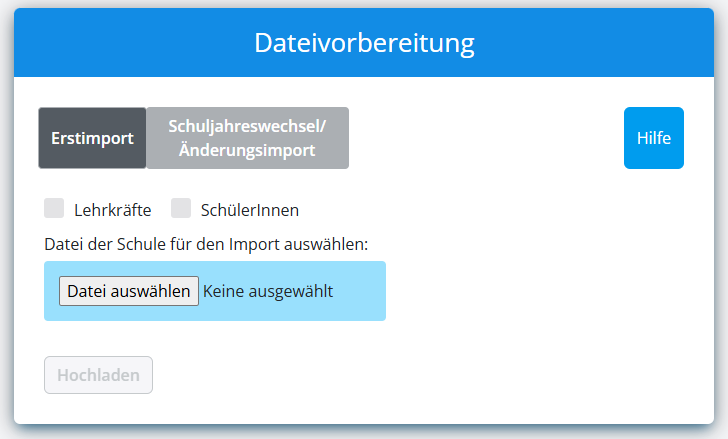
Wichtige Beiträge zum Import
Vorgehensweise beim Schuljahreswechsel
Vorbereitung der Dateien für den Schuljahreswechsel
Zur Vorbereitung der Importdatei für den Schuljahreswechsel im Dateivorbereitungstool benötigen Sie – anders als beim einfachen Import – zwei Dateien:
- Exportdatei aus dem Bildungsportal (aktuelle Benutzer)
- CSV-Datei aus edoo.sys RLP (Benutzer für das neue Schuljahr)
Verwendung des Tools
- Das Dateivorbereitungstool unter https://tools.schulcampus-rlp.de/sjw öffnen.
- Wählen Sie die jeweilige Benutzergruppe „Lehrkräfte“ oder „SchülerInnen“ aus.
- Wählen Sie zuerst die entsprechende CSV-Datei aus edoo.sys mit den Daten für das neue Schuljahr indem Sie auf die Schaltfläche „Datei auswählen“ klicken.
- Wählen Sie dann die passende Exportdatei aus dem Bildungsportal mit den Daten des alten Schuljahres.
- Laden Sie die Dateien hoch.
- Das Tool liefert Ihnen eine direkte Rückmeldung zu eventuellen Fehlern.
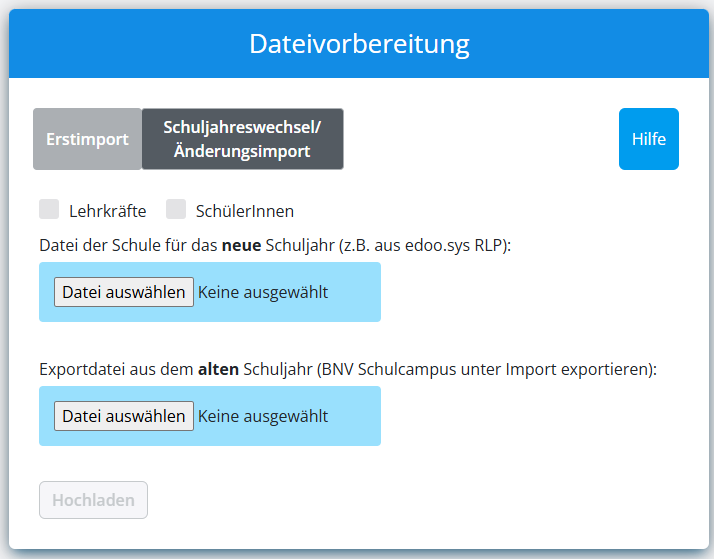
Wichtige Beiträge zum Schuljahreswechsel
Mögliche Fehler während der Nutzung des Tools
Dublette
Problem: Ein Schüler ist in der Importdatei doppelt vorhanden.
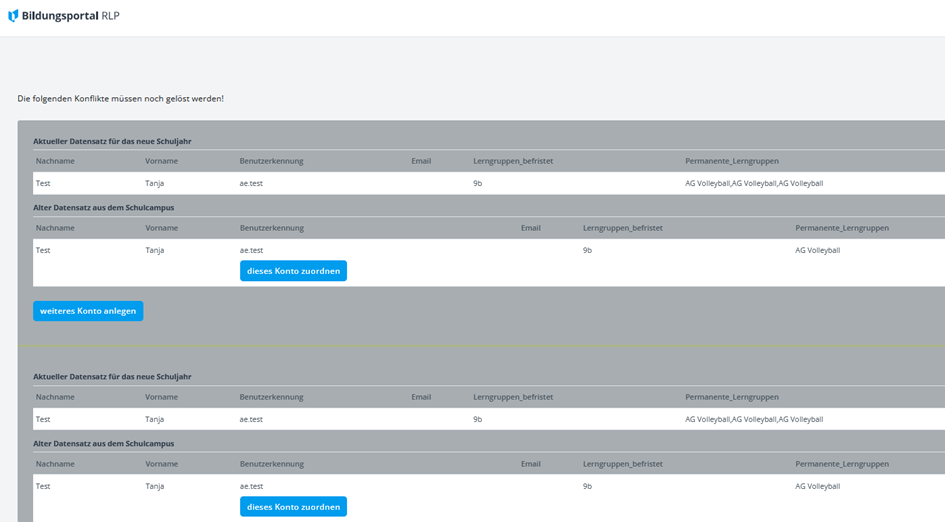
Lösung:
- Option A: Importdatei überarbeiten und den Prozess neu starten
- Option B: „Dieses Konto zuordnen“ wählen → beide Accounts werden zusammengelegt
- Spezialfall – Schüler mit gleichem Namen: Nutzen Sie „Weiteres Konto anlegen“ und hinterlegen Sie das Geburtsdatum, um die Schüler unterscheidbar zu machen.
Falsches Dateiformat
Problem: Die beiden verwendeten Dateien haben nicht das CSV-Format.
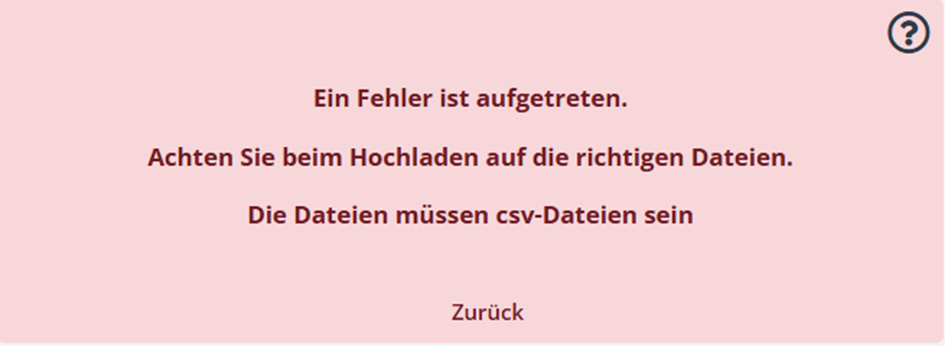
Lösung: Beide Dateien als CSV-Datei speichern.
Nur eine Datei hochgeladen
Problem: Es wurde für die Zusammenführung der Dateien für den Schuljahreswechsel nur eine Datei ausgewählt.
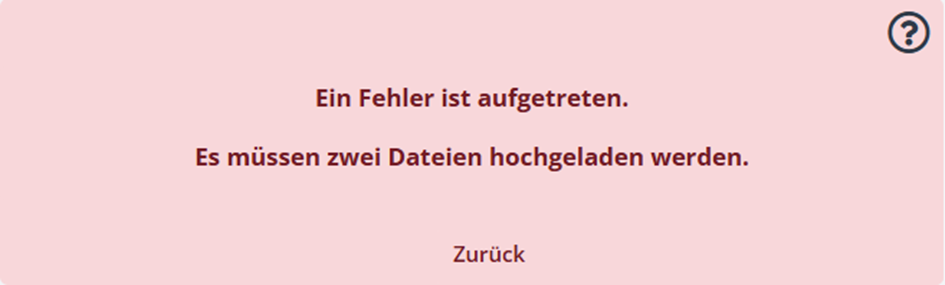
Lösung: Beim Vorbereiten des Schuljahreswechsels über das Dateivorbereitungstool müssen immer 2 Dateien hochgeladen werden.
Falsche Datei für den Import verwendet
Problem: Schüler- und Lehrerdatei wurden verwechselt (z. B. Lehrkräfte-Datei anstatt Schüler-Datei).
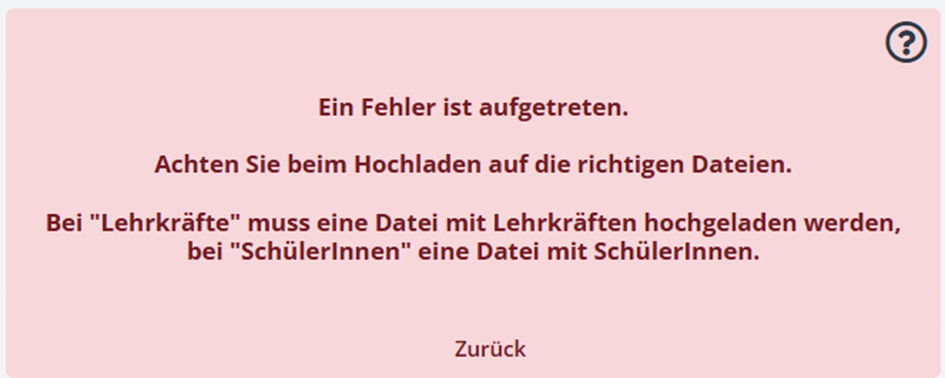
Lösung: Verwenden Sie nur die für den jeweiligen Import vorgesehenen Dateien:
- Schülerimport → Schülerdatei
- Lehrerimport → Lehrerdatei
Fehlende Organisationsnummer
Problem: Es fehlt die Angabe der Organisationsnummer in der Datei (rot markiert).
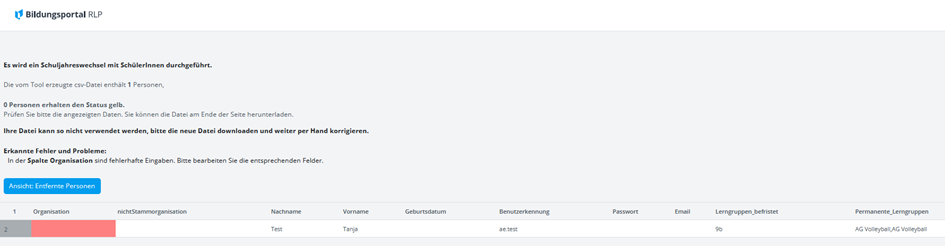
Lösung: Fehlende Organisationsnummern in der Originaldatei ergänzen. Danach erneut im Tool hochladen.
Tippfehler in der Kopfzeile
Problem: Die erste Zeile (Kopfzeile) in der Import-Datei entspricht nicht den Vorgaben. Das System erkennt die Datei so nicht als Importdatei.
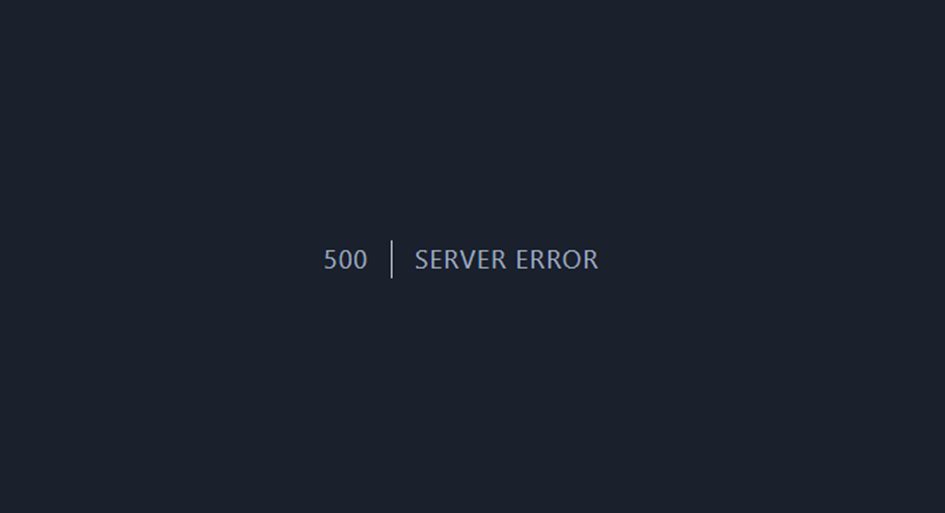
Lösung: Überprüfen Sie die Datei auf unbeabsichtigte Änderungen und korrigieren Sie diese. Prüfen Sie auch den Dateityp – ausschließlich UTF-8 verwenden.
Unerlaubte Sonderzeichen (z. B. # oder ,)
Problem: Durch die fehlerhafte Verarbeitung von Umlauten kam es zur unbeabsichtigten Erzeugung von Sonderzeichen. Die werden durch das Tool farblich hervorgehoben.
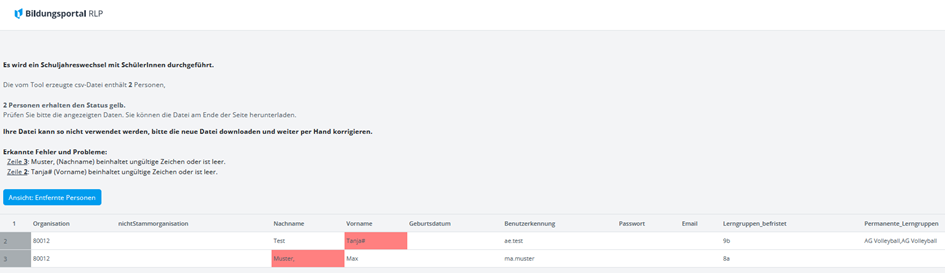
Lösung: Importdatei bearbeiten und ungewünschte Sonderzeichen entfernen.
Spalten vertauscht oder Pflichtfelder leer
Problem: Einträge in Pflichtfeldern der Import Vorlage (z. B. Name, Vor- und Nachname) wurden vergessen oder sind falsch angeordnet worden. Diese werden rot markiert.
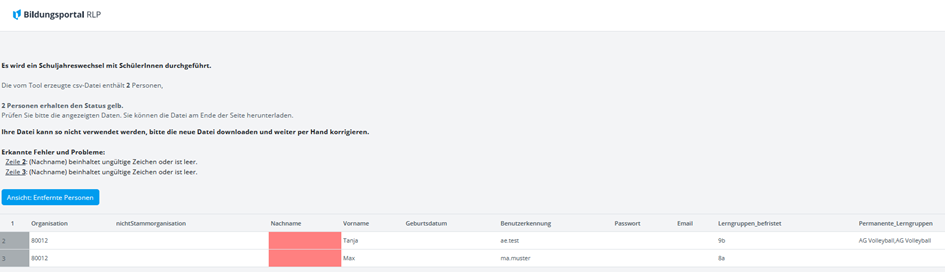
Lösung:
- Vorlage für den CSV-Import neu herunterladen
- Fehlende Einträge ergänzen und Spalten korrigieren