Sammlung und Untersammlungen freigeben
Ausführliche Anleitung
Anleitung – Sammlung freigeben: Struktur & Vererbung
1. Hauptsammlung öffnen und Freigabe starten
Öffnen Sie zuerst die Hauptsammlung, deren Inhalte Sie freigeben möchten. Im Beispiel ist dies die Sammlung Wald. Klicken Sie in der linken Sammlungsinformation auf Freigeben. Der Dialog Freigaben verwalten wird geöffnet. Die Einstellungen gelten zunächst für die aktuell geöffnete Hauptsammlung.
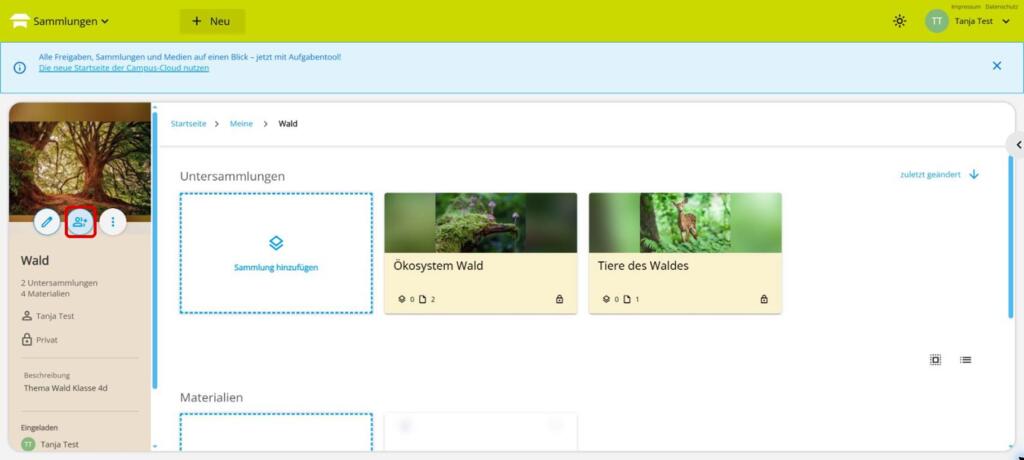
Abbildung 1: Schaltfläche „Freigeben“ in der Hauptsammlung „Wald“
2. Tab „Freigaben“ kennenlernen
Im Tab Freigaben legen Sie fest, welche Personen oder Gruppen Zugriff auf die aktuell geöffnete Sammlung erhalten. Hier verwalten Sie außerdem die Rollen und damit den Umfang der verfügbaren Funktionen. Der Freigabezustand am unteren Rand zeigt, ob die Sammlung weiterhin privat ist oder bereits geteilt wurde.
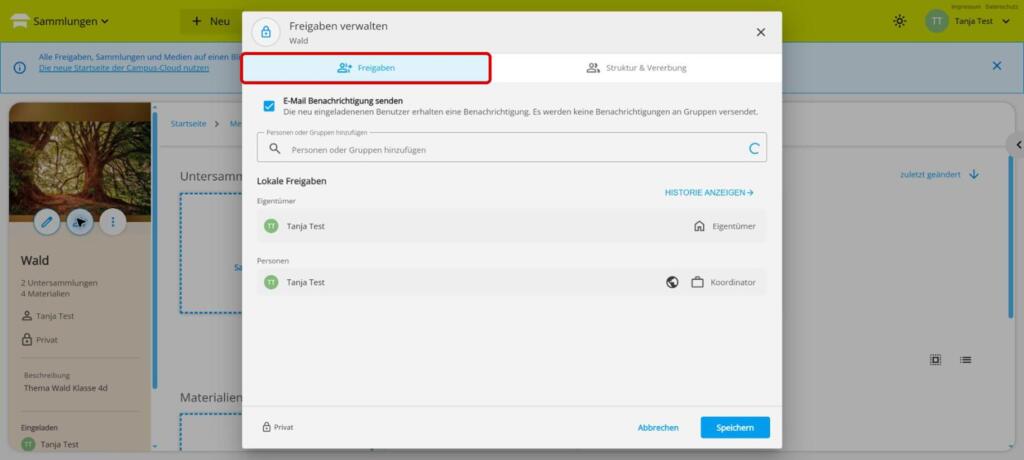
Abbildung 2: Aktiver Tab „Freigaben“ im Dialog „Freigaben verwalten“
3. Personen oder Gruppen hinzufügen
Entscheiden Sie zunächst, ob neu eingeladene Benutzerinnen und Benutzer per E-Mail informiert werden sollen. Die Benachrichtigung wird nicht an Gruppen versendet. Klicken Sie anschließend in das Feld Personen oder Gruppen hinzufügen und suchen Sie nach dem gewünschten Namen. Wählen Sie den passenden Treffer sorgfältig aus.
Abbildung 3: E-Mail-Benachrichtigung und Suchfeld für Personen oder Gruppen
4. Lokale Freigaben und Rollen
Unter Lokale Freigaben sehen Sie alle Berechtigungen, die unmittelbar für diese Sammlung gelten. Die Eigentümerrolle kennzeichnet die verantwortliche Person und kann an dieser Stelle nicht verändert werden. Bei weiteren Beteiligten zeigt das Rollenfeld die zugewiesene Rolle, beispielsweise Koordinator. Über Historie anzeigen können Sie frühere Änderungen an den Freigaben nachvollziehen.
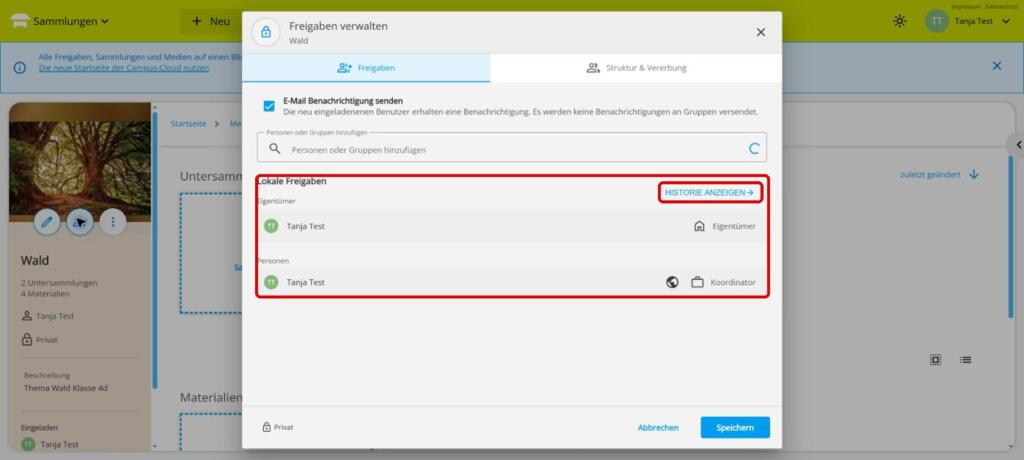
Abbildung 4: Lokale Freigaben mit Eigentümer, Rollen und Freigabehistorie
5. Berechtigungen einer Obersammlung übernehmen
Die Option Berechtigungen von Obersammlungen übernehmen steuert die Vererbung von oben nach unten auf die aktuell geöffnete Sammlung. Ist sie aktiviert, gelten spätere Änderungen an der übergeordneten Sammlung – zum Beispiel neu hinzugefügte Personen oder Gruppen – künftig auch hier. Der Hinweis unter der Option zeigt den aktuellen Status der Rechtevererbung.
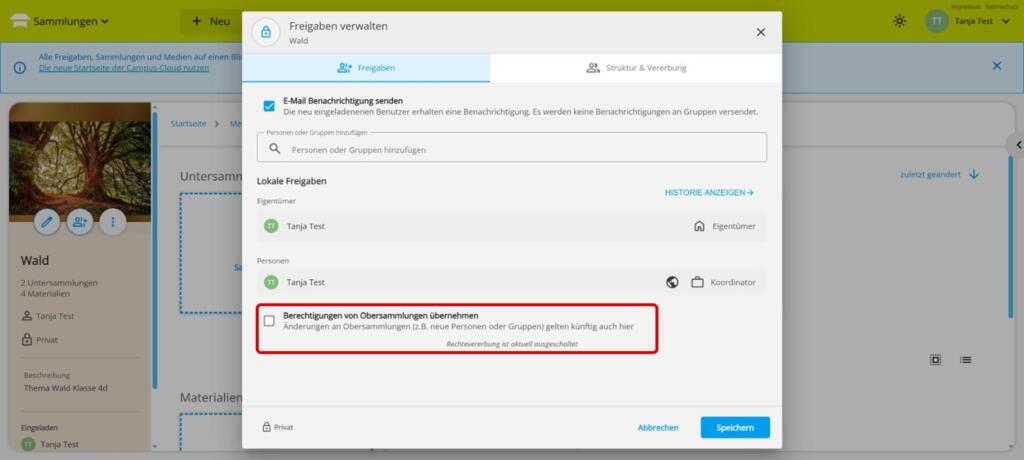
Abbildung 5: Option zur Übernahme von Berechtigungen einer Obersammlung
6. Tab „Struktur & Vererbung“ öffnen
Wechseln Sie zum Tab Struktur & Vererbung. Dieser Bereich hat eine andere Richtung als die vorherige Option: Hier übertragen Sie die im Tab Freigaben festgelegten Personen und Gruppen von der Hauptsammlung auf vorhandene Untersammlungen. Markierte Untersammlungen übernehmen darüber hinaus künftig automatisch neue Freigaben der Hauptsammlung.
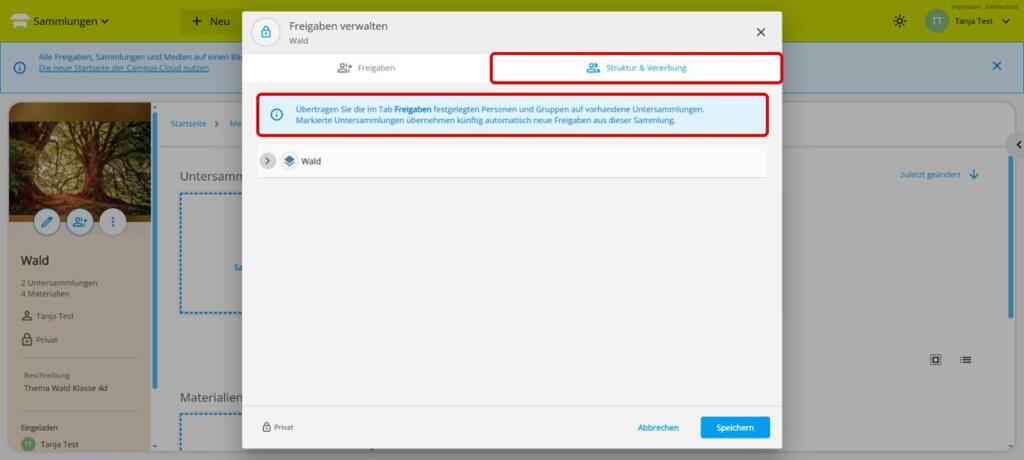
Abbildung 6: Tab „Struktur & Vererbung“ mit Erläuterung der Weitergabe
7. Sammlungsstruktur aufklappen
Klicken Sie auf den kleinen Pfeil vor dem Namen der Hauptsammlung. Die Baumansicht wird aufgeklappt und zeigt die vorhandenen Untersammlungen. Weitere Pfeile vor einer Untersammlung weisen auf zusätzliche Ebenen hin. So können Sie gezielt festlegen, auf welche Bereiche die Freigaben übertragen werden sollen.
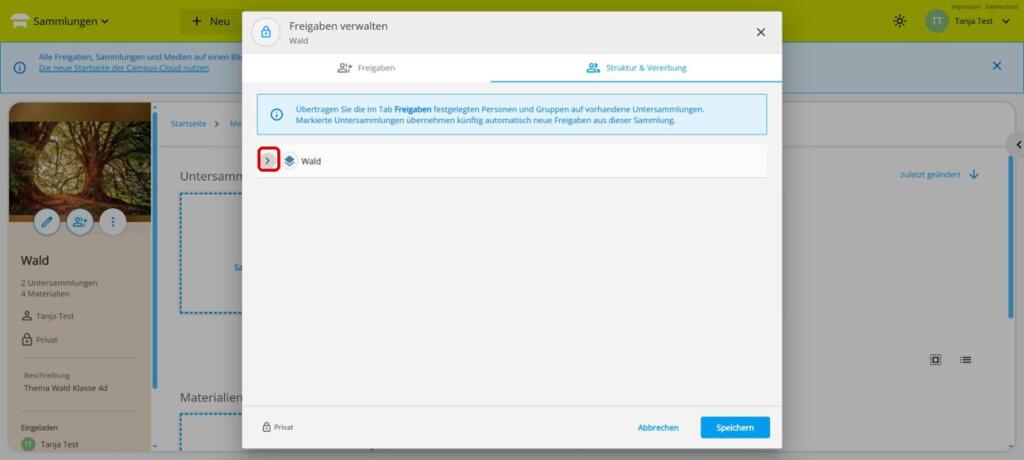
Abbildung 7: Pfeil zum Aufklappen der Sammlungsstruktur
8. Untersammlungen auswählen und speichern
Setzen Sie ein Häkchen vor jeder Untersammlung, die die Freigaben erhalten soll. Im Beispiel werden Ökosystem Wald und Tiere des Waldes ausgewählt. Klicken Sie anschließend auf Speichern. Damit werden die aktuell festgelegten Personen und Gruppen übertragen; zusätzlich übernehmen die markierten Untersammlungen künftig automatisch neue Freigaben aus der Hauptsammlung. Mit Abbrechen verlassen Sie den Dialog ohne diese Änderung.
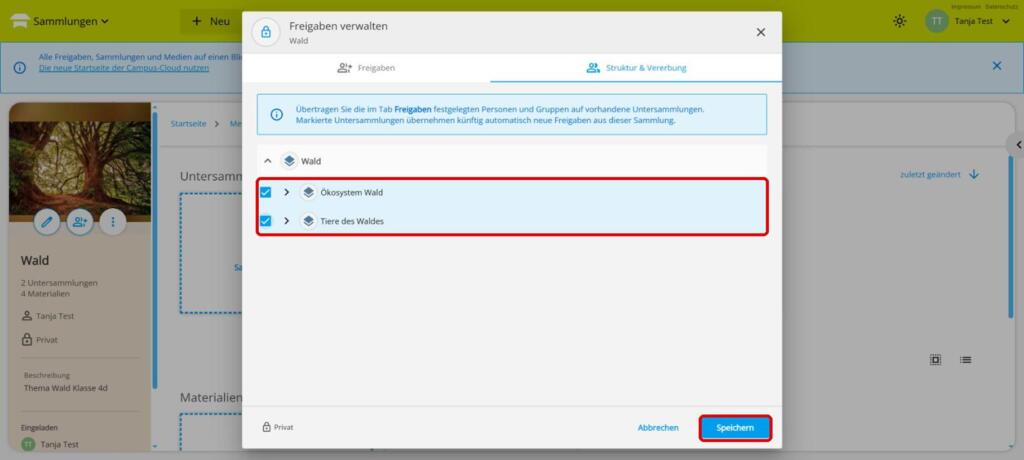
Abbildung 8: Ausgewählte Untersammlungen und Schaltfläche „Speichern“