Schnellzugriff-Kacheln anlegen
| Das Wichtigste vorweg Das Pluszeichen erstellt keine neue Datei und keine neue Sammlung. Es legt eine persönliche Schnellzugriffs-Kachel auf Ihrer Startseite an. Der ursprüngliche Inhalt bleibt an seinem Platz. |
Das lernen Sie in dieser Anleitung
- das Plus-Menü sicher öffnen
- Öffentliche Sammlungen, Inbox und Infoportal als Kachel hinzufügen
- eine bestimmte Sammlung oder Datei als persönlichen Favoriten anheften
- eine Kachel umbenennen oder entfernen, wenn alle Plätze belegt sind
1. Das Plus-Menü öffnen
Auf der Startseite sehen Sie oben mehrere große Kacheln, zum Beispiel Suche, Meine Dateien und Meine Sammlungen. Rechts daneben befindet sich eine Kachel mit einem Pluszeichen.
- Öffnen Sie die Schulcampus-Startseite.
- Klicken Sie auf die Kachel mit dem Pluszeichen.
- Wählen Sie im geöffneten Menü den gewünschten Schnellzugriff aus.
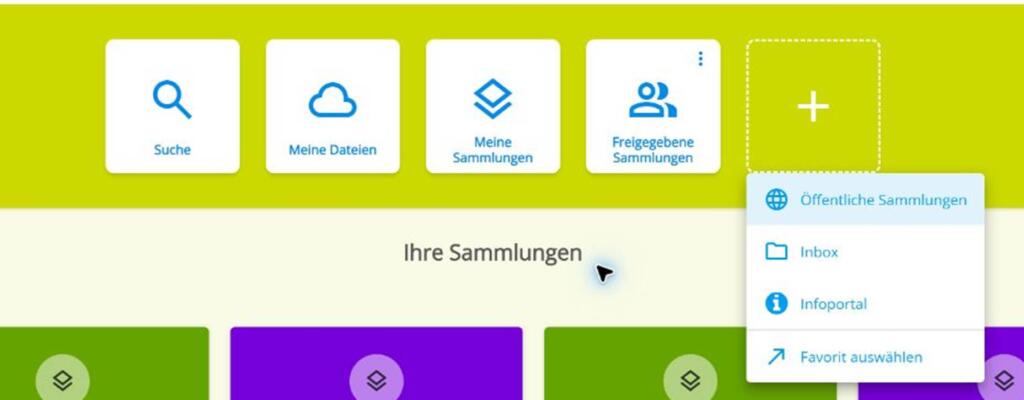
Abbildung 1: Das Plus-Menü bietet vier Arten von Schnellzugriffen.
| Hinweis zur Anzahl Es sind höchstens zwölf Schnellzugriffs-Kacheln gleichzeitig möglich. Ist diese Zahl erreicht, verschwindet das Pluszeichen. Entfernen Sie dann zuerst eine nicht mehr benötigte Kachel. |
2. Welche Kachel ist die richtige?
| Kachel | Wofür ist sie gedacht? |
| Öffentliche Sammlungen | Öffnet alle öffentlich zugänglichen Sammlungen und redaktionelle Angebote im Bereich Sammlungen. |
| Inbox | Führt direkt zum persönlichen Eingangsbereich/Ordner in “Meine Dateien”. |
| Infoportal | Öffnet Informationen und Hilfen rund um das Bildungsportal RLP. |
| Favorit auswählen | Verknüpft einen selbst gewählten Inhalt, zum Beispiel eine häufig benötigte Sammlung oder einen Inhalt aus der Cloud (Meine Inhalte) |
3. Feste Kacheln hinzufügen
Die ersten drei vorgegebenen Menüeinträge funktionieren gleich. Ein Klick genügt; die neue Kachel erscheint sofort in der oberen Kachelzeile.
Beispiel: Öffentliche Sammlungen
- Klicken Sie auf das Pluszeichen.
- Klicken Sie auf Öffentliche Sammlungen.
- Die neue Kachel erscheint. Ein späterer Klick darauf öffnet den öffentlichen Sammlungsbereich.
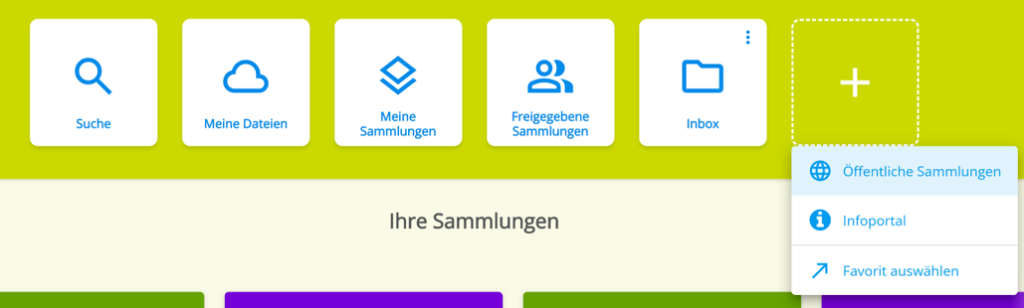
Abbildung 2: Die Kachel „Öffentliche Sammlungen“ wurde erfolgreich angelegt.
Inbox und Infoportal
Gehen Sie für Inbox und Infoportal genauso vor: Pluszeichen anklicken, den gewünschten Eintrag auswählen und die neue Kachel anschließend über ihren Namen öffnen.
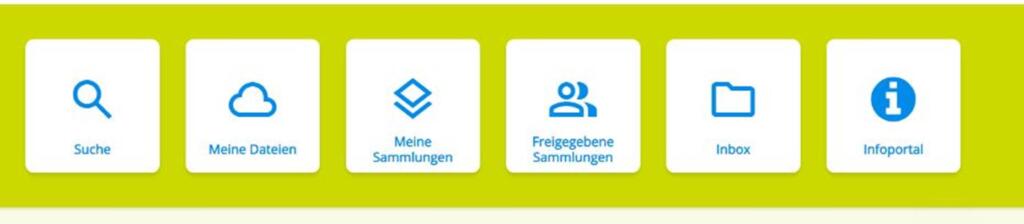
Abbildung 3: feste Kacheln in der Schnellzugriffszeile.
| Wenn eine Auswahl nicht mehr angeboten wird Dann ist diese Kachel meist bereits vorhanden. Dieselbe feste Kachel wird nicht ein zweites Mal angelegt. |
4. Einen persönlichen Favoriten anheften
Mit Favorit auswählen legen Sie eine Kachel für einen konkreten Inhalt an. Das ist praktisch, wenn Sie dieselbe Sammlung oder Datei häufig benötigen. Im Test wurde die Sammlung Anwenderhandbuch verwendet.
- Klicken Sie auf das Pluszeichen und danach auf Favorit auswählen.
- Wählen Sie oben den passenden Bereich: Suche, Sammlungen oder Meine Dateien.
- Suchen Sie den gewünschten Inhalt oder öffnen Sie einen Eintrag in der Baumansicht.
- Markieren Sie genau einen Inhalt.
- Klicken Sie unten auf Favorit hinzufügen.
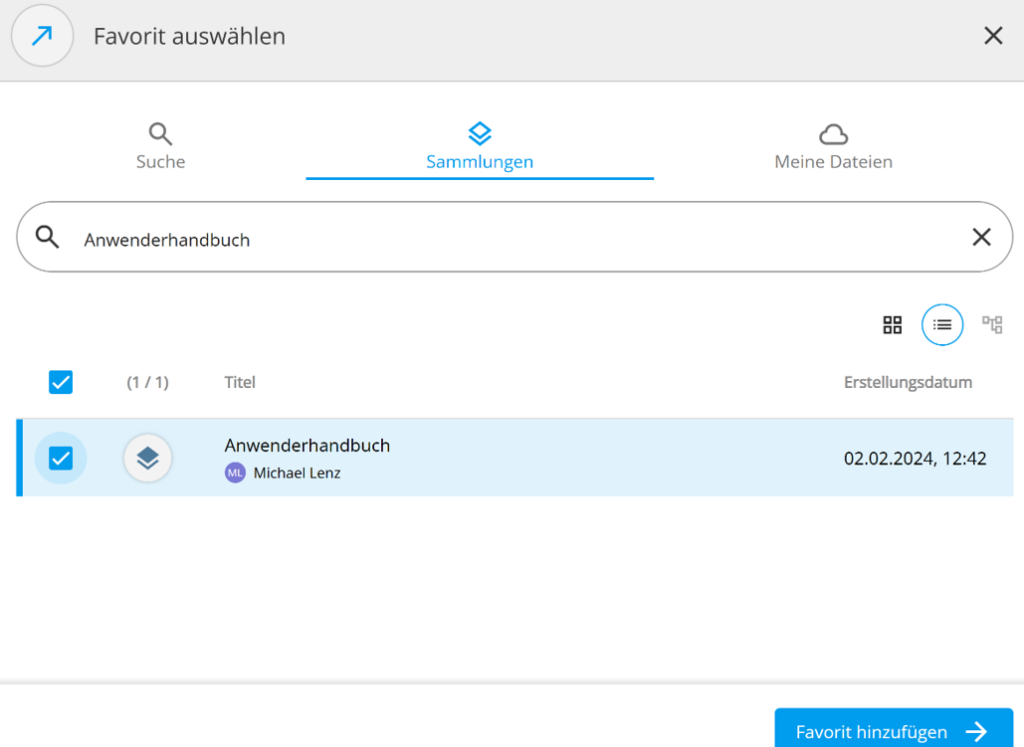
Abbildung 4: Im Dialog können Suche, Sammlungen oder eigene Dateien gewählt werden.
| Gut zu wissen Die Kachel ist nur eine Verknüpfung. Der ausgewählte Inhalt wird weder kopiert noch verschoben und seine Freigaben ändern sich nicht. |
5. Das Ergebnis
Nach dem Speichern erscheint der ausgewählte Favorit wie die anderen Schnellzugriffe in der oberen Kachelzeile. Im hier gezeigten Beispiel sind Inbox und Anwenderhandbuch neu hinzugekommen.
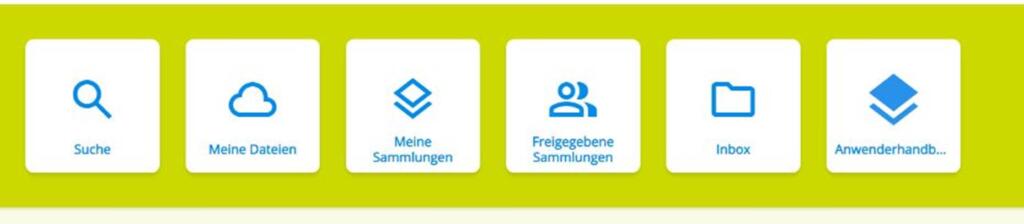
Abbildung 5: Neue Kacheln „Inbox“ und „Anwenderhandbuch“ auf der Startseite.
Kachel öffnen
Klicken Sie auf den Namen oder die Fläche der Kachel. Es öffnet sich direkt den verknüpfte Bereich.
Kachel umbenennen oder entfernen
- Öffnen Sie das Drei-Punkte-Menü oben rechts in der betreffenden Kachel.
- Wählen Sie Umbenennen, wenn die Kachel einen verständlicheren Namen erhalten soll.
- Wählen Sie Löschen, wenn Sie den Platz “wieder freigeben möchten”.
| Keine Sorge beim Löschen Beim Löschen wird nur die Schnellzugriffs-Kachel entfernt. Die Sammlung, Datei oder der Schulcampus-Bereich selbst bleibt erhalten. |
6. Häufig gestellte Fragen
Das Pluszeichen ist nicht sichtbar.
Wahrscheinlich sind bereits sechs Kacheln angelegt. Entfernen Sie zuerst eine nicht mehr benötigte Kachel.
Ein Menüeintrag fehlt.
Prüfen Sie, ob die entsprechende feste Kachel bereits vorhanden ist.
Mein Favorit erscheint nicht in der Liste.
Wechseln Sie im Dialog zwischen Suche, Sammlungen und Meine Dateien oder geben Sie einen eindeutigen Suchbegriff ein.
Eine Kachel führt nicht zum erwarteten Inhalt.
Öffnen Sie das Drei-Punkte-Menü, entfernen Sie die Kachel und legen Sie den gewünschten Favoriten erneut an.