Aufgaben verteilen und einsammeln
Mit Hilfe des Aufgaben-Tools kann man Arbeitsblätter, Präsentationen, Bilder, Audioaufnahmen oder kleine Filme einfach über die Campus-Cloud von den Schülerinnen und Schülern mit zeitlicher Vorgabe einsammeln.
Ein angeschlossener PDF-Konverter ermöglicht eine direkte Korrektur von Dokumenten und Bildern durch die Lehrkraft.

Sie finden das neue Aufgaben-Tool auf der neuen schulischen Oberfläche der Campus-Cloud. Ein extra eingeführter Bereich hilft den Überblick über die ausgeteilten Aufgaben zu behalten.
Die Statusanzeigen „Ausgeteilt“, „Zu korrigieren“, „Korrigiert“ und „Zurückgegeben“ zeigen auf den ersten Blick den aktuellen Stand der Aufgaben.
Dies ist eine einfache Lösung für den Unterrichtsalltag, allerdings ohne direkte Benotungsmöglichkeit oder Einbindung in eine Lerneinheit. Hierzu verwenden Sie bitte weiterhin unsere Lernplattform, die in dieser Hinsicht vielfältige Möglichkeiten bietet.
Lehreransicht – Erstellen und Austeilen
Um eine Aufgabe anzulegen, gehen Sie folgendermaßen vor:
Ausführliche Anleitung
1. Schaltfläche „ + Neu “ im Menü oben oder „ + “ in der Aufgabenleiste anklicken

2. Titel und Beschreibung eingeben
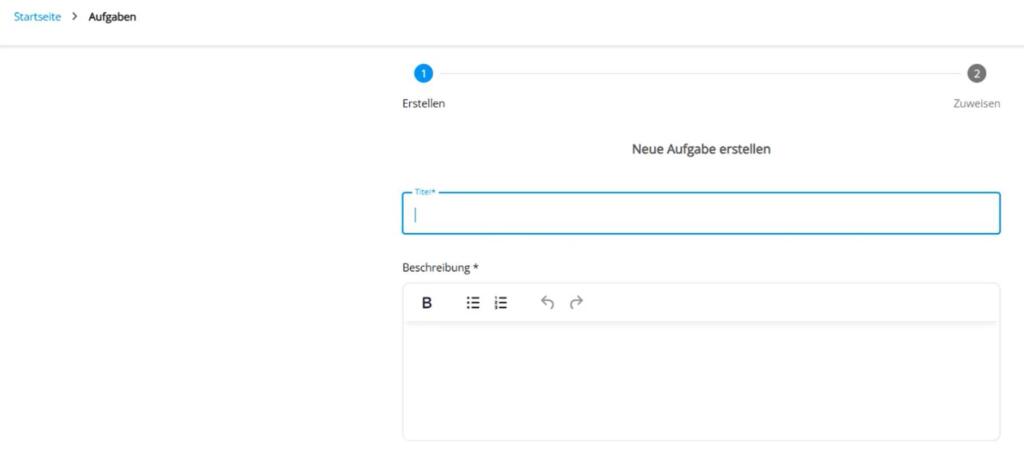
3. bei Bedarf Arbeitsmaterial für die Schüler hinzufügen
4. bei Bedarf mit Begleitmaterial ergänzen
Bei Klick auf Arbeits- oder Begleitmaterial öffnet sich rechts eine Leiste, in der Sie das gewünschte Material zur Verfügung stellen können. Sie können innerhalb der im Schulcampus zur Verfügung stehenden Materialien auswählen oder neues Material hochladen. Wählen Sie das gewünschte Material aus und bestätigen Sie mit der Schaltfläche „Anhängen“.
5. entscheiden, ob zusätzliche Materialien von den Schülerinnen und Schülern hochgeladen werden dürfen
6. bei Bedarf eine Abgabefrist definieren
Durch Klick auf das Kalender-Icon kann man das Datum ganz komfortabel in einem Kalender auswählen.
Klicken Sie, wenn Sie fertig sind, auf die Schaltfläche „Weiter“ unten rechts.
7. die erstellte Aufgabe einer Schülergruppe oder Einzelpersonen zuweisen
Geben Sie in der Suchleiste den Namen der Person oder Gruppe, der Sie die Aufgabe freigeben möchten, ein und wählen Sie sie anschließend aus. Bestätigen Sie Ihre Auswahl mit „Aufgabe austeilen“.
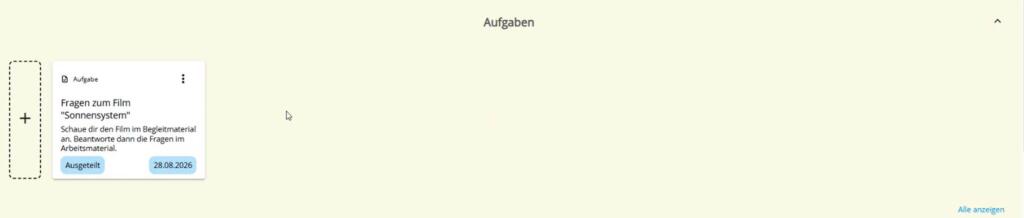
8. Anschließend erhalten Sie eine übersichtliche Darstellung mit Statusanzeige auf der Startseite der schulischen Oberfläche
Anleitungsvideo:
Schüleransicht – Öffnen, Bearbeiten und Abgeben
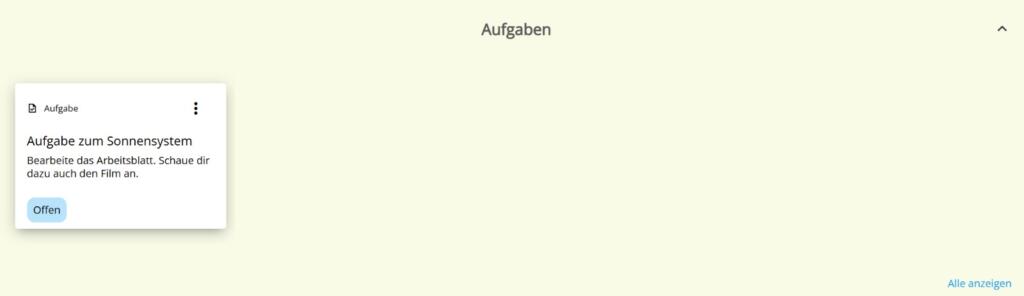
Die Schülerinnen und Schüler finden die ausgeteilte Aufgabe auf der neuen schulischen Oberfläche in der Campus-Cloud in einem extra Bereich auf der Startseite.
Um die Aufgabe zu bearbeiten, kann man folgendermaßen vorgehen:
Ausführliche Anleitung
Anleitung – Material hochladen
1. Öffnen der Aufgabenstellung durch Klick auf die Aufgabe
Links befindet sich der Bereich Aufgabe. Hier findet man die Aufgabenstellung sowie Arbeits- und Begleitmaterialien. Rechts befindet sich der Bereich Abgaben, hier kann man die Abgabe kommentieren, eigene Materialien hinzufügen und die Aufgabe abgeben.
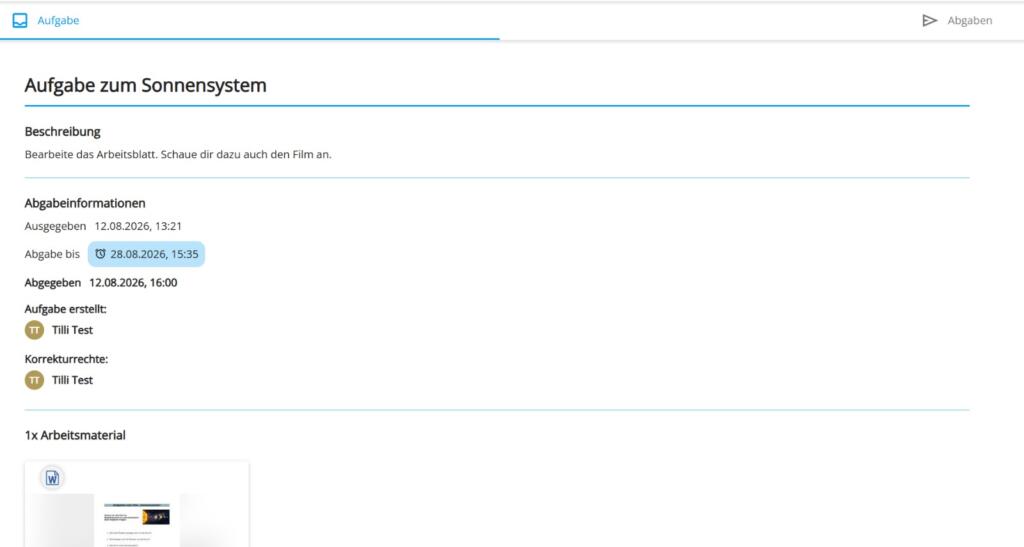
2. Arbeits- und Begleitmaterialien können nun
– mit einem Klick zur Ansicht geöffnet
– direkt im Bearbeitungsmodus bearbeitet (funktioniert nur mit OnlyOffice-Dokumenten, Klick auf Stift)
– heruntergeladen werden (Klick auf Wolke).

Vorschauansicht:
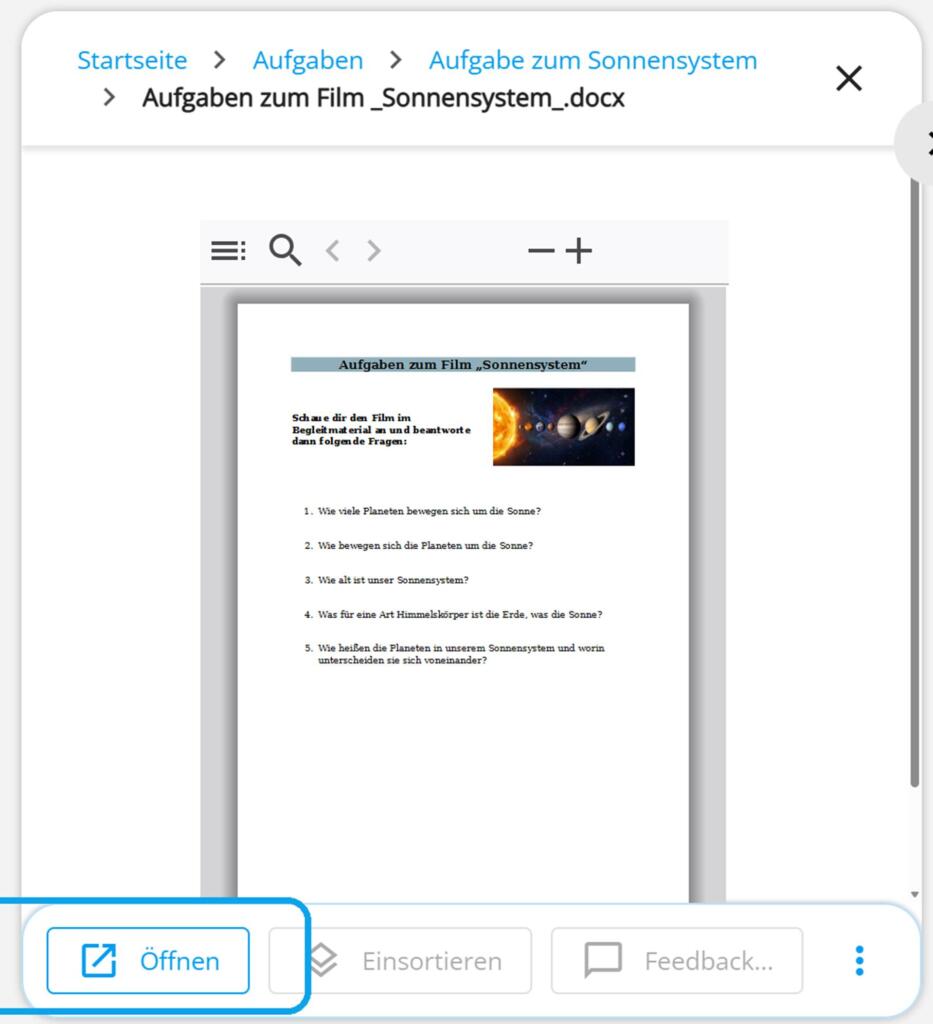
In die Bearbeitungsansicht kommt man aus der Vorschauansicht durch einen Klick auf Öffnen.
Klickt man auf den Reiter „Abgaben“…
3. kann man bei Bedarf eine kurze Nachricht oder Rückmeldung schreiben
4. kann man bei Bedarf eigenes Material hinzufügen
Hinweis:
Eigenes Material hochladen zu können ist beispielsweise dann notwendig, wenn die Schülerinnen und Schüler ein Arbeitsblatt als PDF ausgeteilt bekommen haben. Dieses muss dann zunächst heruntergeladen und bearbeitet werden, bevor es abgegeben werden kann.

5. Abgabe bei der Lehrperson einreichen durch Klick auf Aufgabe abgeben + Bestätigung

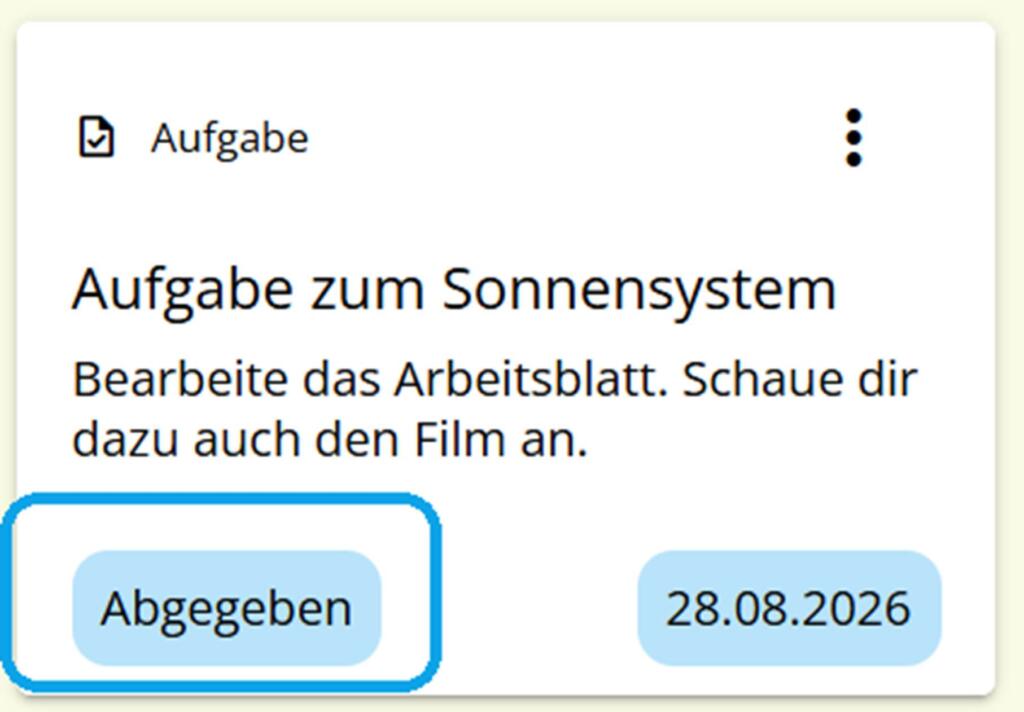
In der Aufgabenübersicht erhält die Aufgabe den Status “ Abgegeben „.
Anleitungsvideo:
Lehreransicht – Korrigieren und Zurückgeben
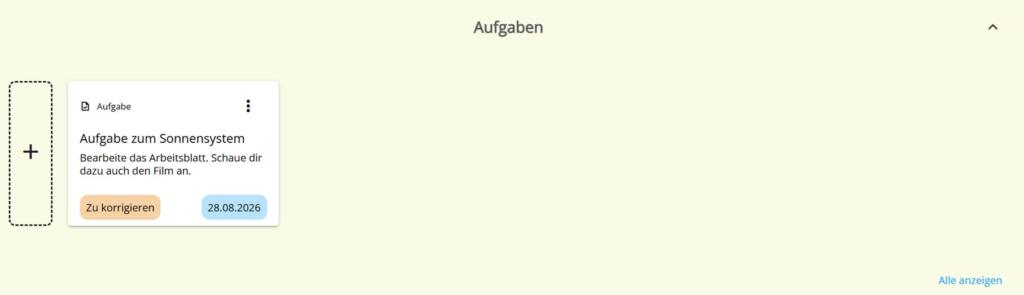
Wurden die Aufgaben von den Schülerinnen und Schülern bearbeitet, so ändert sich die Statusanzeige auf „zu korrigieren“. Das Korrigieren funktioniert folgendermaßen:
Ausführliche Anleitung
1. Schülerliste öffnen durch Klick auf die Aufgabe
2. Schüler auswählen und abgegebene Schüleraufgabe im Bereich Abgabe bearbeiten (rechts) öffnen
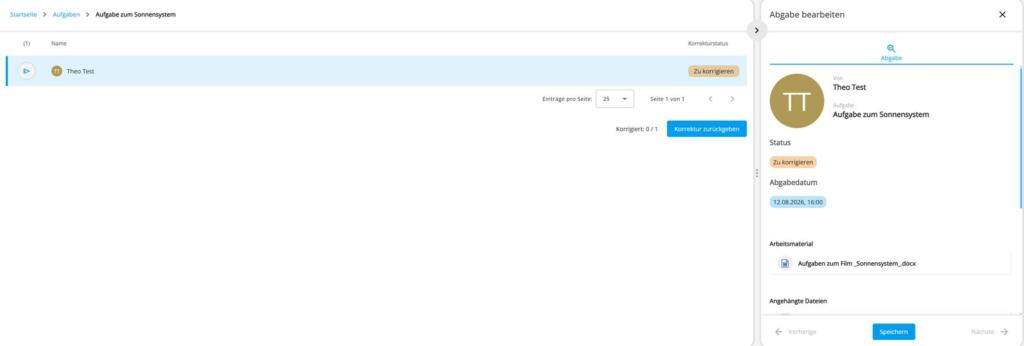
3. Zur Korrektur von abgegebenem Arbeitsmaterial dieses im rechten Bildschirmbereich auswählen. Die abgegebene Lösung wird links angezeigt.
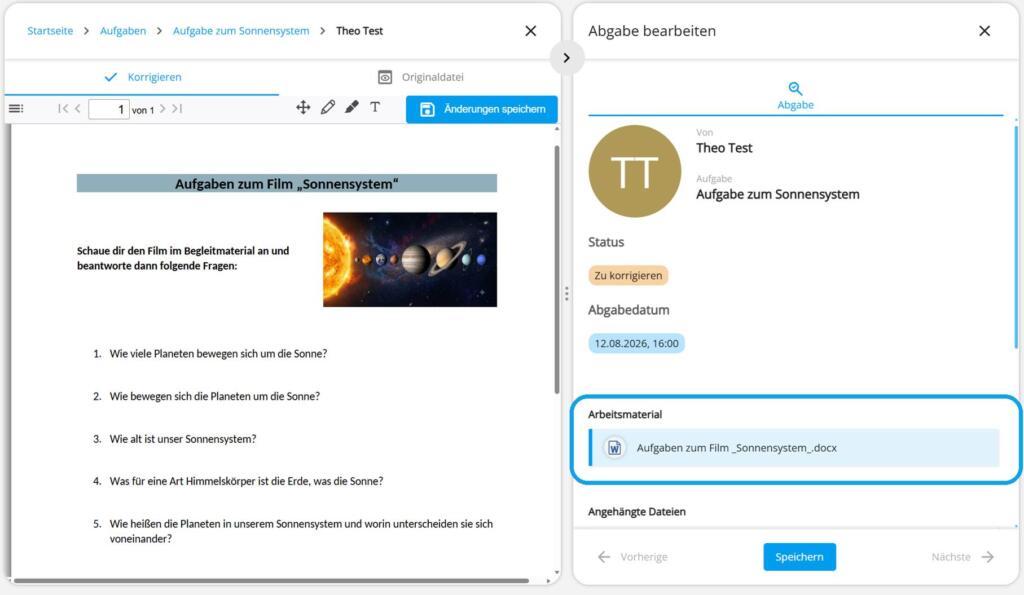
4. Im linken Bereich, in dem die Lösung angezeigt wird, hat man direkte Korrekturmöglichkeiten mit Schaltflächen am oberen Rand.

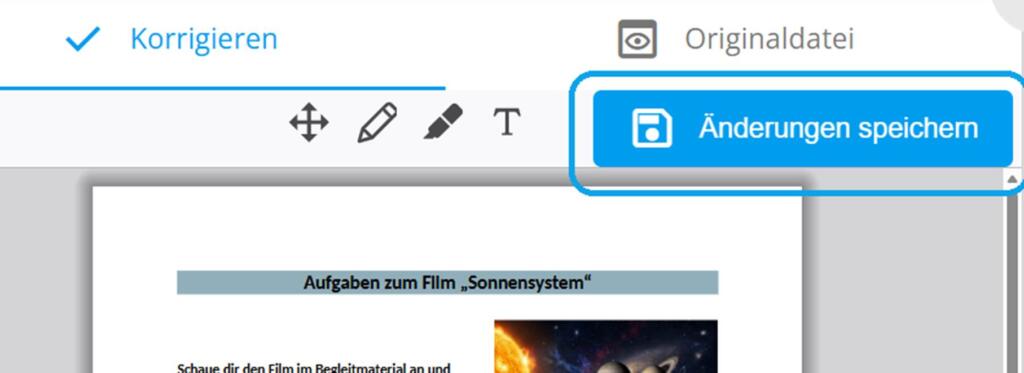
5. Wenn Sie im linken Bereich Änderungen vorgenommen haben, speichern Sie diese mit der Schaltfläche Änderungen speichern.
Bei Bedarf kann man im rechten Bereich
6. Feedback geben
7. eigene Notizen hinterlegen
8. Anschließend gilt auch hier, die Änderungen zu speichern.

Hinweis:
Jeder Korrekturbereich (links und rechts) muss separat gespeichert werden.
9. nach Korrektur aller Schüleraufgaben Korrektur zurückgeben
Hinweis:
Korrekturen sind nun für keine Schülerin bzw. keinen Schüler mehr möglich!
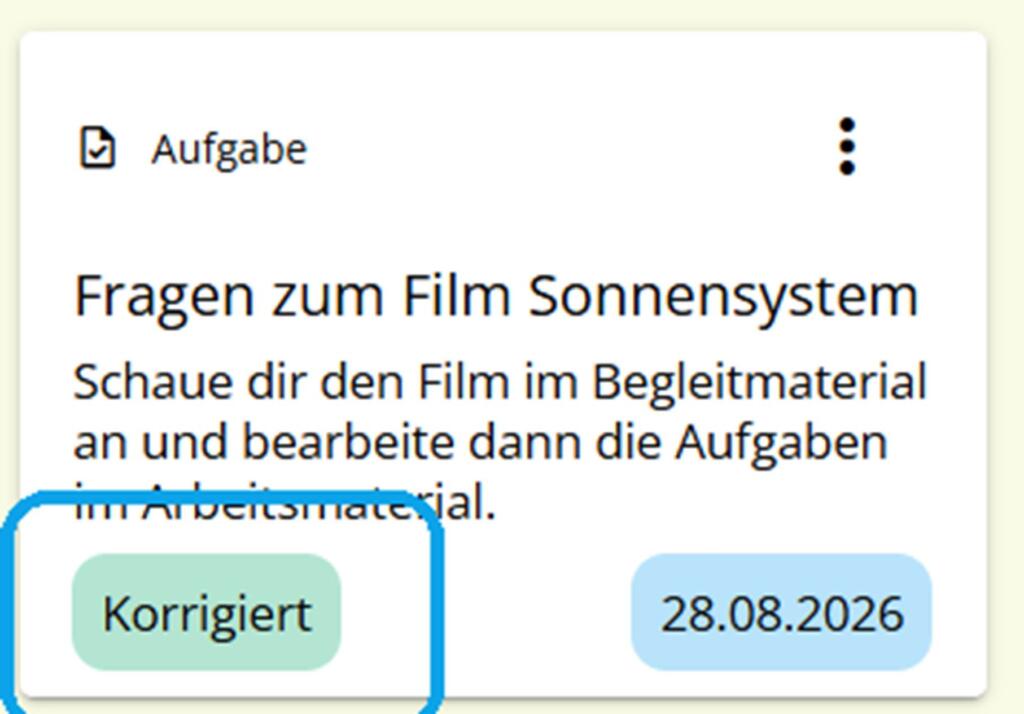
Der Status der Aufgabe wechselt in der Aufgabenübersicht nun in Korrigiert.
Anleitungsvideo: