Mit Dateien arbeiten
Lernen Sie den Umgang mit Dateien im Schulcampus kennen.








Dateien im Schulcampus
Meine Dateien bietet ihnen die Möglichkeit Dateien zu verwalten. Sie haben die Möglichkeit eigene Dateien zu speichern, neue Dateien zu erzeugen, Material verlinken und einiges mehr.
Ihre Dateien können Sie in einer strukturierten Ordnerstruktur ablegen und teilen.
Neues Material erstellen
Neues Material erstellen
In Meine Dateien können Sie sowohl vorhandene Dateien speichern als auch externe Inhalte verlinken.
Ausführliche Anleitung
1. Schritt
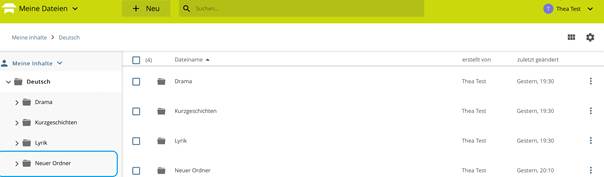
Navigieren Sie zu dem Ordner, in den Sie vorhandenes Material von Ihrem lokalen Speicher in die Schulcampus-Cloud laden möchten.
2. Schritt
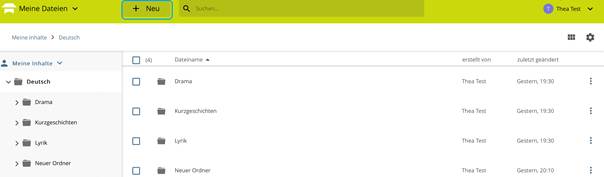
Klicken Sie auf + NEU.
3. Schritt
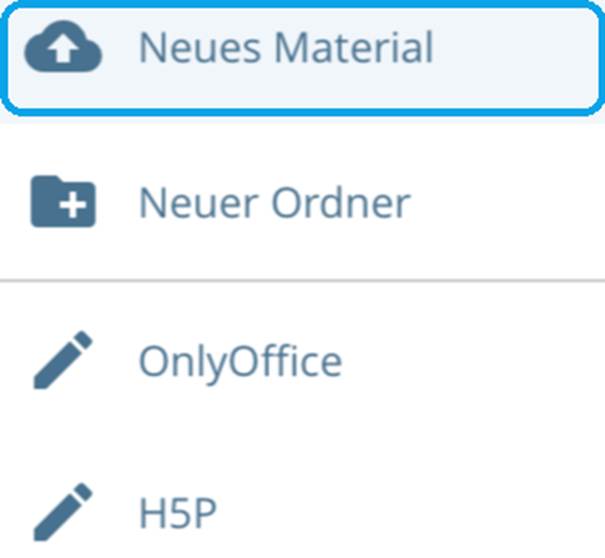
Wählen Sie Neues Material.
4. Schritt
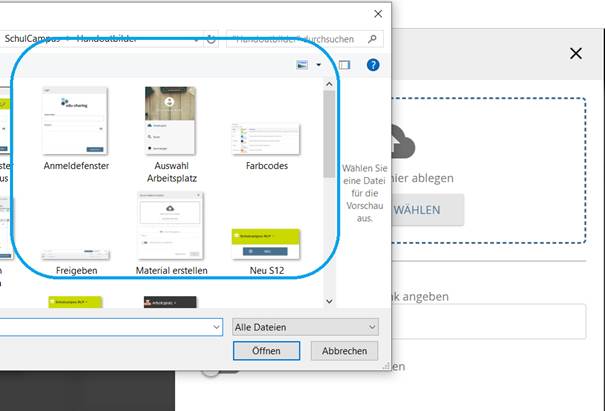
Navigieren Sie in Ihrer lokalen Dateiablage zu der Datei / den Dateien, die Sie in der Schulcampus-Cloud ablegen möchten.
5. Schritt
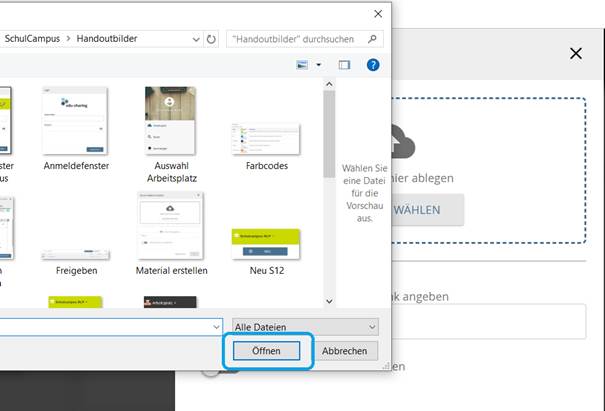
Klicken Sie auf ÖFFNEN und der Upload beginnt.
Neues Material erstellen – Hyperlink
Neues Material erstellen – Hyperlink
Auch Links zu externen Anbietern können als Neues Material hinzugefügt werden.
Hyperlink über Shortcut – Tastenkombination einfügen
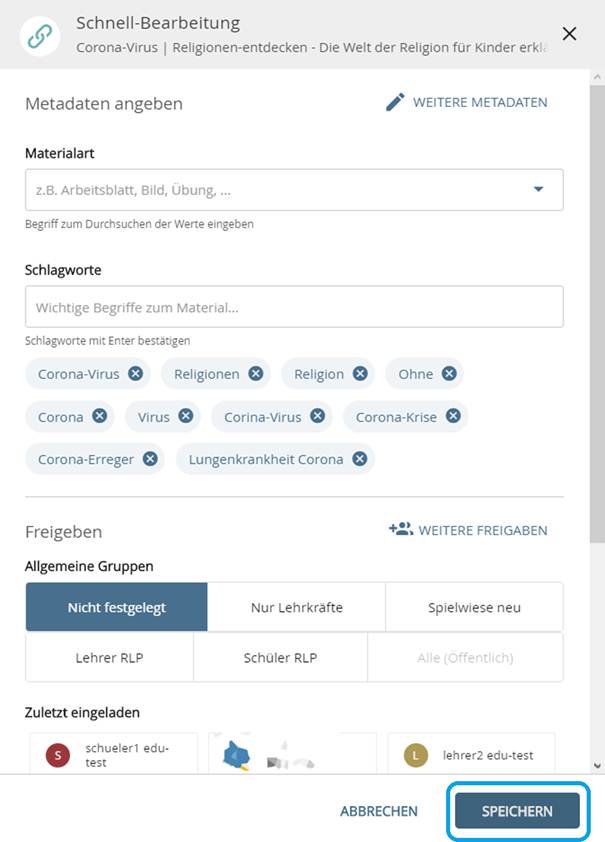
Markieren Sie die Internetadresse und kopieren Sie diese mit STRG+C. Navigieren Sie zu dem Ordner, indem Sie den Link abgelegen möchten. Fügen Sie den Link mit STRG+V ein. In der darauf folgenden Schnellbearbeitung können Sie die Metadaten eintragen und Freigaben vornehmen. Schließen Sie den Vorgang mit einem Klick auf Speichern ab.
Ausführliche Anleitung
1. Schritt
Navigieren Sie zu dem Ordner, in dem Sie einen Hyperlink zu einer externen Homepage als Neues Material anlegen möchten.

2. Schritt
Klicken Sie auf + NEU

3. Schritt
Wählen Sie Neues Material.
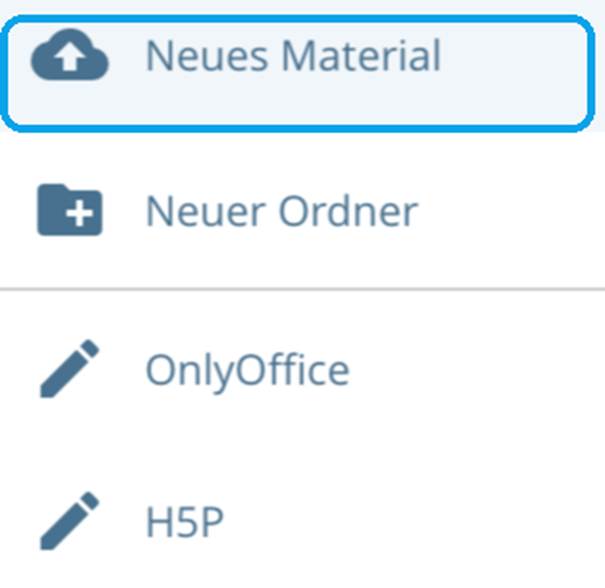
4. Schritt
Kopieren Sie z. B. einen Link aus der Adressleiste Ihres Browsers und fügen Sie ihn ein.
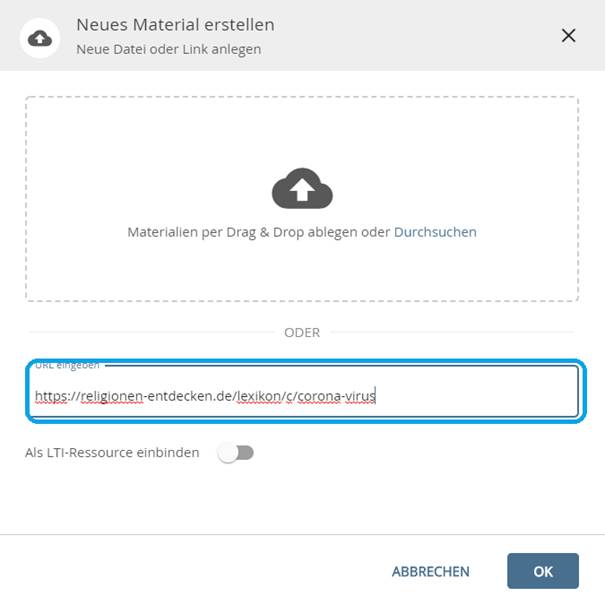
5. Schritt
Klicken Sie auf OK.
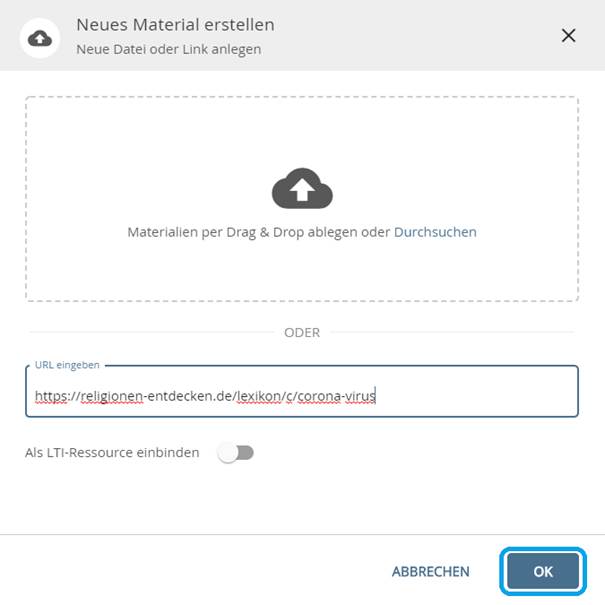
6. Schritt
Ergänzen Sie die Metadaten und nehmen Sie, wenn gewünscht, Freigaben vor.
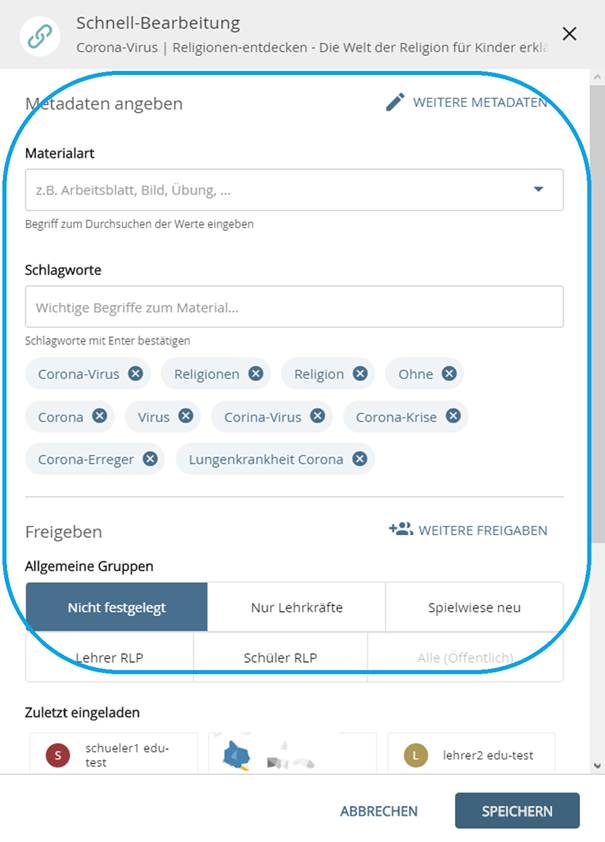
7. Schritt
Klicken Sie auf SPEICHERN.
8. Schritt
Alternative: Klicken Sie auf Meine Inhalte und verwenden Sie den Shortcut zum Einfügen (STRG + V / COMMAND + V).

9. Schritt
Kopieren Sie zunächst den gewünschten Link aus dem Browser. Sobald Sie sich in Meine Inhalte befinden, drücken Sie den Shortcut zum Einfügen ( STRG + V / COMMAND + V) , sodass der Link direkt eingetragen wird.

10. Schritt
Klicken Sie auf SPEICHERN.
Die Schnell-Bearbeitung
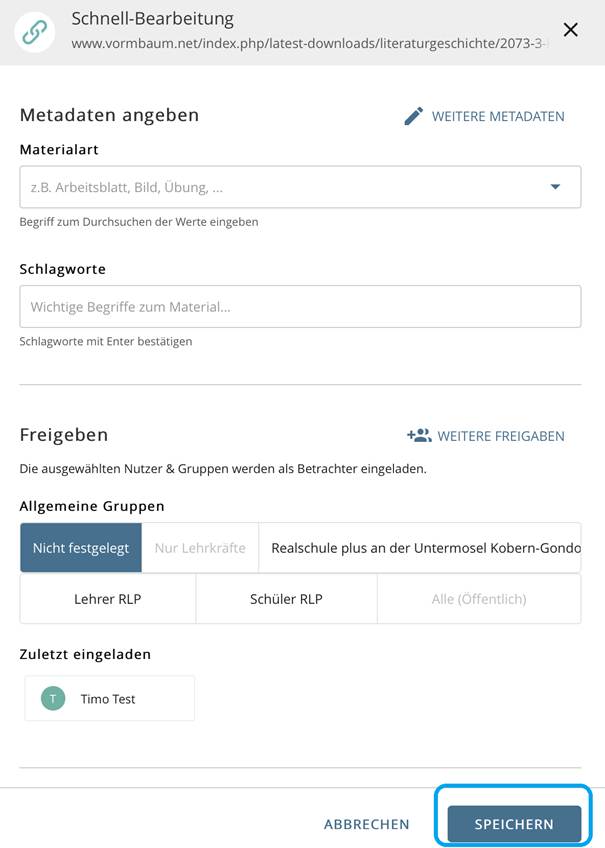
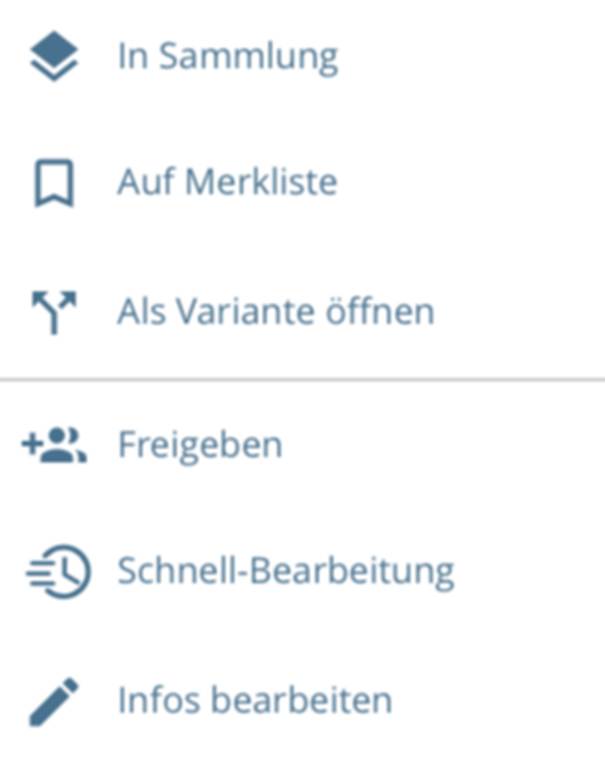
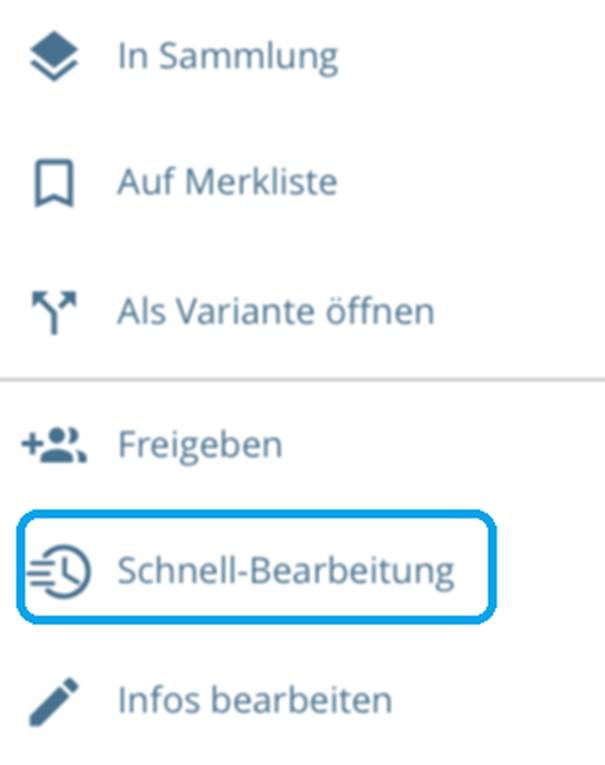
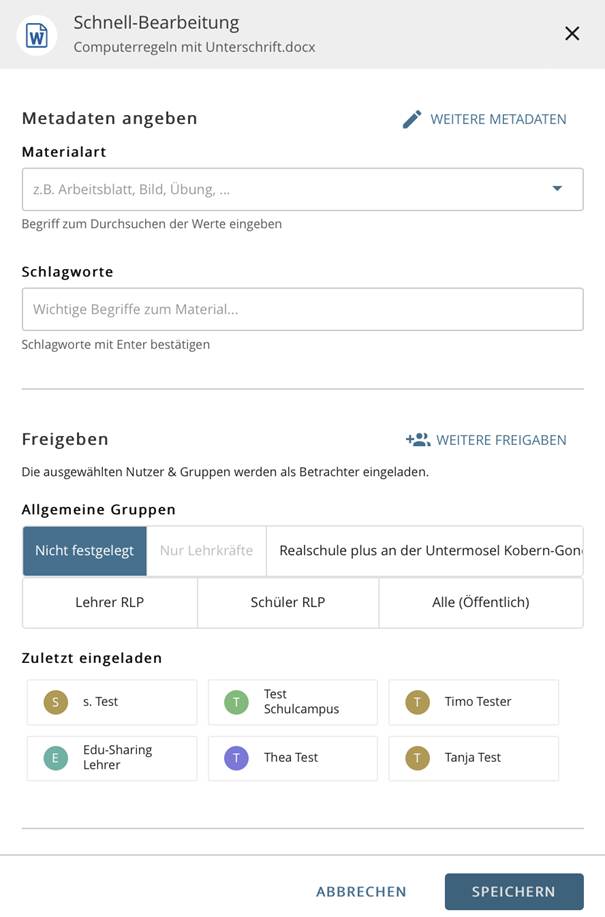
Die Eingabemaske Schnell-Bearbeitung erscheint beim Upload von Dokumenten in den Schulcampus RLP. Zusätzlich erreichen Sie diese, zum Nachtragen von Informationen, über das 3 Punkte Menü an jedem Dokument.
Folgende Informationen können mit dem Material direkt verknüpft werden:
- Materialart
- Schlagworte
- Freigaben
- Lizenzen
Ausführliche Anleitung
1. Schritt
Neuanlage von Dokumenten über den +Neu Button.
2. Schritt
Bearbeitung der Daten von vorhanden Dokumenten.
3. Schritt
Folgende Eingaben und Aktionen können über die Schnell-Bearbeitung durchgeführt werden.
4. Schritt
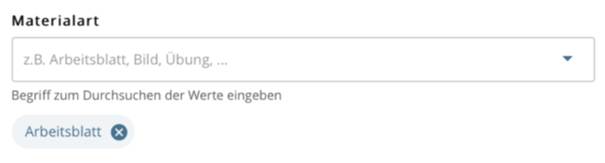
Die Materialart zur besseren Einordnung des Dokumentes.
5. Schritt
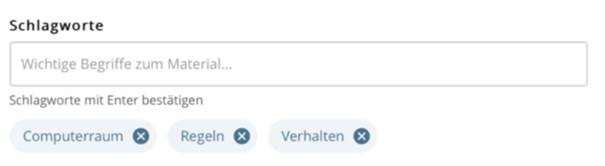
Schlagworte , tragen zum besseren Auffinden in der Suche bei.
6. Schritt
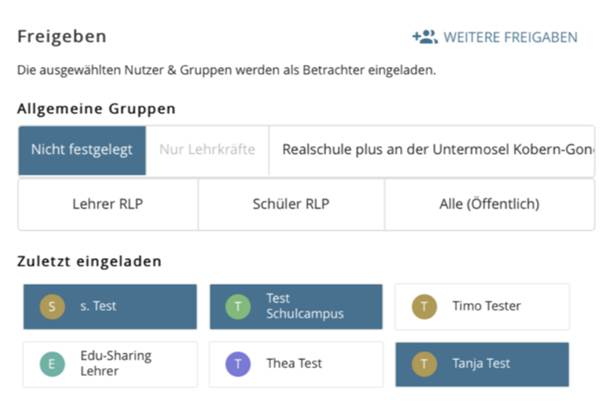
Eine direkte Möglichkeit, Freigaben an das Kollegium der Schule oder an die wiederkehrende adressierte Person zu erteilen.
7. Schritt
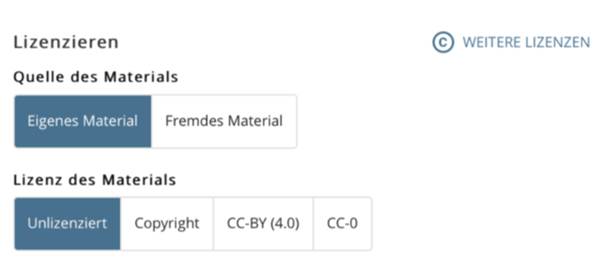
Ein schnelle Angabe der Lizenzen .
Datei erstellen – OnlyOffice
OnlyOffice Dokument erstellen
In Meine Dateien steht Ihnen das Online-Office Programm OnlyOffice zur Verfügung.
Sie können damit Textdokumente, Tabellen und Präsentationen erstellen. Diese können bei einer entsprechenden Freigabe kollaborativ bearbeitet werden.
Hinweis
Das Online-Office Programm OnlyOffice des Schulcampus erstellt Textdokumente, Tabellen und Präsentationen im Format docx, xlsx und pptx.
Nur diese Formate können in OnlyOffice geöffnet werden.
Ausführliche Anleitung
1. Schritt
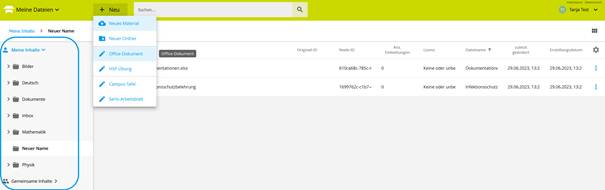
Navigieren Sie zu dem Ordner, in dem Sie das OnlyOffice-Dokument erstellen wollen.
2. Schritt
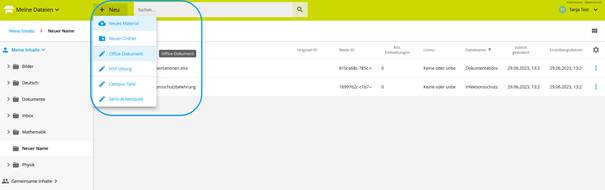
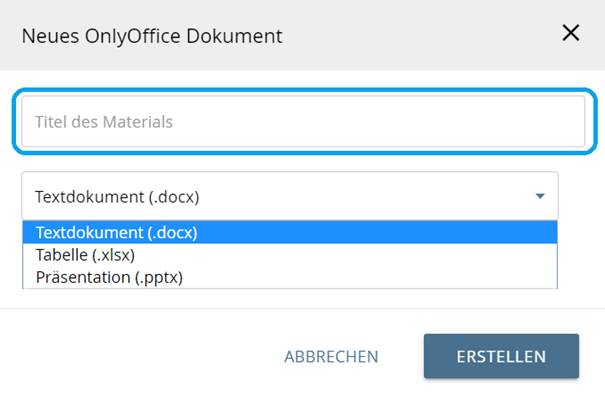
Es stehen ihnen 3 Formate zur Verfügung: Textdokument , Tabelle und Präsentation
3. Schritt
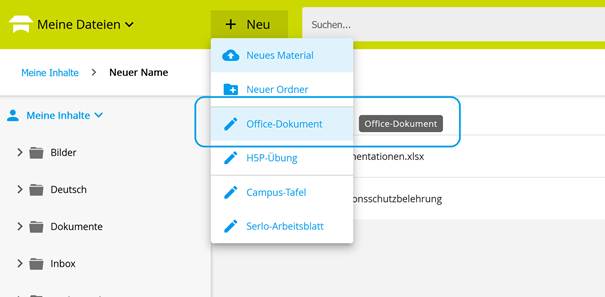
Wählen Sie Office-Dokument.
4. Schritt
Benennen Sie das Office-Dokument.
5. Schritt
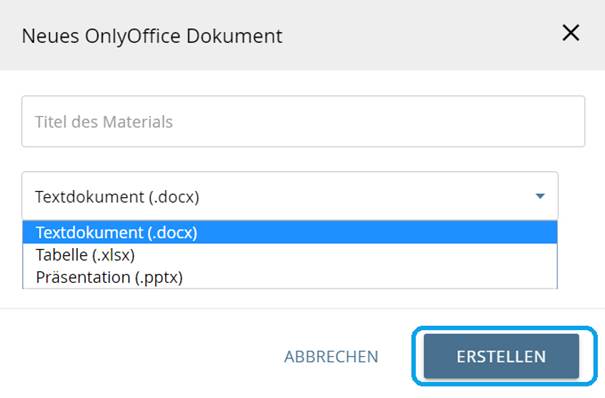
Klicken Sie auf Erstellen .
6. Schritt
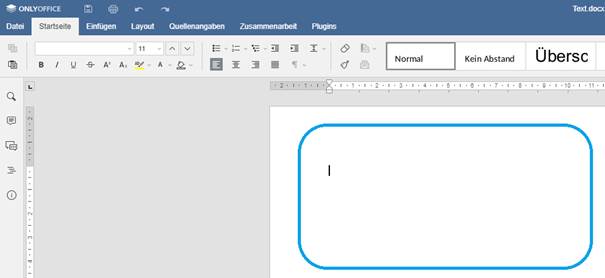
Bearbeiten Sie Ihr Textdokument. Die Speicherung erfolgt automatisch mit dem Schließen des TABS in ihrem Browser.
7. Schritt
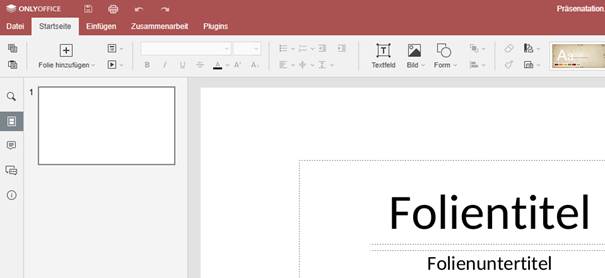
Die Speicherung erfolgt im Hintergrund und beim Schließen des TABS.
Datei erstellen H5P – Elemente
H5P Element erstellen
Meine Dateien bietet Ihnen mit dem Tool H5P die Möglichkeit interaktive Lerninhalte zu generieren.
Handout Download
Mehr Informationen:
Ausführliche Anleitung
1. Schritt
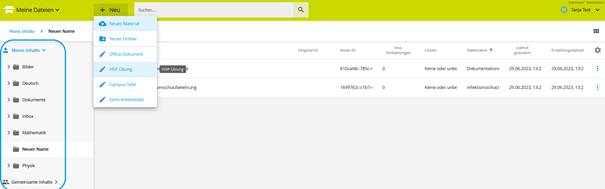
Navigieren Sie zu dem Ordner, in dem Sie die H5P Übung erstellen wollen.
2. Schritt
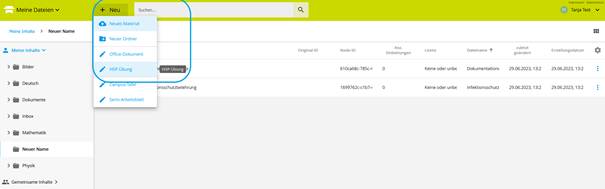
Klicken Sie auf + NEU und anschließend auf H5P Übung.
3. Schritt
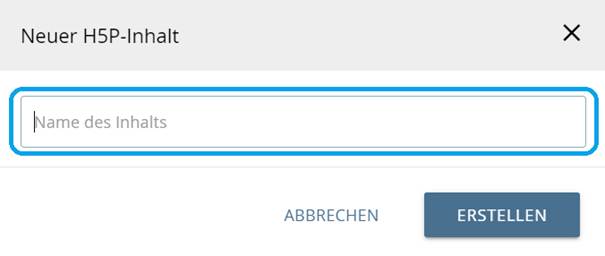
Benennen Sie die H5P Übung.
4. Schritt
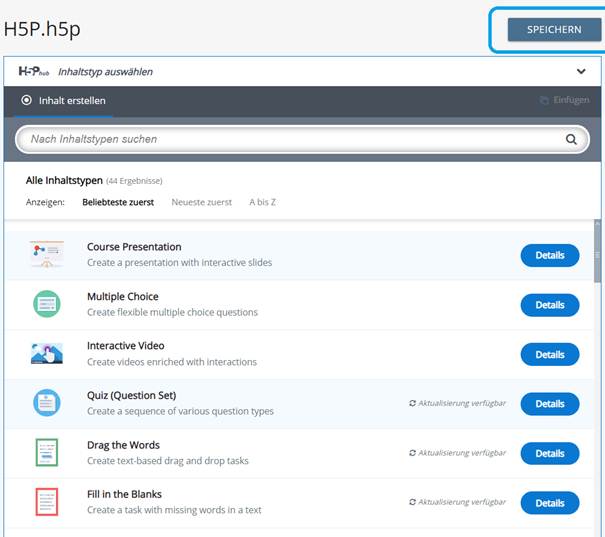
Nach ihrer Wahl des Inhaltstypen klicken Sie auf SPEICHERN .
5. Schritt
Eine Vielzahl von verschiedenen H5P-Inhaltstypen steht Ihnen zur Verfügung. Scrollen Sie sich durch die Auswahl oder geben Sie den Namen der H5P-Inhaltstypen ein.
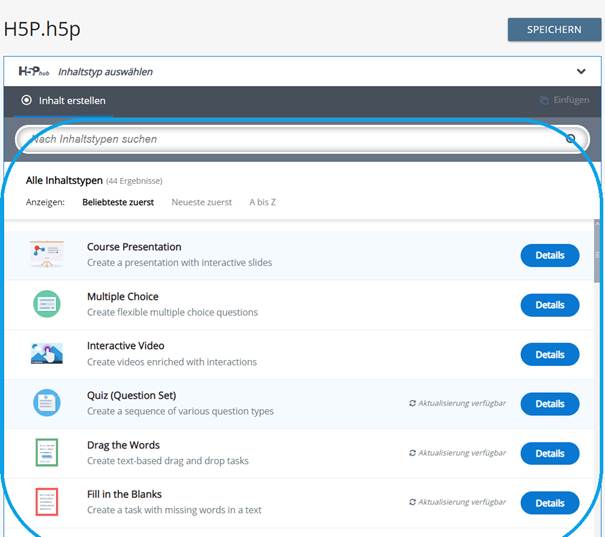
6. Schritt
Nach der Erstellung Ihres H5P Elementes müssen Sie folgendes beachten: Durch einen Doppelklick gelangen Sie wieder zur Bearbeitungsmaske. Über Vorschau & Info können Sie Ihr Resultat betrachten.

Datei freigeben
Dateien freigeben
Sie können Dateien privat ablegen und mit einer entsprechenden Freigabe anderen Nutzern zugänglich machen.
Ausführliche Anleitung
1. Schritt
Wählen Sie die Datei aus.
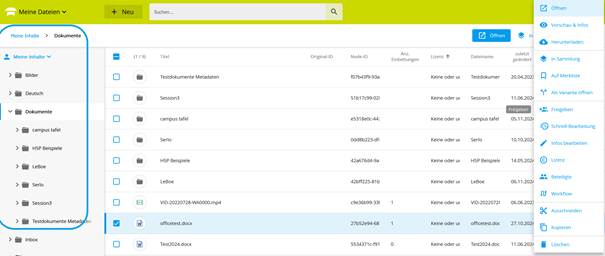
2. Schritt
Klicken Sie auf das 3 Punkte-Menü und wählen Sie Freigeben.
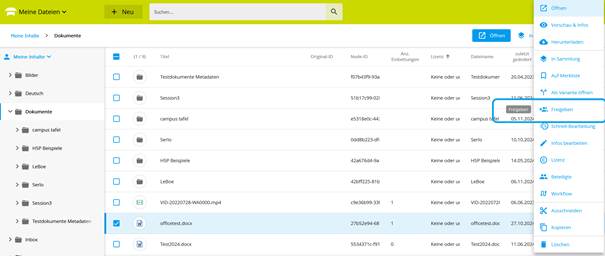
3. Schritt
Navigieren Sie zu der Datei, die Sie freigeben wollen.
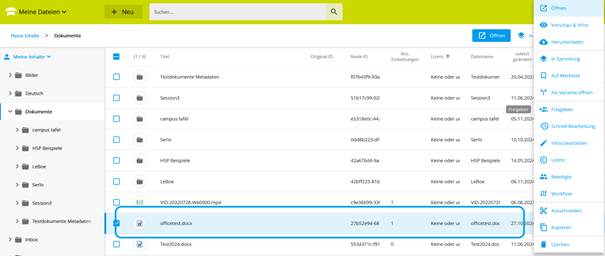
4. Schritt
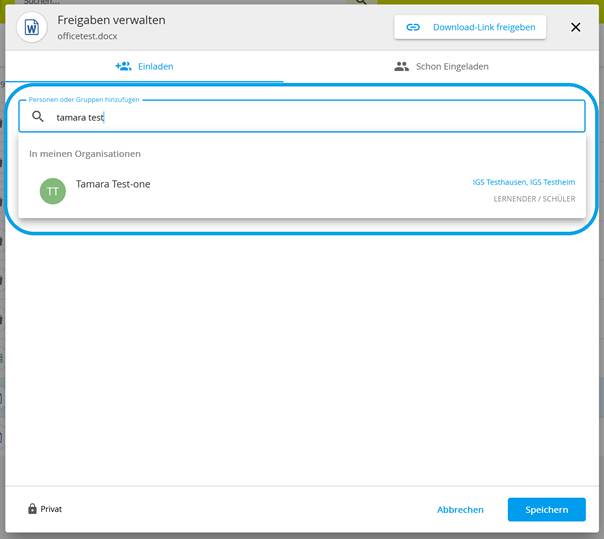
Tragen Sie den Namen des Benutzers oder der Benutzergruppen, die eine Freigabe erhalten soll / sollen, ein.
5. Schritt
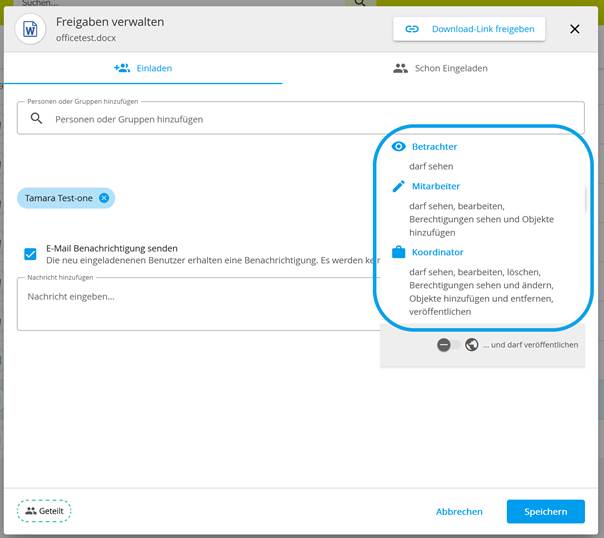
Vergeben Sie noch Benutzerrechte. Wählen Sie hierfür durch einen Klick auf den Namen den Benutzer aus.
6. Schritt
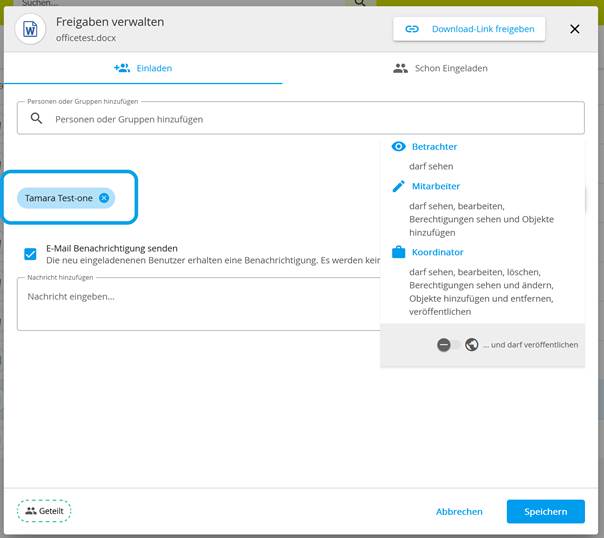
Schließen Sie die Dateifreigabe mit einem Klick auf Speichern ab.
7. Schritt
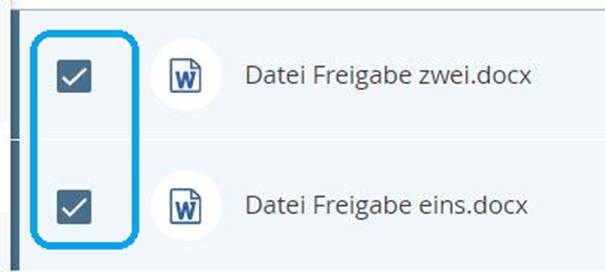
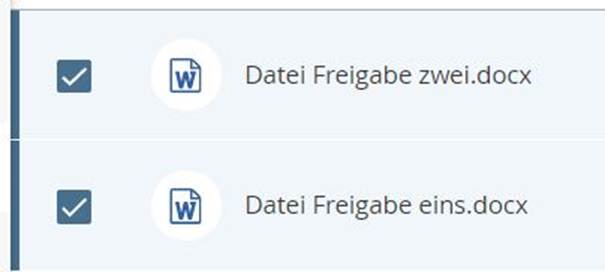
Markieren Sie die gewünschten Dateien und wählen Freigeben . Sie können die Berechtigungen aktualisieren oder ersetzen.
8. Schritt
Tipp: Sie können mehrere Dateien gleichzeitig mit neuen Freigaben versehen.
Datei – Lizenz bearbeiten
Ausführliche Anleitung
1. Schritt
Navigieren Sie zu der Datei, deren Lizenz Sie bearbeiten wollen.
2. Schritt
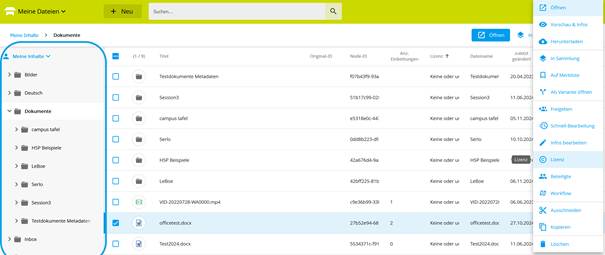
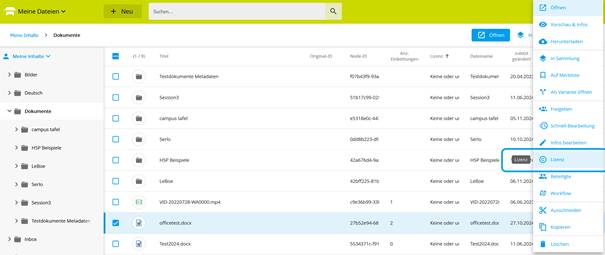
Klicken Sie auf das 3 Punkte Menü und wählen sie Lizenz.
3. Schritt
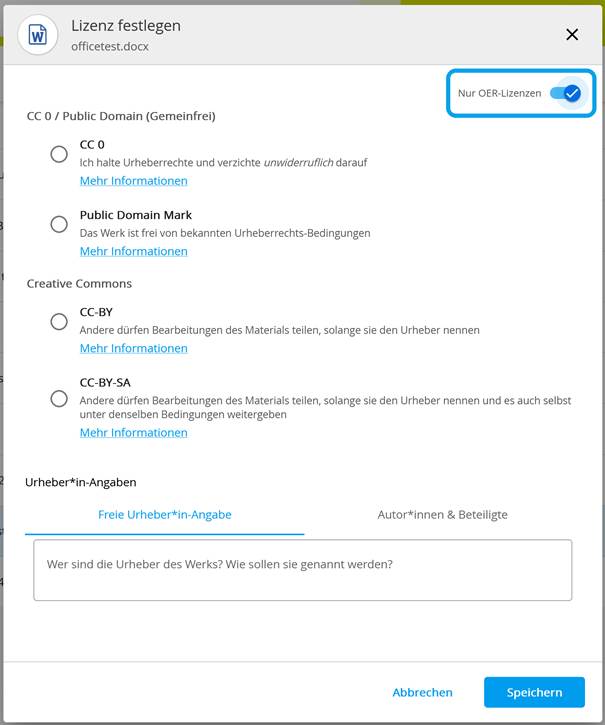
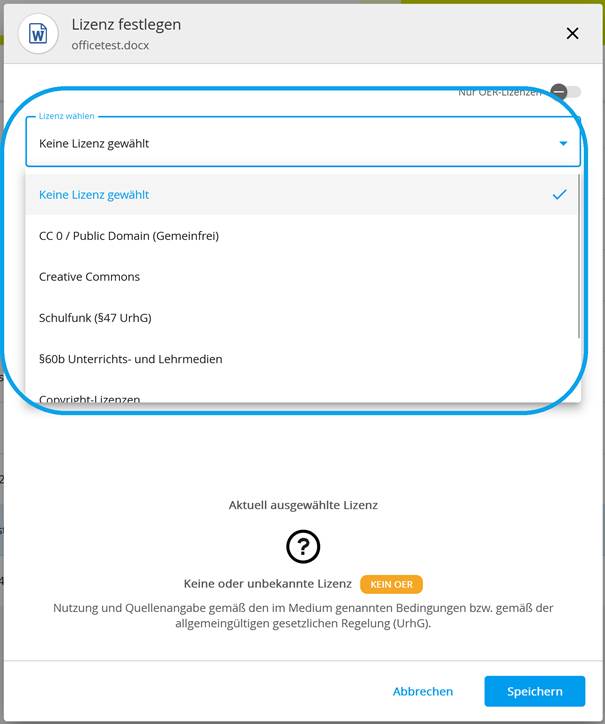
Wählen Sie die gewünschte Lizenz aus. Die Auswahl lässt sich auf OER-Standards reduzieren, wenn Sie Ihre Datei unter Verwendung dieser Standards lizenzieren wollen. TIPP : Schon vor der Erstellung einer Datei sollten Sie sich Gedanken über eine gemeinsame Nutzung oder eine mögliche Veröffentlichung machen. Beachten Sie die Urheberrechte !
4. Schritt
Sie ein anderes Lizenzmodell für ihre Veröffentlichung, dann Sie wählen Sie aus der ungefilterten Auswahl die gewünschte Variante aus.
5. Schritt
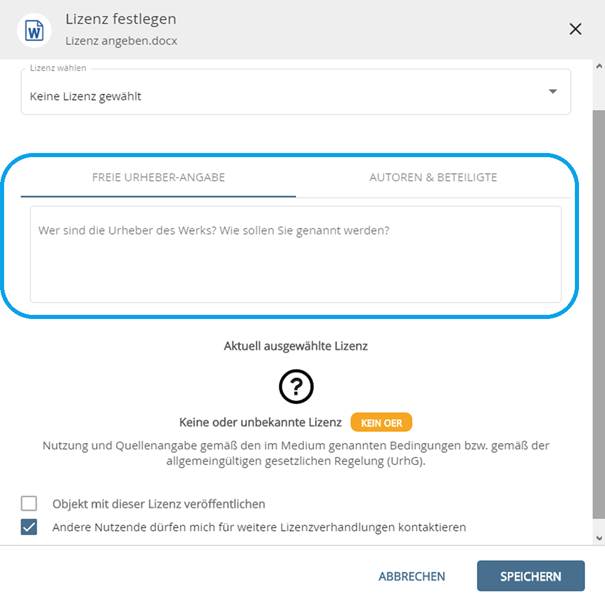
Ergänzen Sie unabhängig von der gewählten Lizenz die Quellenangaben: Urheber/in, Autor/in und beteiligte Personen
6. Schritt
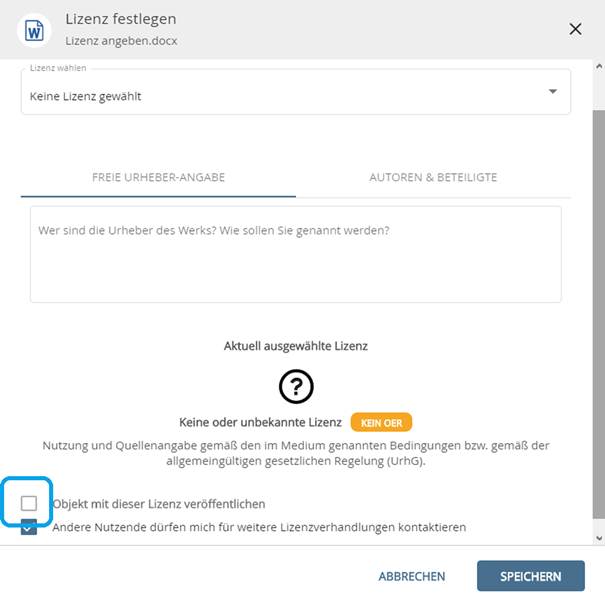
Setzen Sie das Häkchen , wenn Sie die Datei mit der gewählten Lizenz veröffentlichen wollen.
Datei – Lizenz bearbeiten
Versehen Sie Ihre Datei mit Nutzungsrechten.
Verschiedene Lizenzmodelle stehen zur Verfügung.
- Kennzeichnung für gemeinfreie Inhalte / CCO,
- die Creative Commons Lizenzen,
- eigene, selbst formulierte Lizenzen,
- spezielle Lizenzen wie für Inhalte gemäß dem deutschen Urheberrecht § 47 (Schulfunk).
Datei – Metadaten bearbeiten
Ausführliche Anleitung
1. Schritt
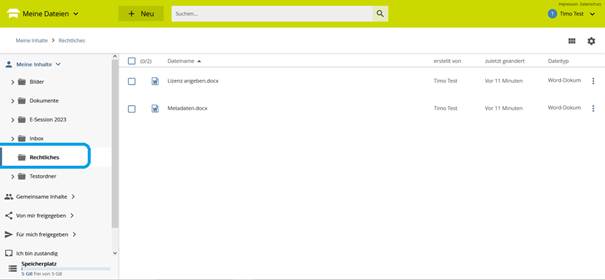
Navigieren Sie zu der Datei, deren Metadaten Sie bearbeiten wollen.
2. Schritt
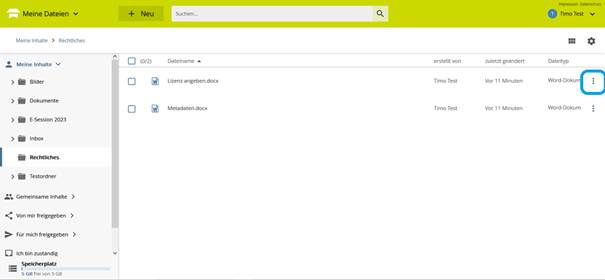
Klicken Sie auf das 3 Punkte Menü .
3. Schritt
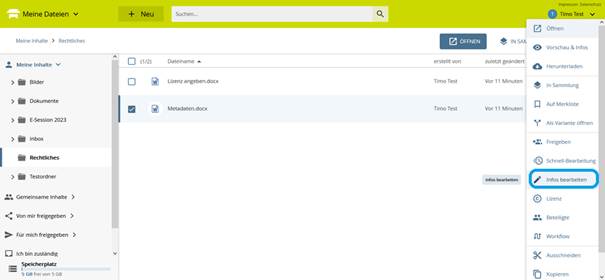
Wählen Sie Infos bearbeiten aus.
4. Schritt
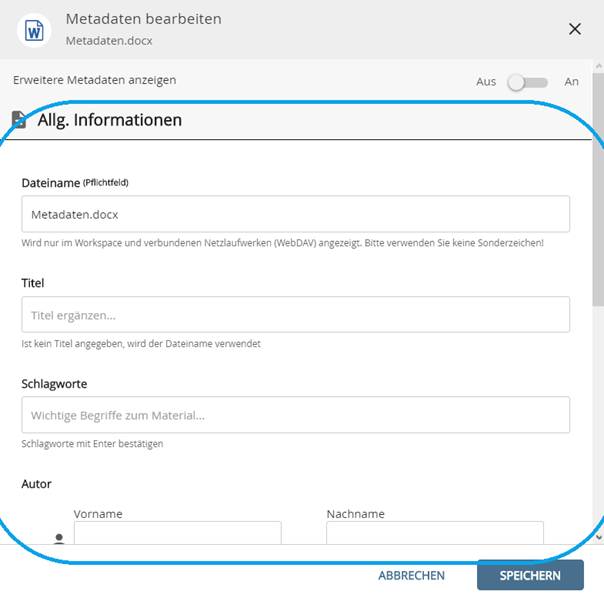
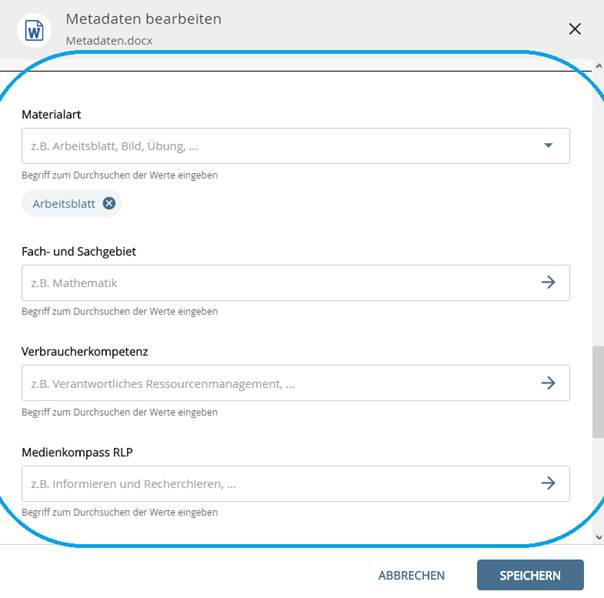
Allgemeinen Informationen: Dateiname, Titel, Schlagworte, Autor und Zeitbedarf
5. Schritt
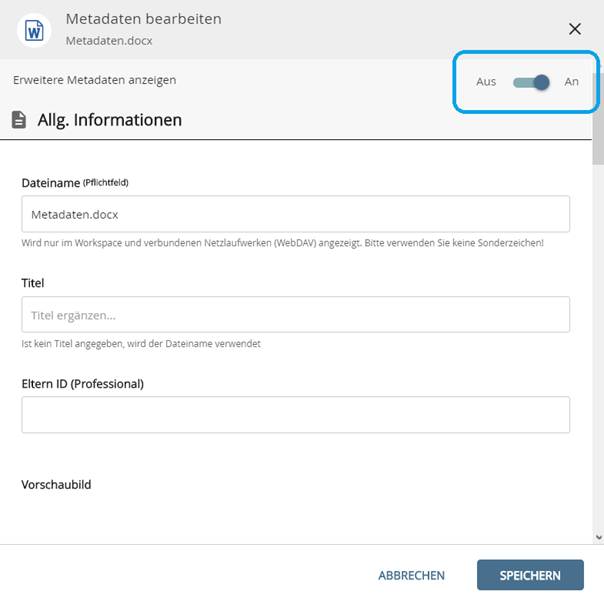
Schalten Sie für die Ergänzung eines Vorschaubildes oder für die Verortung der der Datei im MedienkomP@ss die erweiterten Metadaten ein.
6. Schritt
Tragen Sie die Ergänzungen ein.
7. Schritt
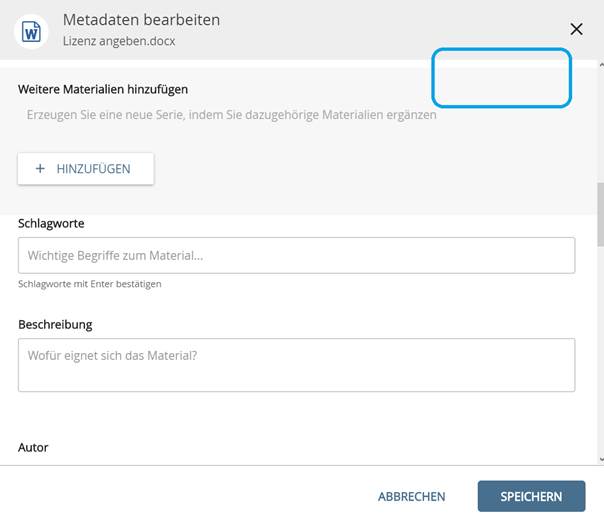
TIPP: Sie können weitere Materialien zu der Datei hinzufügen. Diese Materialien könnten Lösungshilfen oder Lösungen sein. Auch eine Verlinkung zu externen Informationen ist möglich.
Datei – Metadaten bearbeiten
Metadaten – Merkmale, die eine Datei beschreiben. Sie ermöglichen beispielsweise ein gezieltes (wieder-)finden.
Zu den Metadaten gehören:
- der Titel des Objektes,
- eine kleine Beschreibung,
- Schlagworte,
- ein Vorschaubild,
- Informationen über Ersteller des Inhaltes,
- Lizenzinformationen bzw. Nutzungsrechte.
Datei – Metadaten Vorlage
Ausführliche Anleitung
1. Schritt
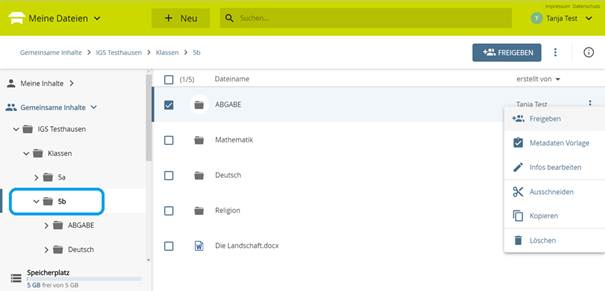
Navigieren Sie zu dem Ordner dessen Metadaten Vorlage Sie bearbeiten wollen.
2. Schritt
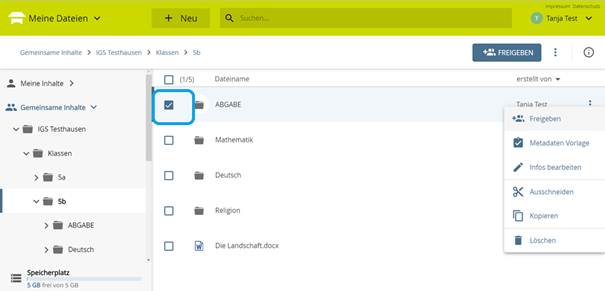
Klicken Sie auf das 3 Punkte-Menü und wählen Sie Metadaten Vorlage.
3. Schritt
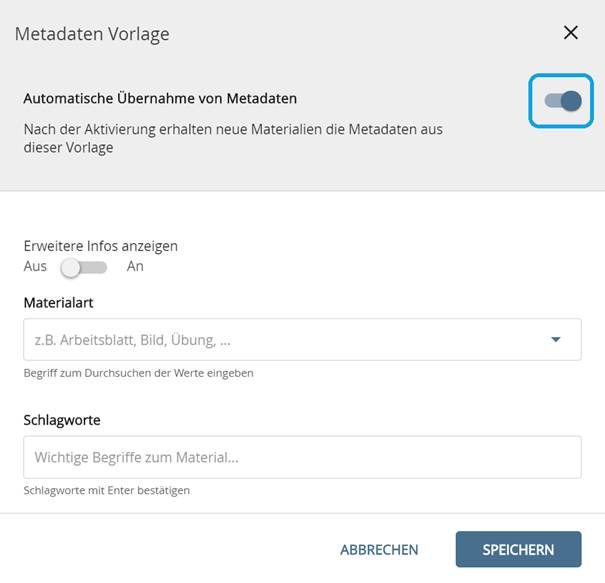
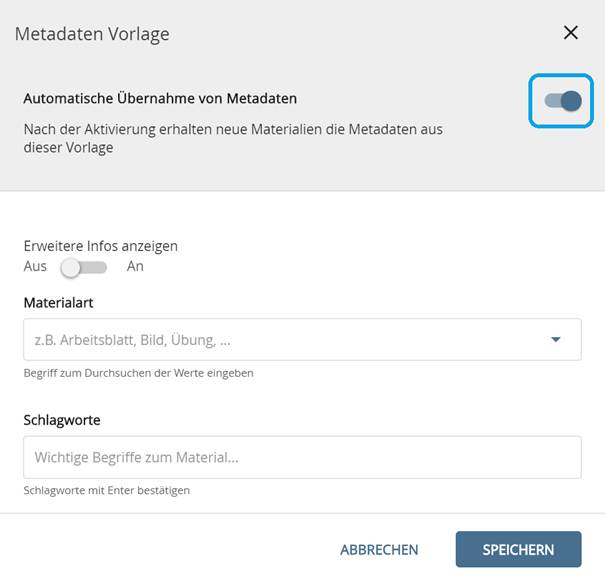
Der Schalter zur Aktivierung der Vererbung ist standardmäßig eingeschaltet.
4. Schritt
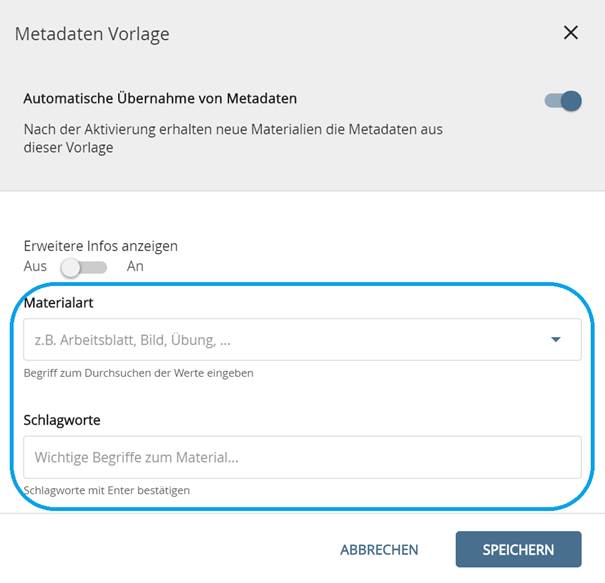
Tragen Sie die Metadaten (Materialart, Schlagworte) ein und bestätigen Sie mit einem Klick auf SPEICHERN .
5. Schritt
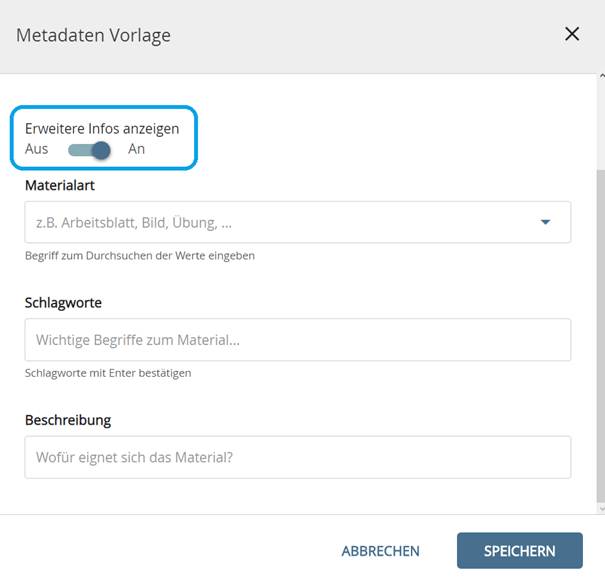
Die Aktivierung des Schalters zur Eintragung Erweiterte Infos anzeigen ermöglicht die Eintragung einer Beschreibung.
6. Schritt
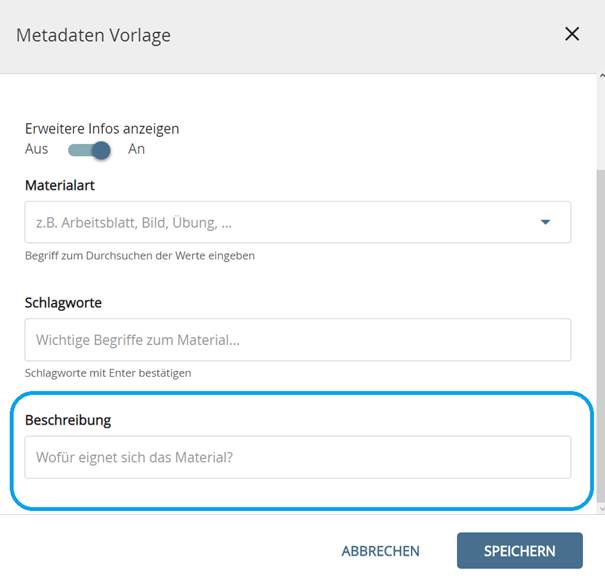
Tragen Sie die Beschreibung ein und bestätigen Sie mit einem Klick auf SPEICHERN .
7. Schritt
Die Metadaten Vorlage lässt sich jederzeit deaktivieren. Hierzu müssen Sie den Schalter zur Aktivierung der Vererbung ausschalten. Hinweis : Nach der Deaktivierung wird neu hinzugefügtes Material ohne Metadaten ergänzt. Vorhandenes Material behält seine Einstellungen.
Datei – Metadaten-Vorlage und Metadaten-Vererbung
Die Metadaten-Vererbung ist eine Funktion, die das Sammeln von Objekten in Ordnern stark vereinfacht. Über das einmalige Bearbeiten der Metadaten Vorlage lassen sich die Metadaten (Materialart, Schlagworte, etc. ) für alle ab dem Zeitpunkt in den Ordner eingefügten Dateien erstellen. So sparen Sie sich die lästige wiederholte Eingabe der beschreibenden Daten.
Datei – kollaboratives Arbeiten
Datei – kollaboratives Arbeiten
Die in OnlyOffice erstellten Dateien (Textdokument, Tabellen und Präsentationen) können nach der entsprechenden Freigabe gemeinsam und zeitgleich bearbeitet werden.
Ausführliche Anleitung
1. Schritt
Kollaborativ – gleichzeitig und in Echtzeit können Textdokumente (docx), Tabellen (xlsx) und Präsentationen mit dem Online-Office-Programm des Schulcampus OnlyOffice bearbeitet werden.
2. Schritt
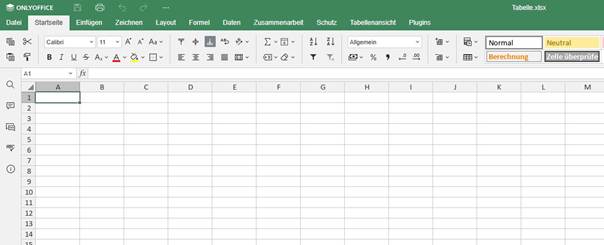
Erstellen Sie ein OnlyOffice Dokument oder navigieren Sie zu dem OnlyOffice Dokument , das Sie kollaborative bearbeiten wollen. Ihre Mitarbeiter benötigen Bearbeitungsrechte.
3. Schritt
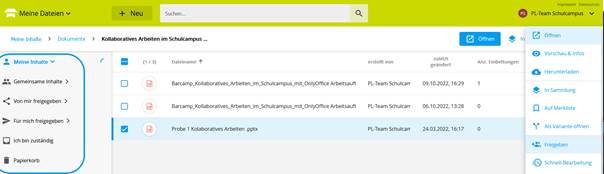
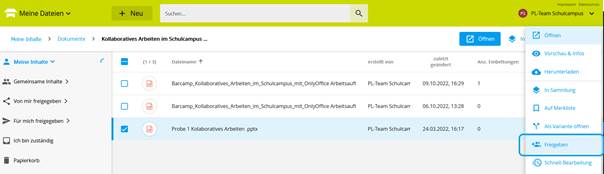
Dazu klicken Sie bei der Datei im Drei-Punkte-Menü die Auswahl Freigeben an.
4. Schritt
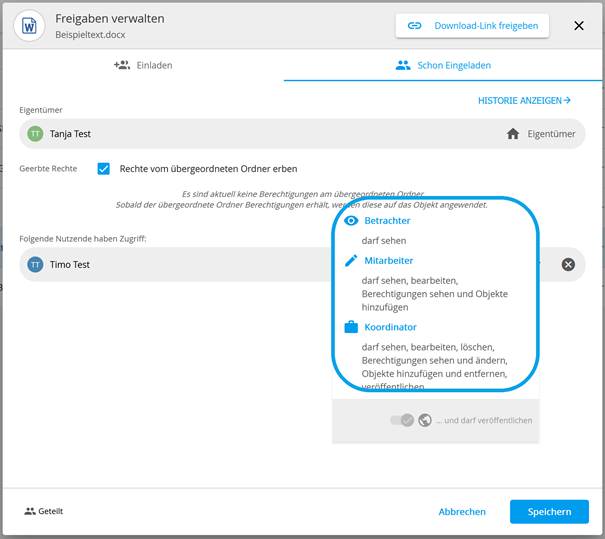
Für das kollaborative Arbeiten müssen Sie bei der Freigabe entsprechende Rechte erteilen. Mitarbeiter und Koordinatoren dürfen bearbeiten.
5. Schritt
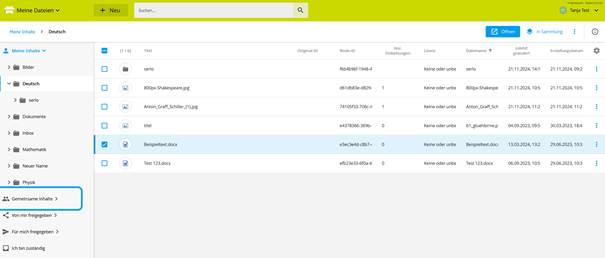
Ihre Mitbearbeiterinnen und Mitbearbeiter finden die freigegebene Dateien in Für mich freigegeben. Alternativ kann auch im Abschnitt Gemeinsame Inhalte eine Ordnerstruktur angelegt werden, bei der entsprechende Freigaberechte verteilt wurden.
6. Schritt
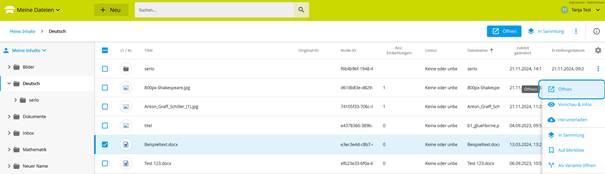
Zum Öffnen wählt jede Person die Datei mit einem Doppelklick aus oder klickt auf das Drei-Punkte-Menü und wählt Öffnen .
7. Schritt
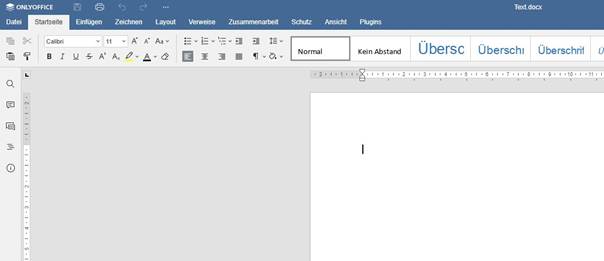
Die Bearbeitung durch Sie und Ihre Mitarbeiterinnen und Mitarbeiter kann beginnen. Die Speicherung erfolgt automatisch durch das Schließen des Browser-Tabs.
8. Schritt
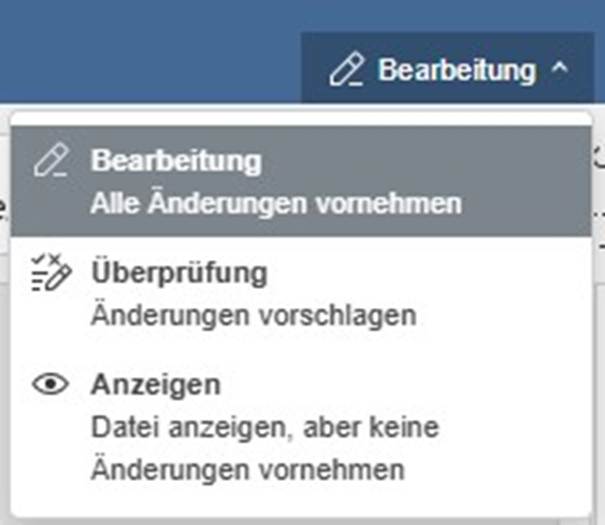
Um ein bestehendes OnlyOffice-Dokument bearbeiten zu können, muss der Stift oben am rechten Bildschirmrand angeklickt werden. Die Ansicht ändert sich nun, wie der folgende Screenshot veranschaulicht. Fortan sind Bearbeitungen möglich.
Datei – Workflow
Ausführliche Anleitung
1. Schritt
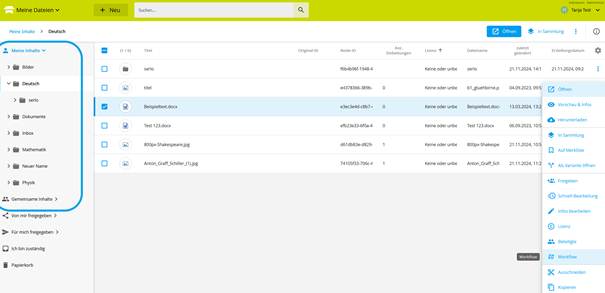
Navigieren Sie zu der Datei, deren Arbeitsfluss/ Workflow Sie verwalten wollen.
2. Schritt
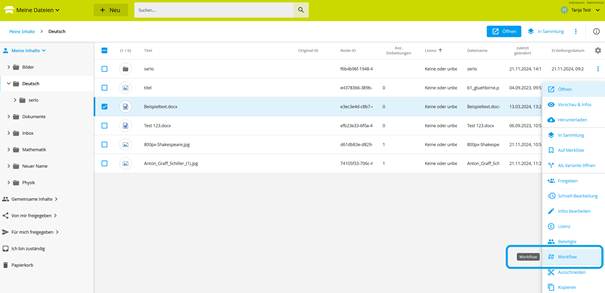
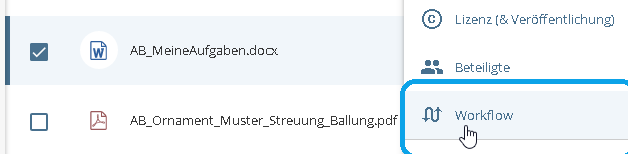
Klicken Sie im 3-Punkte-Menü auf Workflow.
3. Schritt
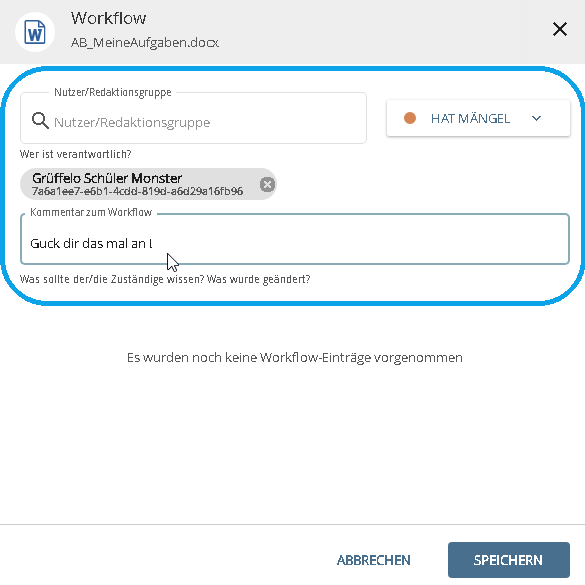
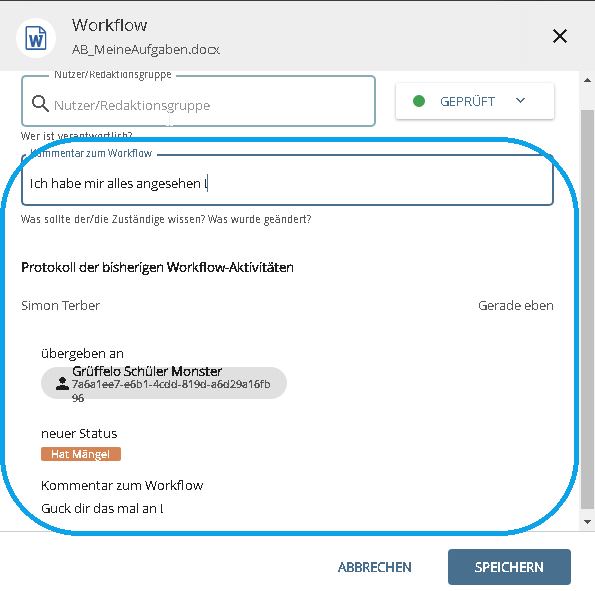
Verteilen Sie Verantwortlichkeiten . Wählen Sie einen Nutzer bzw. Nutzerin oder eine permanente Gruppe aus. Setzen sie einen Status . Fügen Sie einen Kommentar hinzu. Die Workflow-Aktivitäten werden protokolliert .
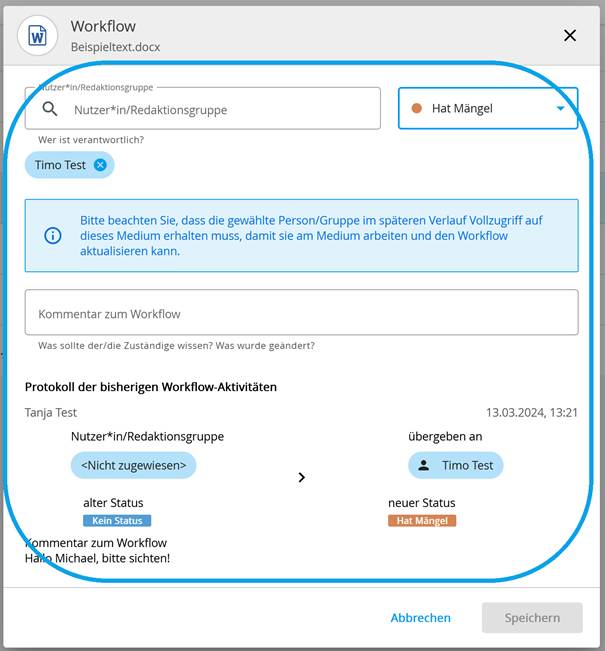
In diesem Beispiel sehen Sie, wie Schüler und Lehrer mit dem Workflow-Tool interagieren können.
Datei – Workflow
Workflow vereinfacht die gemeinsame Verwaltung von Dateien.
Definierbarer Status, Zuständigkeiten und eine Historie helfen Ihnen Bearbeitungsstände abzubilden.
Ausführliche Anleitung
1. Schritt
Workflow – Verbesserungen an Dokumenten deligieren
2. Schritt
Zunächst müssen Sie einen Nutzer auswählen , der das Dokument begutachten oder berichtigen soll. Stellen Sie dann z.B. ein, dass die Arbeit Mängel aufweist. Im Bereich Kommentar können Sie eine kurze Arbeitsbeschreibung einfügen, die Aufschluss darüber gibt, was zu tun ist.
3. Schritt
Nach der Prüfung oder Überarbeitung der Workflow-Datei sendet der/die Schüler/in bzw. der/die Lehrer/in eine Rückmeldung über das Workflow-Tool, um so seine Verbesserungen zu bestätigen.
Dateien zur Merkliste hinzufügen
Dateien zur Merkliste hinzufügen
Dateien und Suchergebnisse von Sammlungen lassen sich in einer Merkliste ablegen.
Aus dieser Merkliste können Sie diese zu einem späteren Zeitpunkt in einem Ordner ablegen, einer Sammlung hinzufügen oder einfach nur ausdrucken und anschließend löschen.
Ausführliche Anleitung
1. Schritt
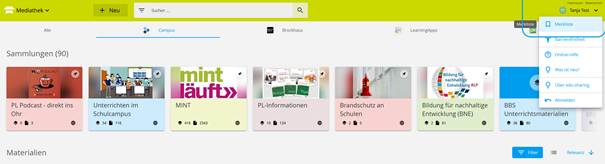
Die Merkliste ist eine Möglichkeit einen schnellen Zugang zu einem Material zu erstellen oder Material für eine spätere Sichtung zu parken. Die Merkliste finden sie im Profil Meine Dateien .
2. Schritt
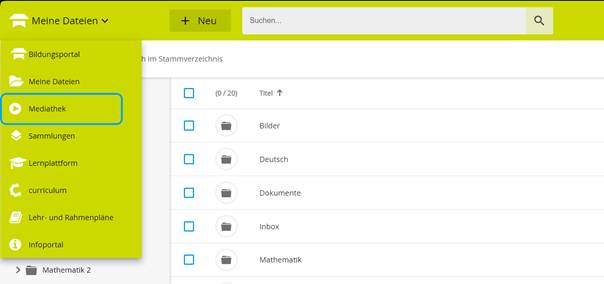
Die Befüllung mit Material kann aus Meine Dateien oder der Mediathek heraus erfolgen. Sie wollen die Merkliste aus der Mediathek heraus befüllen. Wechseln sie über das Kontextmenü in die Mediathek .
3. Schritt
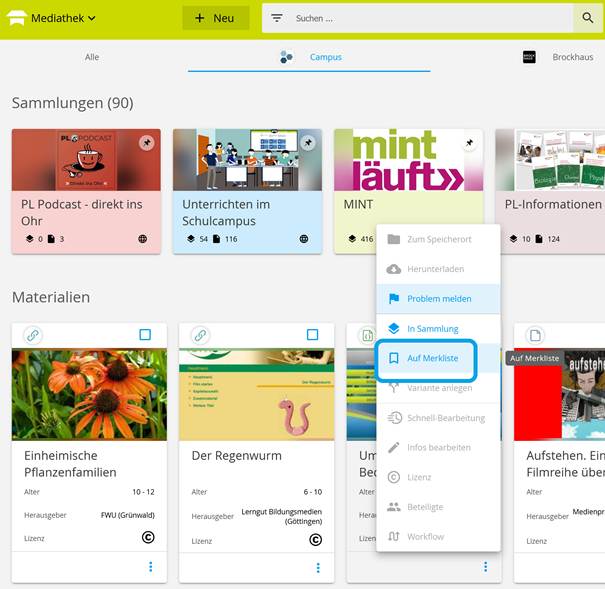
In der Mediathek können sie alle Materialquellen des Schulcampus RLP durchsuchen. Klicken Sie am gewünschten Element auf das 3-Punkte-Menü und anschließend auf Auf Merkliste. Das Material wird in Ihrer persönliche Merkliste gespeichert und kann von Ihnen zu einem späteren Zeitpunkt schnell wiedergefunden werden.
4. Schritt
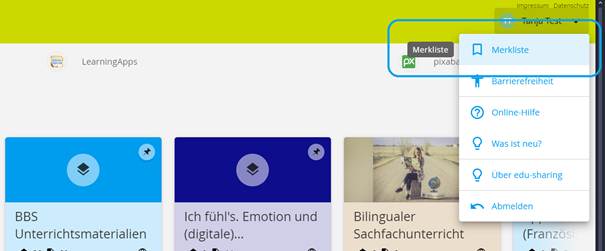
Um die Merkliste zu öffnen und das gesammelte Material zu verwenden, klicken Sie Ihr Profilmenü an.
5. Schritt
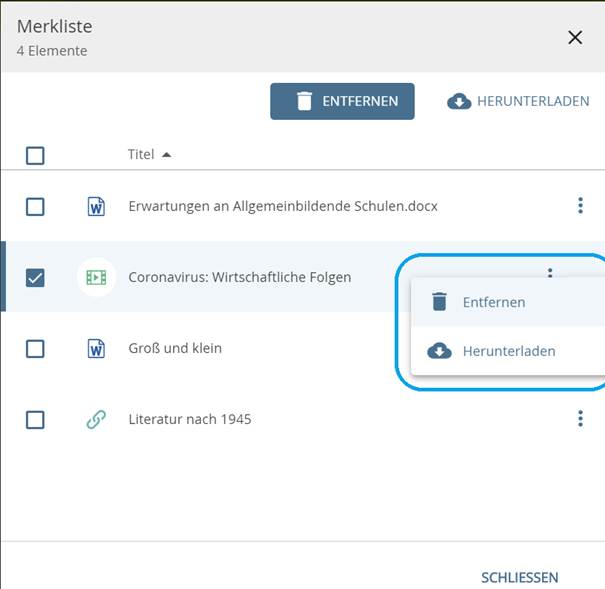
Die von Ihnen hinzugefügten Materialen können Sie herunterladen oder von der Liste löschen . Mit einem Doppelklick auf den Dateinamen öffnen Sie Infos & Vorschau . Nach einem Klick auf das dortige 3-Punkte-Menü können Sie das Material in einer Sammlung verorten oder in Ihrem Arbeitsplatz speichern .
Datei – Sammlung befüllen
Datei – Sammlung befüllen
Sammlungen sind die alternative Ablage und Möglichkeit zur Verteilung von Material (Dateien und Links). Dateien lassen sich mit Sammlungen verknüpfen.
Ausführliche Anleitung
1. Schritt
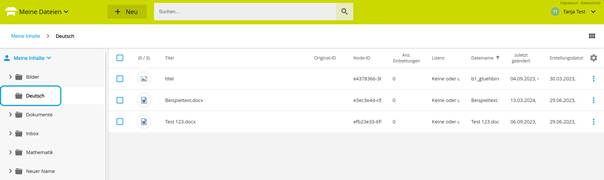
Navigieren Sie in Meine Dateien zu dem Material (Datei), das Sie mit einer Sammlung verknüpfen wollen.
2. Schritt
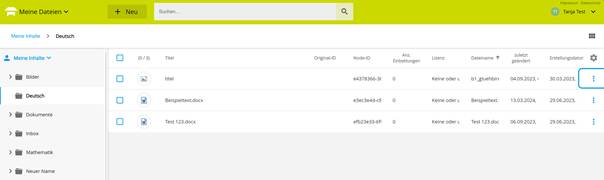
Klicken Sie auf das 3-Punkte-Menü .
3. Schritt
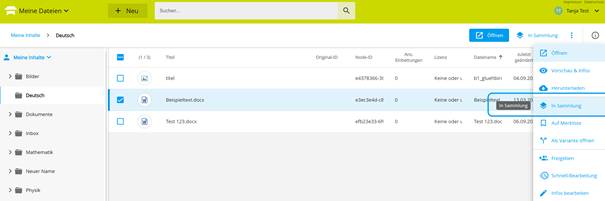
Klicken Sie auf In Sammlung .
4. Schritt
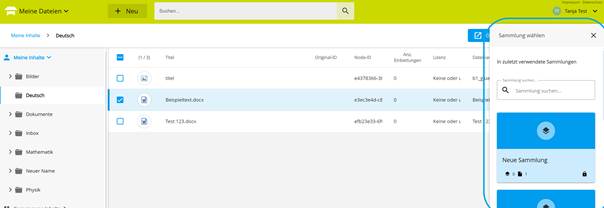
Wählen Sie die Sammlung aus, in welche die ausgewählte Datei als Verknüpfung hinzugefügt werden soll. Wird Ihnen die Sammlung nicht angezeigt (zuletzt verwendete Sammlungen) können Sie diese über die Suche finden. Ein Klick auf die gewünschte Zielsammlung fügt die Datei der Sammlung hinzu. Sie können hier auch eine neue Sammlung erstellen.
Varianten erstellen
Varianten erstellen
Varianten sind Kopien einer Datei. Für die Erstellung einer Variante muss die Datei unter bestimmten Lizenzbedingungen gespeichert werden.
Beispiele für passende Lizenzen sind:
CCO – PD – CC-BY oder CC-BY-SA
Ausführliche Anleitung
1. Schritt
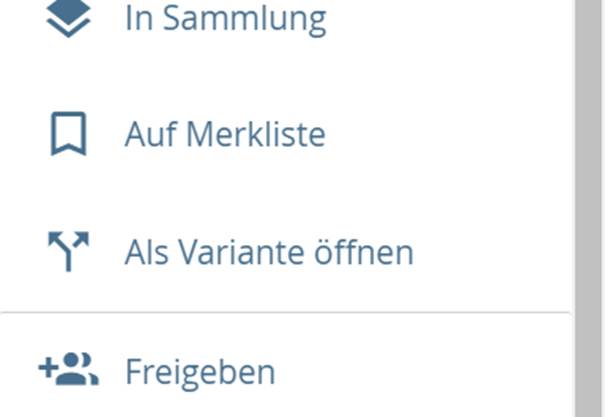
Navigieren Sie zu der Datei, von der Sie eine Variante erstellen wollen. Wählen Sie die Datei aus und klicken Sie im 3 Punkte Menü Als Variante öffnen an.
2. Schritt
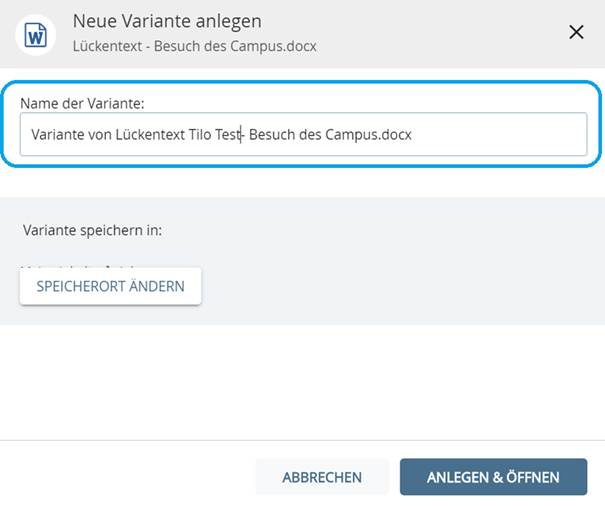
Vergeben Sie für die Variante einen eindeutigen Namen (z.B. mit vorangestelltem Namen). Sie können ggf. einen anderen Speicherort in Meine Inhalte wählen. Standardmäßig ist der Speicherort Inbox in Meine Inhalte eingestellt. Klicken Sie Abschließend auf Anlegen & Öffnen .
3. Schritt
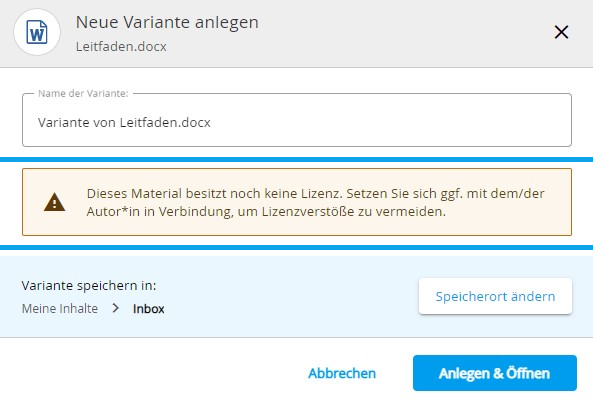
WICHTIG : Die Ursprungsdatei hat möglicherweise Lizenzrechte die Sie beachten müssen. Beispiele für passende Lizenzen sind: CC0 – PD – CC-BY oder CC-BY-SA
4. Schritt
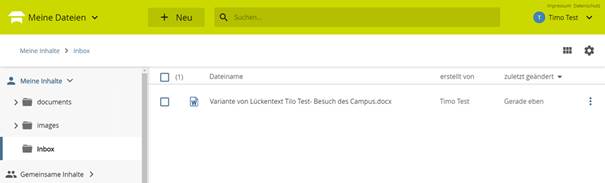
Navigieren Sie zum Ablageort Ihrer Variante. In unserem Beispiel haben wir die Standardeinstellung Inbox verwendet.
Datei suchen
Datei suchen
Für die Suche einer Datei steht Ihnen in Meine Dateien eine Einfeld-Suche zur Verfügung.
Geben Sie den Suchbegriff in das Suchfeld ein und betätigen Sie mit einem Klick auf die Eingabetaste.
Nach ihrem Suchbegriff wird in den Metadaten (z.B. Titel und Beschreibung) der gespeicherten Dateien gesucht. Bei Textdateien (z.B. OpenOffice und PDF) wird auch der Inhalt der Dokumente nach dem Suchbegriff durchsucht.
Ausführliche Anleitung
1. Schritt
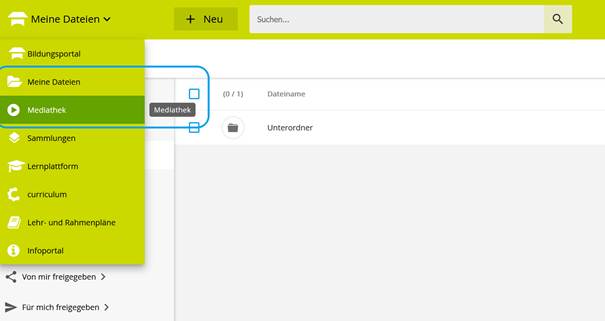
Wählen Sie im Menü die Meine Dateien oder Mediathek aus. In Meine Dateien durchsuchen Sie Schulcampuscloud . In der Mediathek durchsuchen Sie die Campusangebote, Brockhaus, LearningApps und Pixabay. Filter helfen bei der Suche.
2. Schritt
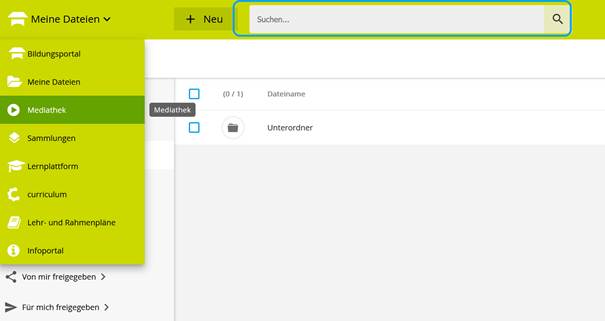
Geben Sie einen oder mehrere Suchbegriffe ein.
3. Schritt
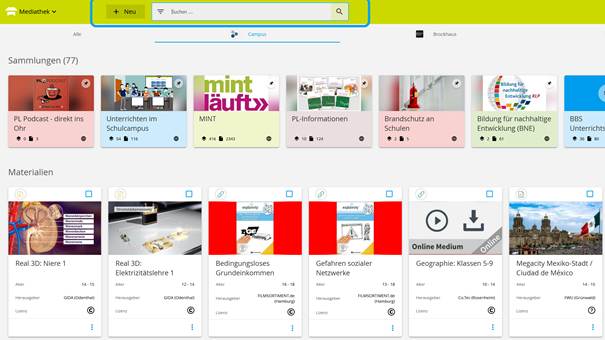
TIPP: Eine Beschränkung auf Schlagworte ergibt die besten Suchergebnisse. Satzstrukturen werden nicht berücksichtigt.
4. Schritt
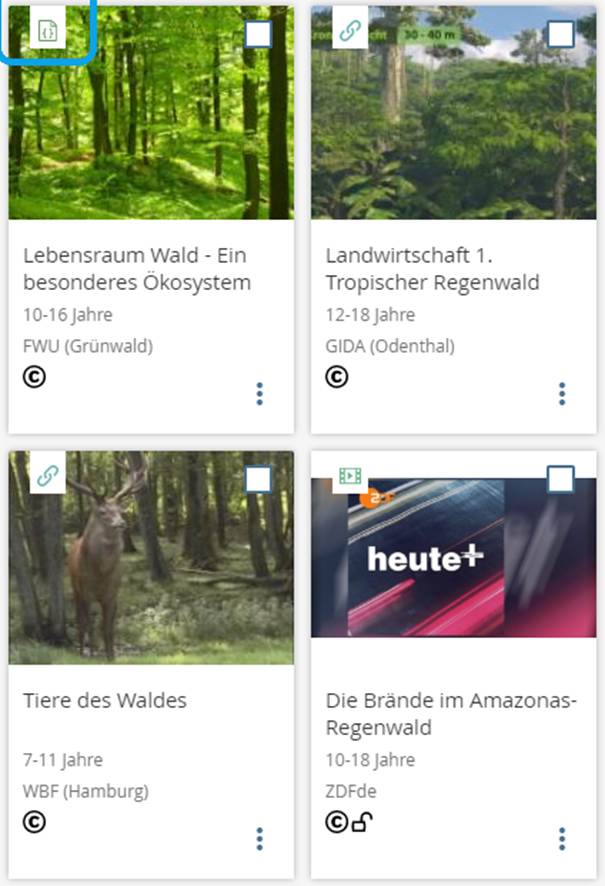
An den Icons in der Kachelansicht erkennen Sie ob es sich bei dem Material z.B. um ein Materialpaket, einen Film oder einen Link handelt.
5. Schritt
Der Suchbegiff muss im Titel, in den Schlagworten oder in der Beschreibung des Mediums vorhanden sein. Mehrere Suchbegriffe werden über UND verknüpft.
Datei – Für mich freigegeben Ansicht umschalten
Umschalten der Ansicht
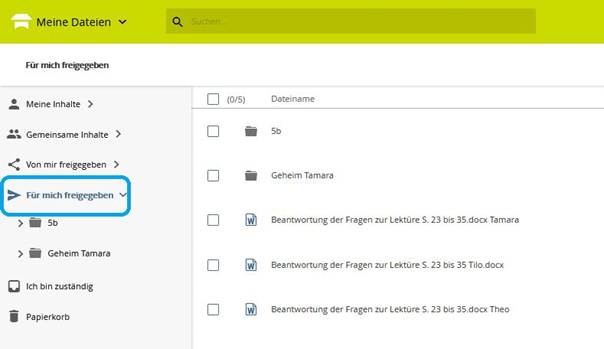
Der Ordner Für mich freigegeben ist, wie es der Name schon sagt, die Ablage für Dateien und Ordner zu denen Sie eingeladen wurde, d.h. eine Freigabe habe.
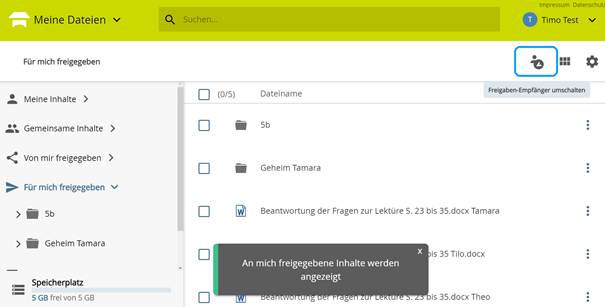
Standardmäßig bekommen Sie alle Elemente angezeigt. Mit einem Klick können Sie die Ansicht auf für Sie persönlich freigegebene Elemente reduzieren.
Ausführliche Anleitung
1. Schritt
Für Sie freigegebene Dateien und Ordner werden im Ordner Für mich freigegeben automatisch eingepflegt. Es gibt 2 Ansichten : für mich persönlich freigegeben für mich und die Gruppen , in die ich eingeladen bin (Standardansicht)
2. Schritt
Ein Klick auf das Icon Freigaben-Empfänger-Umschalten bewirkt die Umstellen der Ansicht.
Datei – ausschneiden, kopieren und einfügen
Kopieren oder ausschneiden
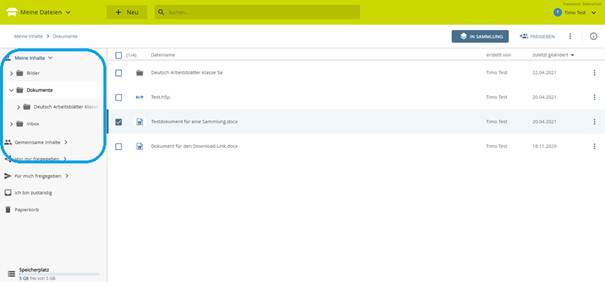
Sie können den Ablageordner jederzeit ändern oder Dateien kopieren.
Ausführliche Anleitung
1. Schritt
Navigieren Sie zu dem Ordner, in dem sich die Datei befindet, den Sie ausschneiden oder kopieren wollen.
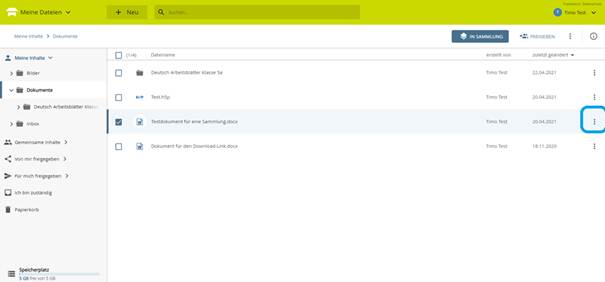
2. Schritt
Klicken Sie auf das 3-Punkte-Menü -Icon.
3. Schritt
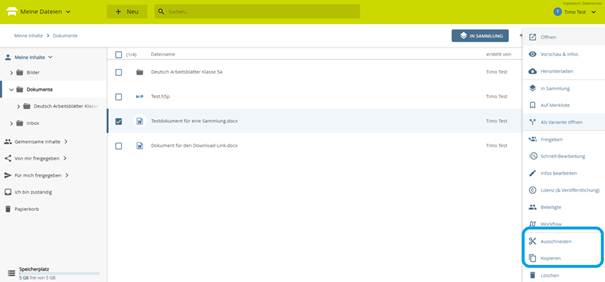
Wählen Sie Ausschneiden oder Kopieren .
4. Schritt
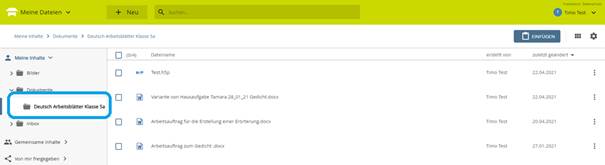
Navigieren Sie zu dem neuen oder weiteren Ablageort der ausgeschnittenen oder kopierten Datei. Klicken Sie auf EINFÜGEN .
5. Schritt
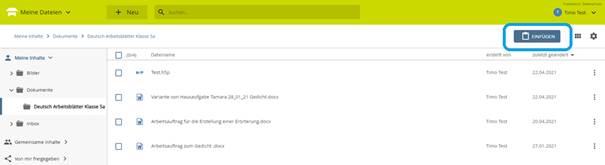
Klicken Sie zum Ablegen auf EINFÜGEN .
Datei – löschen, wiederherstellen und Papierkorb ausleeren
Papierkorb
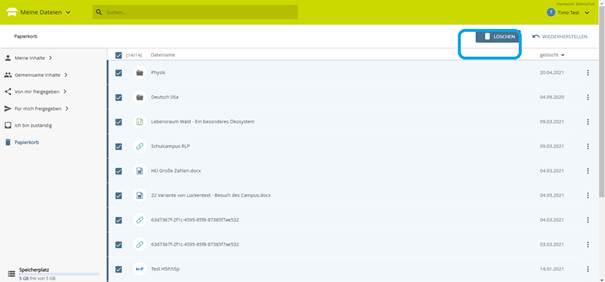
Gelöschte Dateien können vor der Leerung des Papierkorbs wiederhergestellt werden.
Wiederherstellung von älteren Dateiversionen
Ausführliche Anleitung
1. Schritt
Navigieren Sie zu dem Ordner, in dem sich die Datei befindet, die Sie löschen wollen.
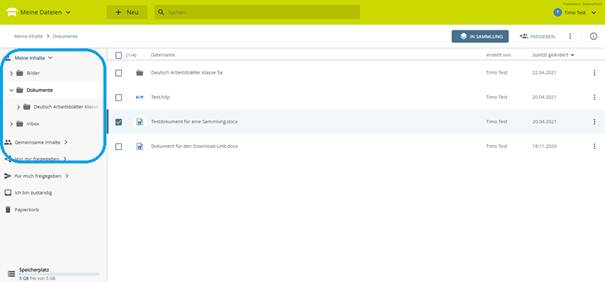
2. Schritt
Klicken Sie auf das 3-Punkte-Menü -Icon.
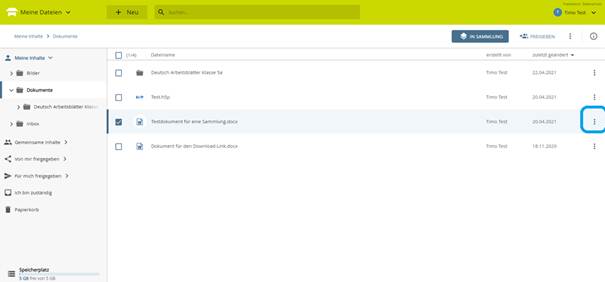
3. Schritt
Wählen Sie Löschen .
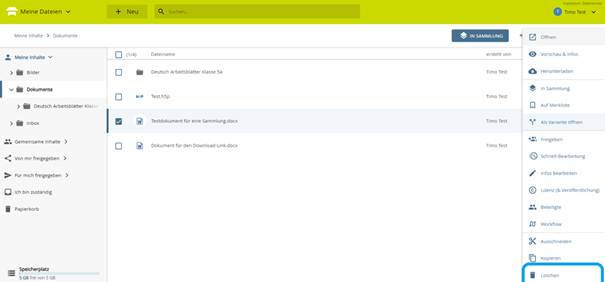
4. Schritt
Bestätigen Sie mit einem Klick auf Löschen . Die Datei wird im Papierkorb abgelegt.
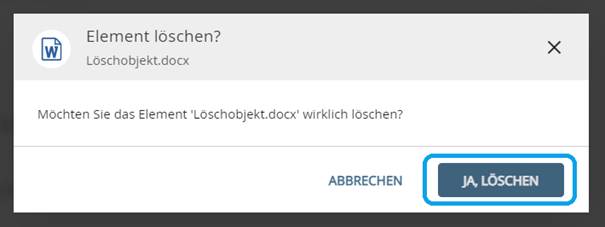
5. Schritt
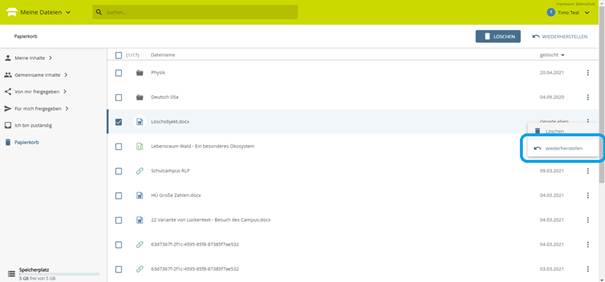
Eine gelöschte Datei können Sie vor der Leerung des Papierkorbs wiederherstellen.
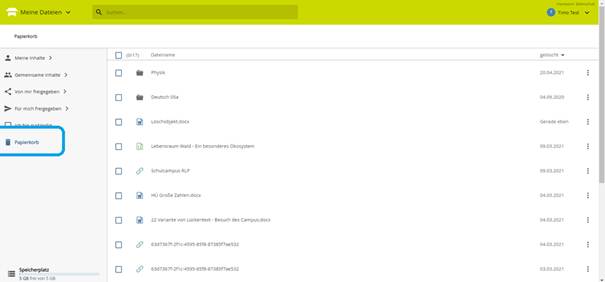
6. Schritt
Klicken Sie auf das 3-Punkte-Menü -Icon und wählen Sie Wiederherstellen.
7. Schritt
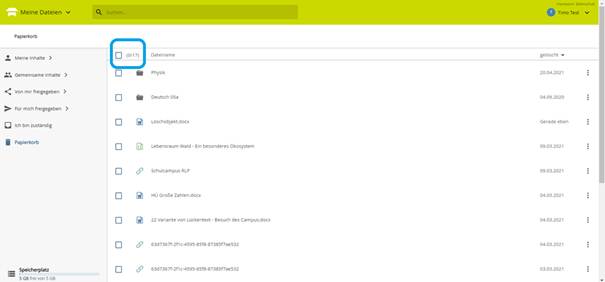
Sie können die gelöschten Dateien aus ihrem Papierkorb entfernen.
8. Schritt
Bestätigen Sie die Leerung des Papierkorbs mit einem Klick auf Löschen. Die Dateien sind endgültig gelöscht.