OnlyOffice SuS – Tabellenvorlagen
Ausführliche Anleitung
1. Schritt
Du willst die ganze Tabelle ansprechend formatieren – z.B. durch wechselnde Farben der Zeilen? Dafür gibt es viele Vorlagen, die du benutzen kannst! Hier wird dir erklärt, wie du die Vorlagen auswählen und anpassen kannst!
2. Schritt
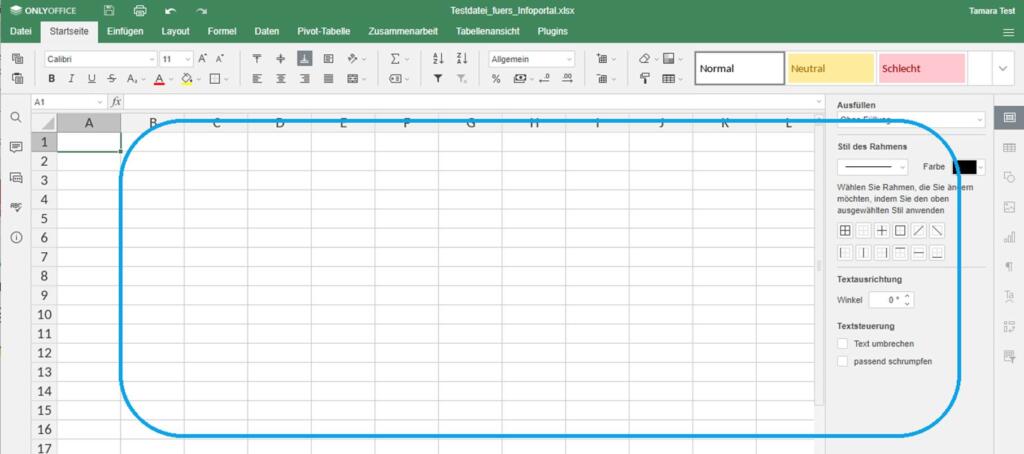
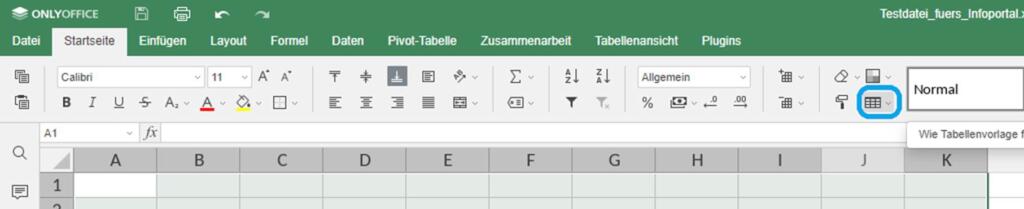
Als erstes markierst du die Zellen, die du formatieren willst. Entweder einzelne Zellen durch anklicken, mehrere durch ziehen der Maus oder aber ganze Zeilen bzw. Spalten durch anklicken der grauen Schaltflächen (Zahlen links für Zeilen, Buchstaben oben für Spalten). Danach klickst du die Schaltfläche Wie Tabellenvorlage formatieren an.
3. Schritt
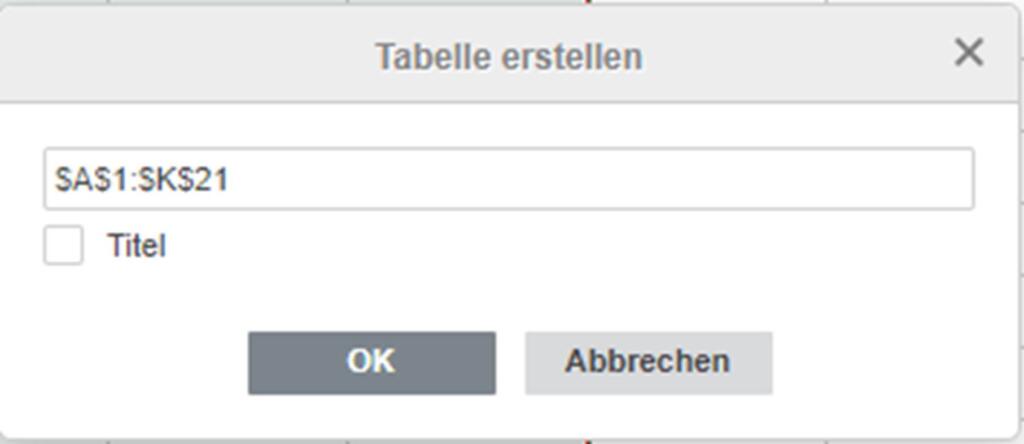
Wähle eine der Forlage aus, die in der Liste angeboten werden. Das Programm wird dir dann ein Info-Fenster zeigen, welches den Bereich benennt [$A$1:$K$21 sind die Zellen Spalte 1 Zelle 1 (A1) bis Spalte K Zelle 21 (K21)]. Nicht irritieren lassen und das Fenster bestätigen!
4. Schritt
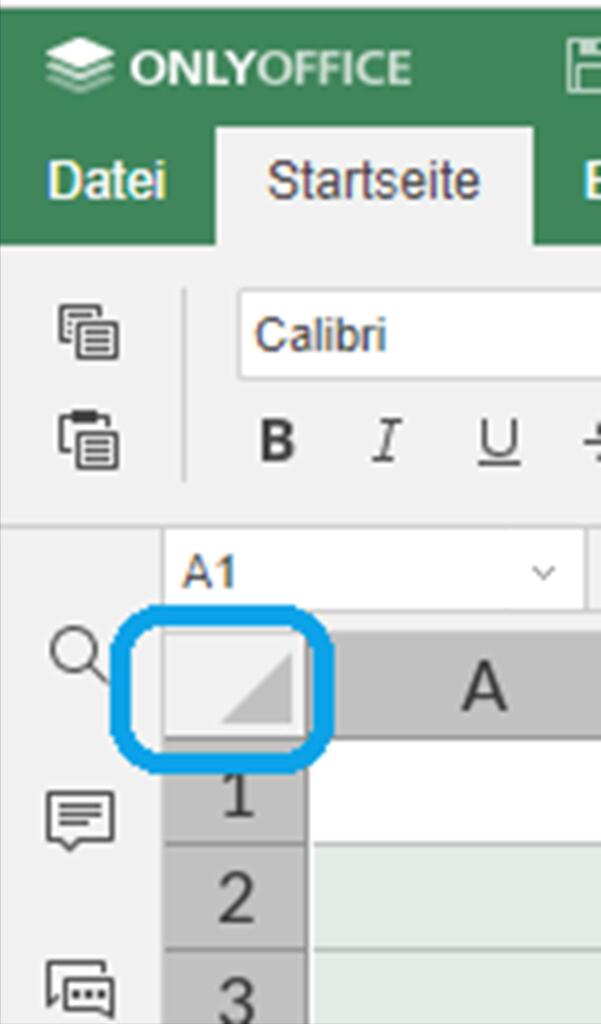
Falls du bei der Auswahl gesamte Tabelle markiert hast (kleines Bild links) kommt ein Warnfenster (oben). Du solltest tatsächlich überdenken, ob du das gesamte Tabellenblatt formatieren willst, da dies 1048576 Zeilen beinhaltet! Allerdings dauert es trotzdem für gewöhnlich nur Sekunden … Falls das etwas viel sein könnte klicke auf Abbrechen und markiere einen kleineren Bereich.
5. Schritt
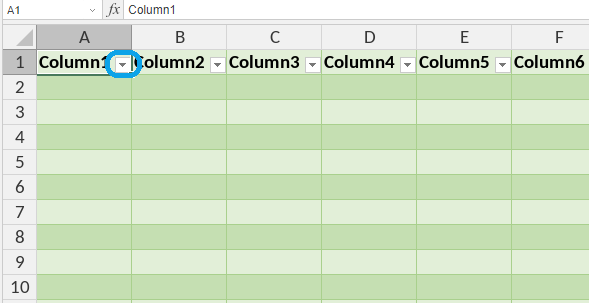
Das Ergebnis ist eine bunt formatierte Tabelle, die zusätzlich eine Überschriftenzeile hat. Diese sind außerdem direkt per Knopf sortierbar !
OnlyOffice Bedienungshilfen
In Meine Dateien kannst du mit Hilfe des Online-Office Programms OnlyOffice ohne installierte Office-Anwendung arbeiten.
Da ein Officeprogramm aber sehr kompliziert sein kann gibt es viele kurze Anleitungen für die einzelnen Funktionen.
Hier erfährst du, wie du Tabellenvorlagen benutzen kannst um deine Tabelle freundlicher zu gestalten!