OnlyOffice SuS – Bilder einfügen
Ausführliche Anleitung
1. Schritt
Um einen Text schön zu gestalten bietet es sich an Bilder einzufügen. Damit dabei nicht der komplette Text zerissen wird muss man einige Formatierungen geachten. Wie das geht wird hier erklärt …!
2. Schritt
1. Möglichkeit: Bilder aus einer Datei vom Rechner
3. Schritt
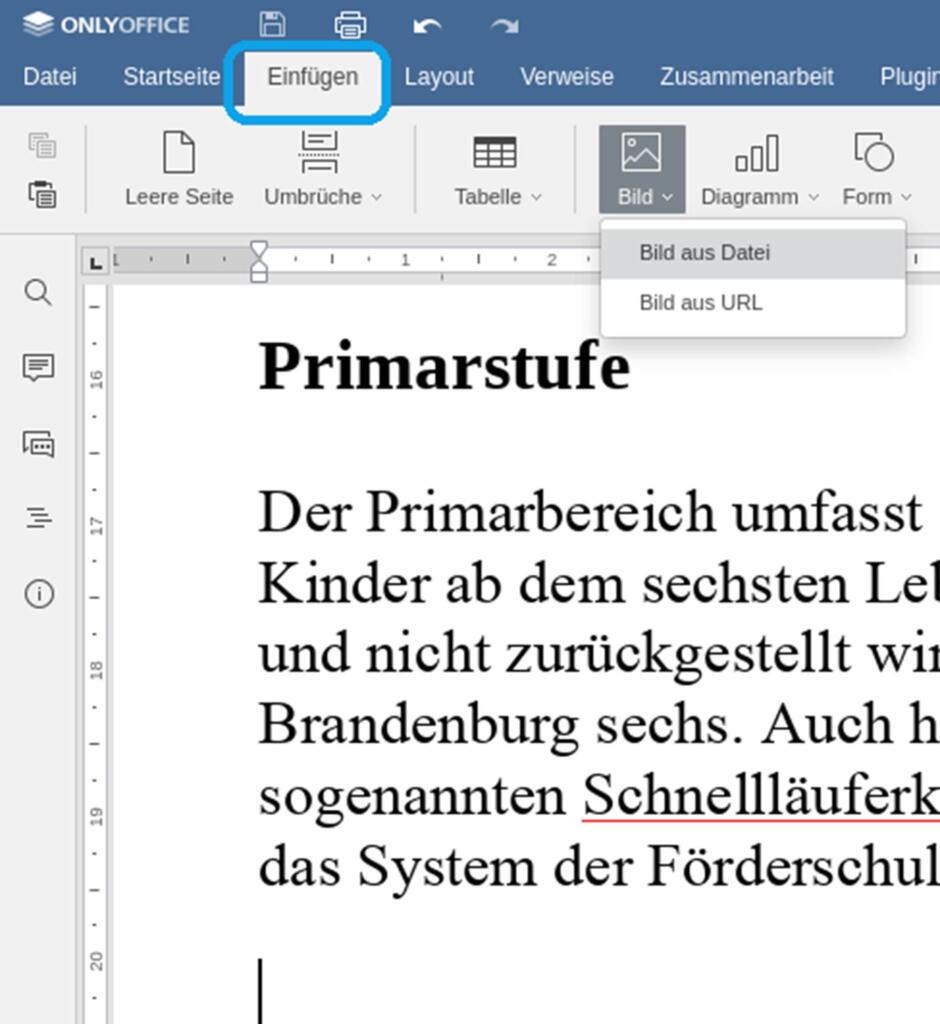
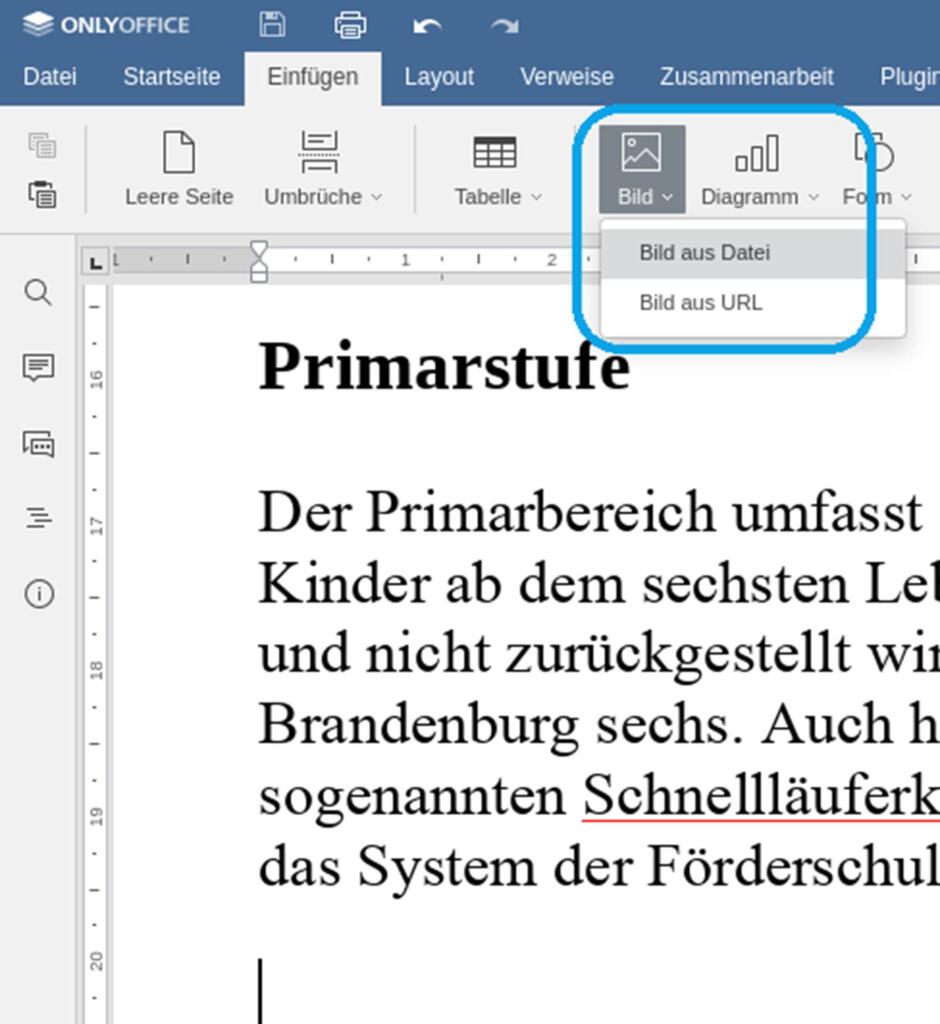
Um ein Bild einzufügen, welches du schon auf dem Computer gespeichert hast klickst du als erstes dorthin, wo du das Bild im Text einfügen willst. Dann klickst du im Reiter Einfügen den Knopf Bild an und wählst im Menü Bild aus Datei aus. Du bekommst ein Fenster von deinem Computer angezeigt, indem du das gewünschte Bild auswählst. Dieses Fenster sieht je nach System anders aus.
4. Schritt
2. Möglichkeit: Bilder direkt von einer Webseite
5. Schritt
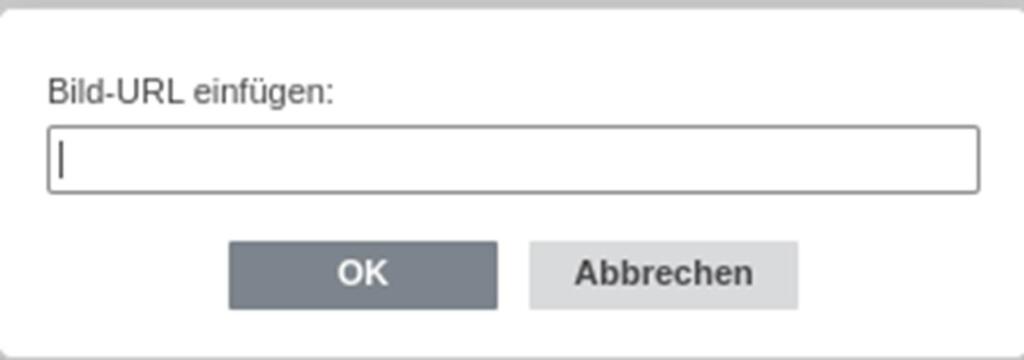
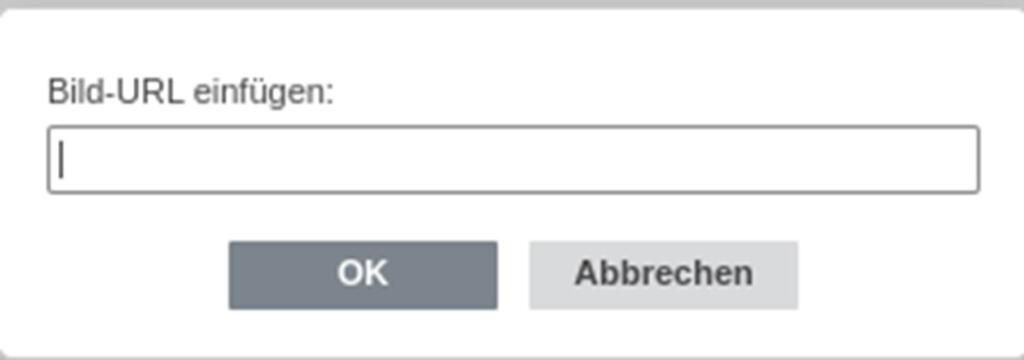
Um ein Bild einzufügen, welches du auf einer Webseite gefunden hast brauchst du als erstes die URL, d.h. die Adresse des Bildes. Dann klickst du im Reiter Einfügen den Knopf Bild an und wählst im Menü Bild aus URL aus. Im Eingabefeld musst du die Bild-URL einfügen (am besten per STRG+V). Tipp: Achte bitte darauf, dass Bilder von fremden Webseiten jederzeit verschwinden können und so das Bild nicht mehr in deinem Dokument wäre!
6. Schritt
3. Möglichkeit: Bilder aus edusharing
7. Schritt
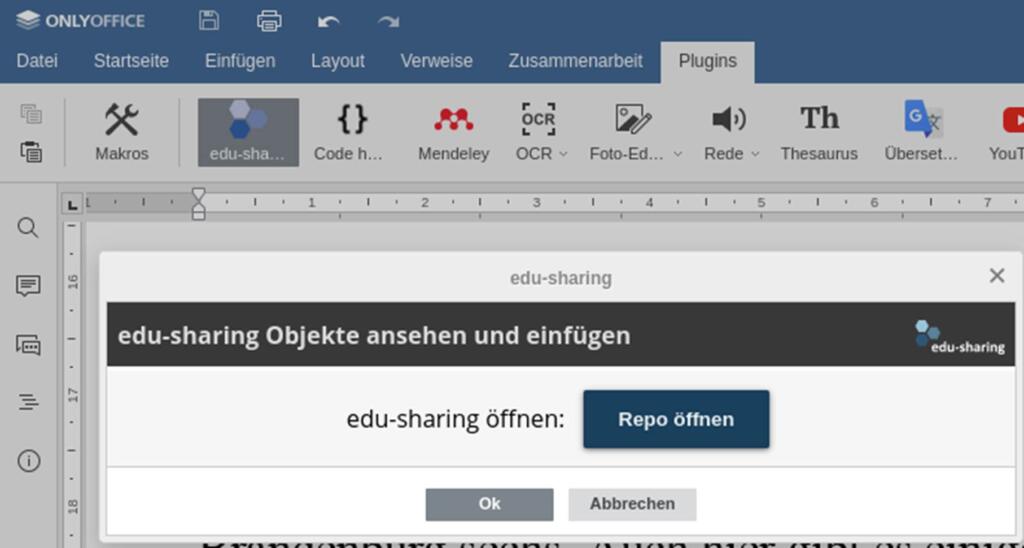
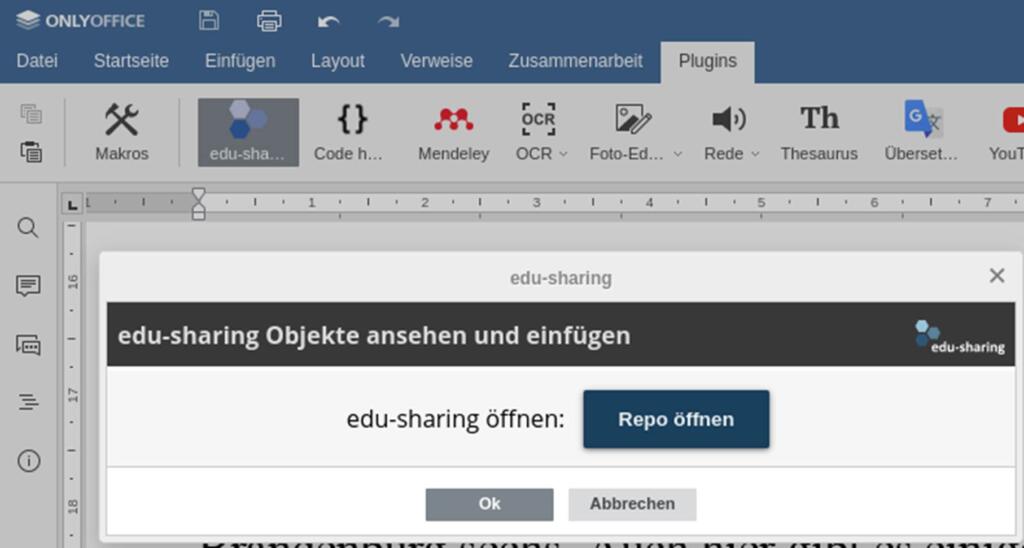
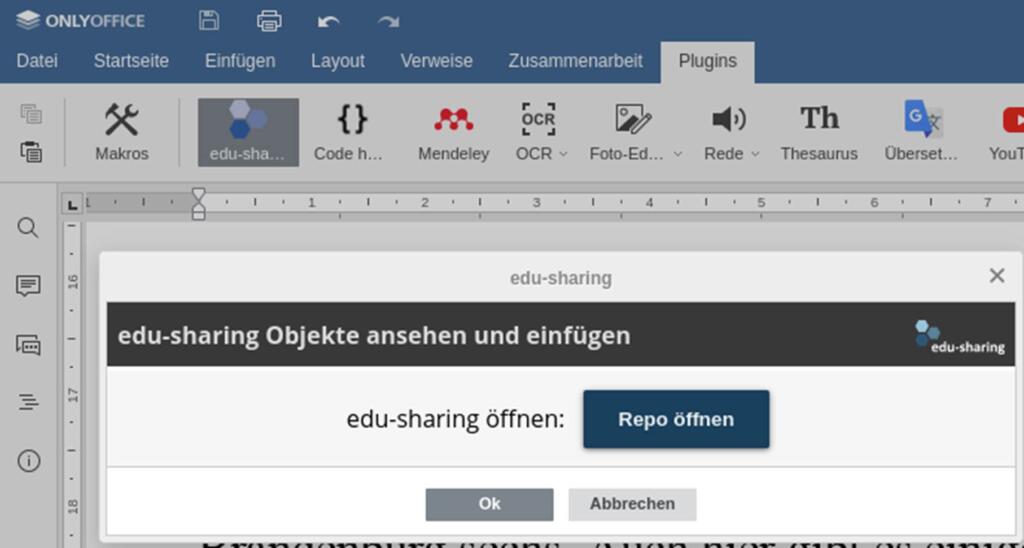
Du kannst auch Bilder einfügen, die in deinen Dateien oder der Mediathek liegen. Dazu klicke im Reiter Plugins auf edu-sharing und drücke dann den Knopf Repo öffnen .
8. Schritt
Tipp: Die Plugins werden in einem anderen Artikel beschrieben.
9. Schritt
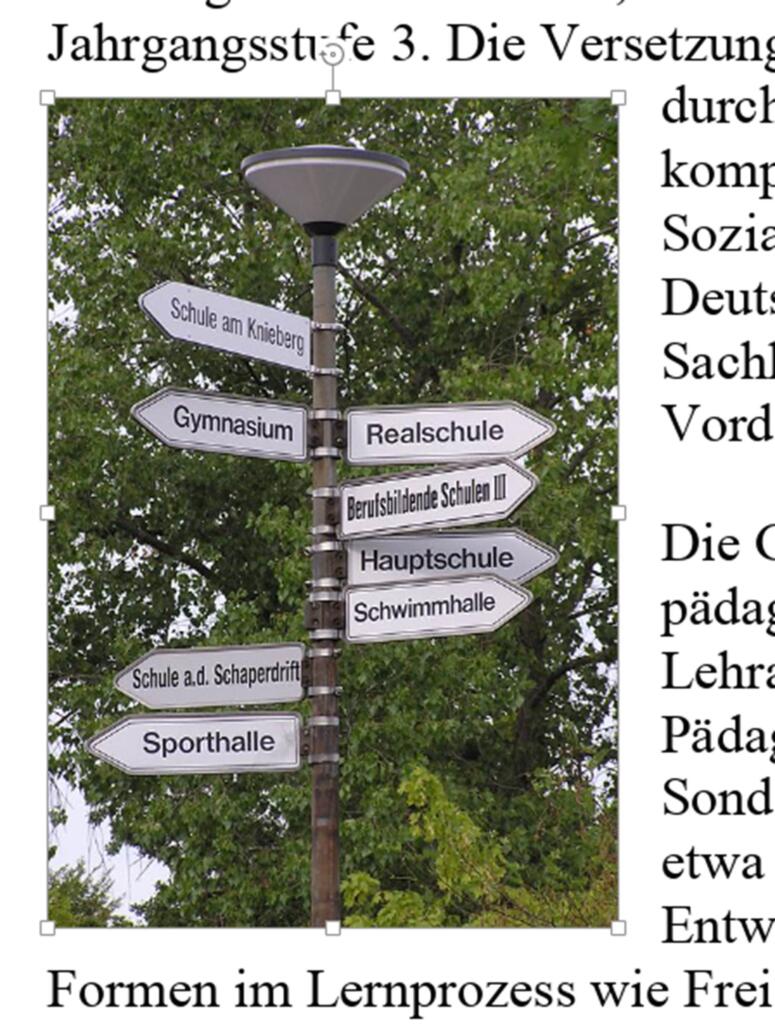
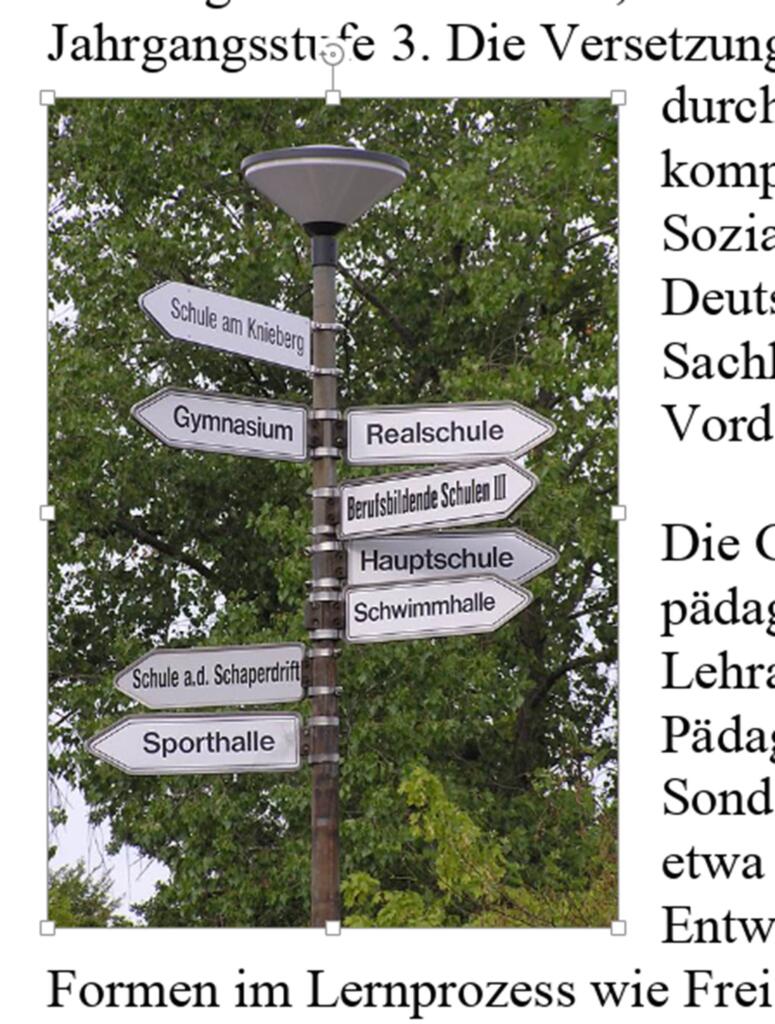
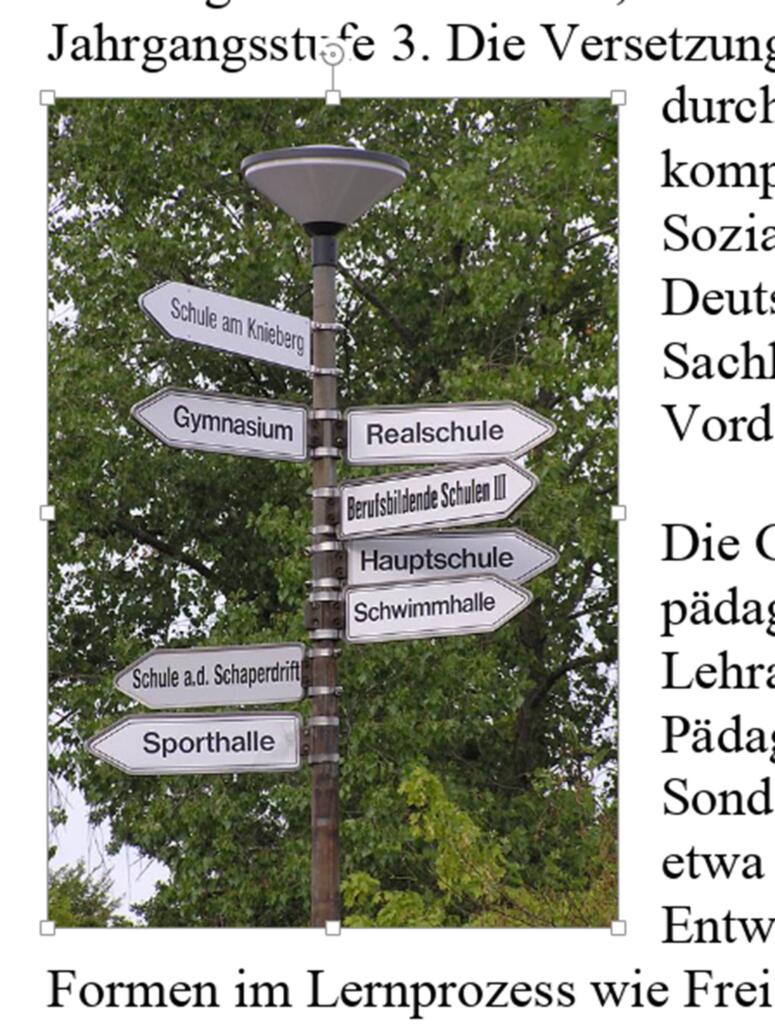
Um das Bild zuzuschneiden oder zu drehen kannst du das Menü rechts benutzen. Vor allem der Textumbruch (1) ist wichtig, wenn du z.B. willst, dass der Text neben oder um
10. Schritt
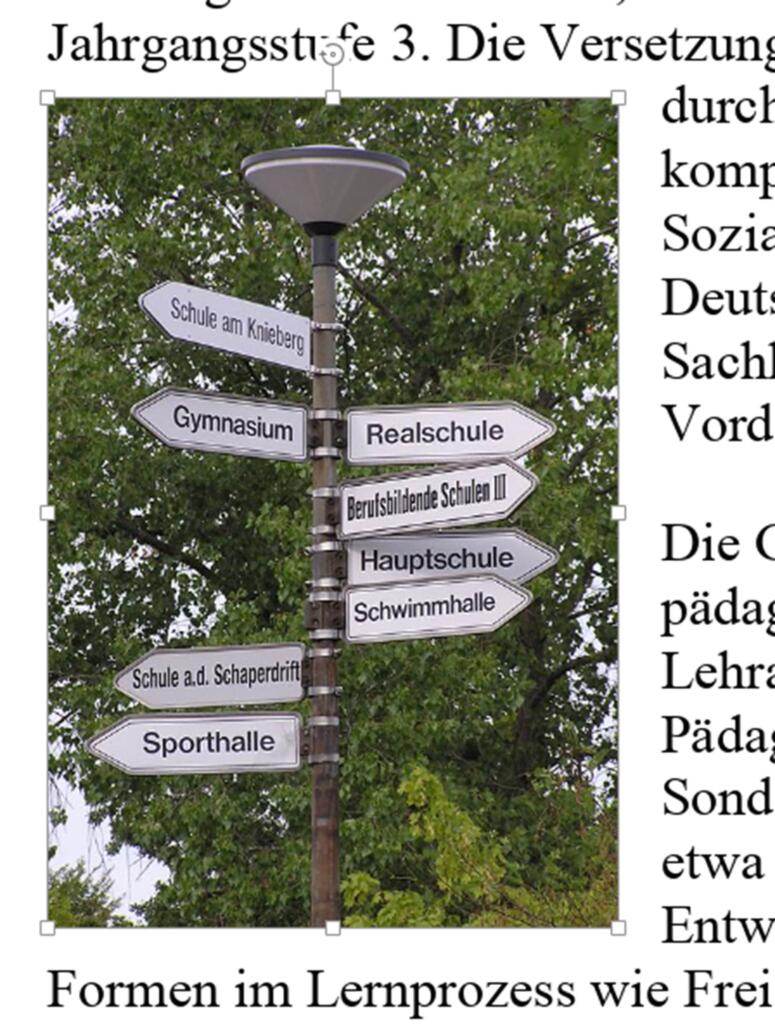
das Bild weiterläuft, so wie in dem Beispiel. Einstellung, wie z.B. den Abstand des Textes zum Bild findest du unter Erweiterete Einstellungen anzeigen (2) .
11. Schritt
(1)
12. Schritt
(2)
13. Schritt
Quelle des Bildes: Von Joachim Müllerchen – Joachim Müllerchen, CC BY 2.5, https://commons.wikimedia.org/w/index.php?curid=12431830, [03.03.2022]
14. Schritt
Quelle des Beispieltextes: Schulsystem in Deutschland (2021), Wikipedia, https://de.wikipedia.org/w/index.php?title=Schulsystem_in_Deutschland&oldid=218385346, [20.01.2022]
15. Schritt
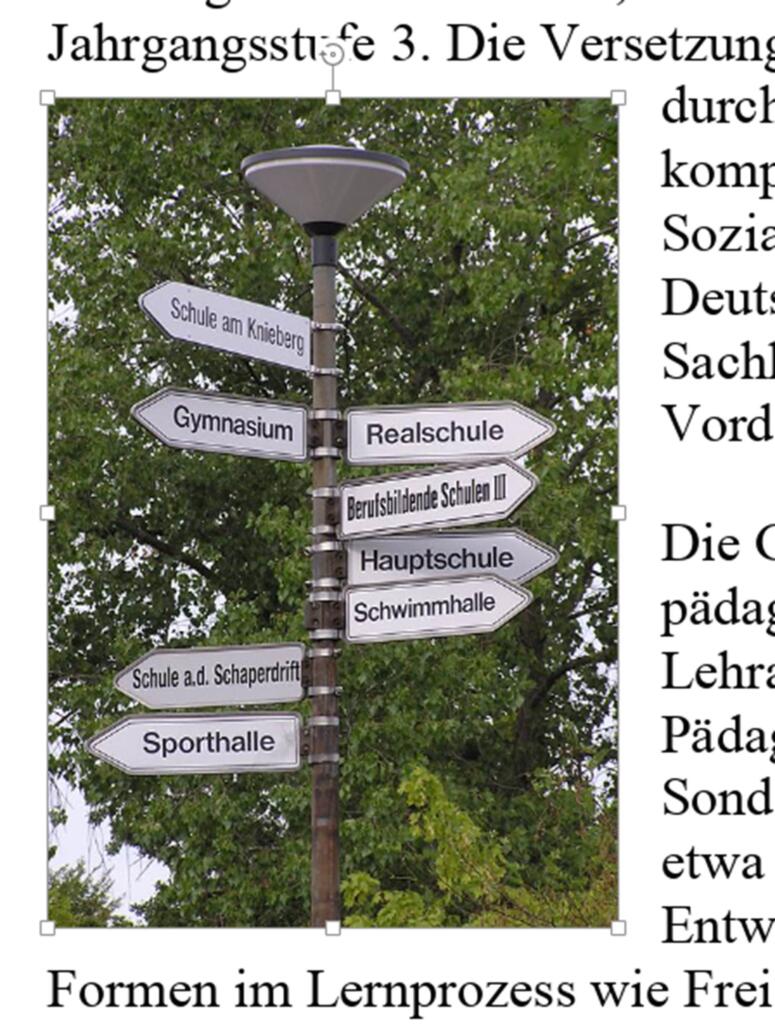
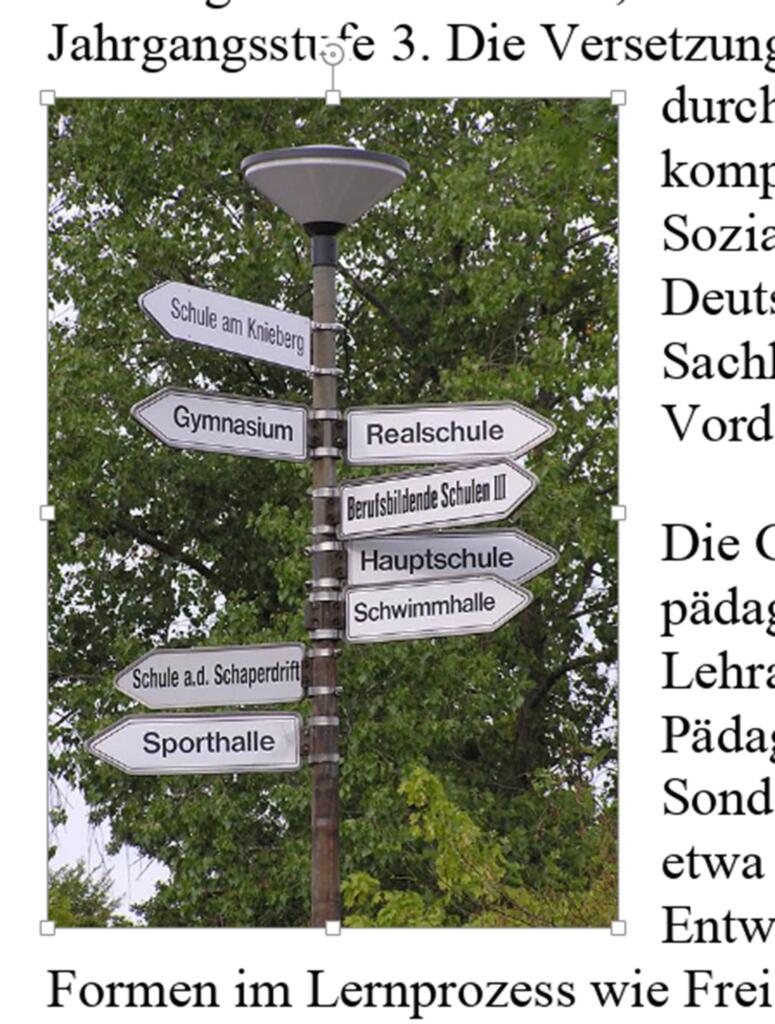
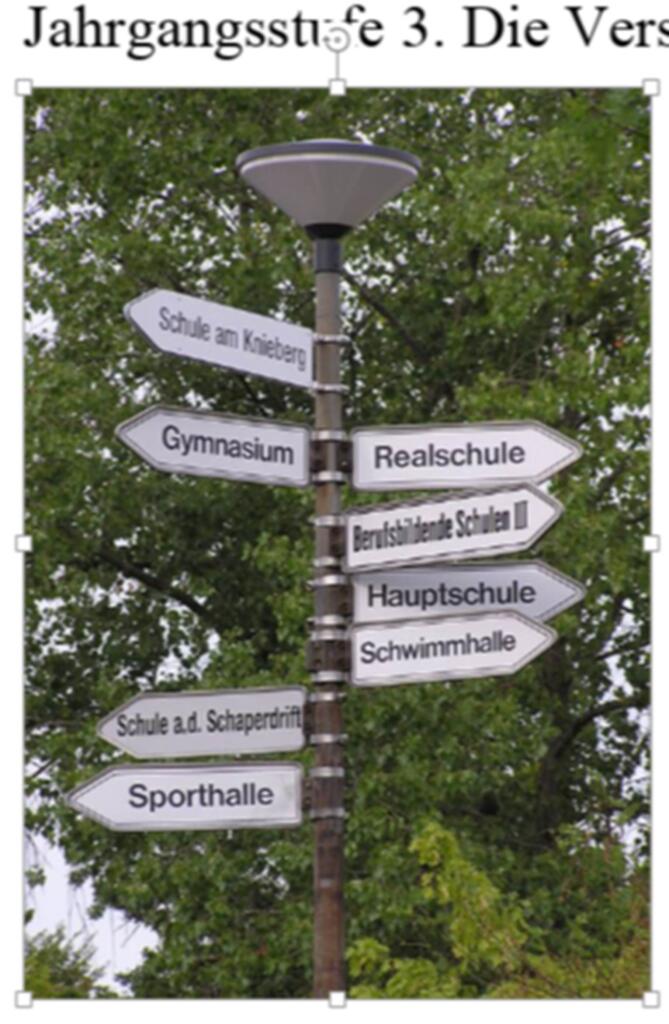
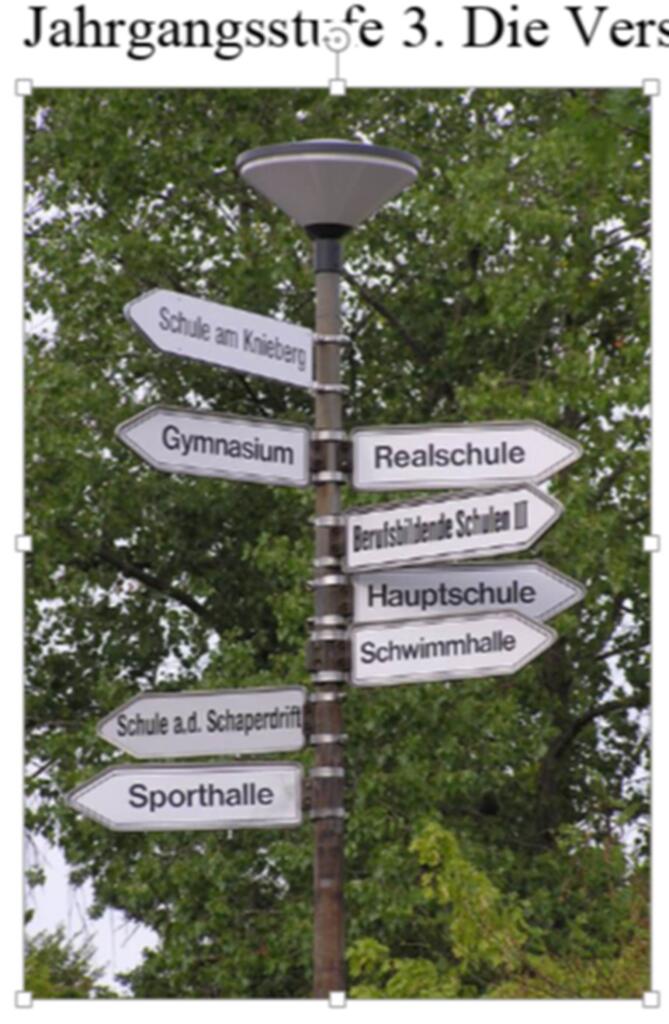
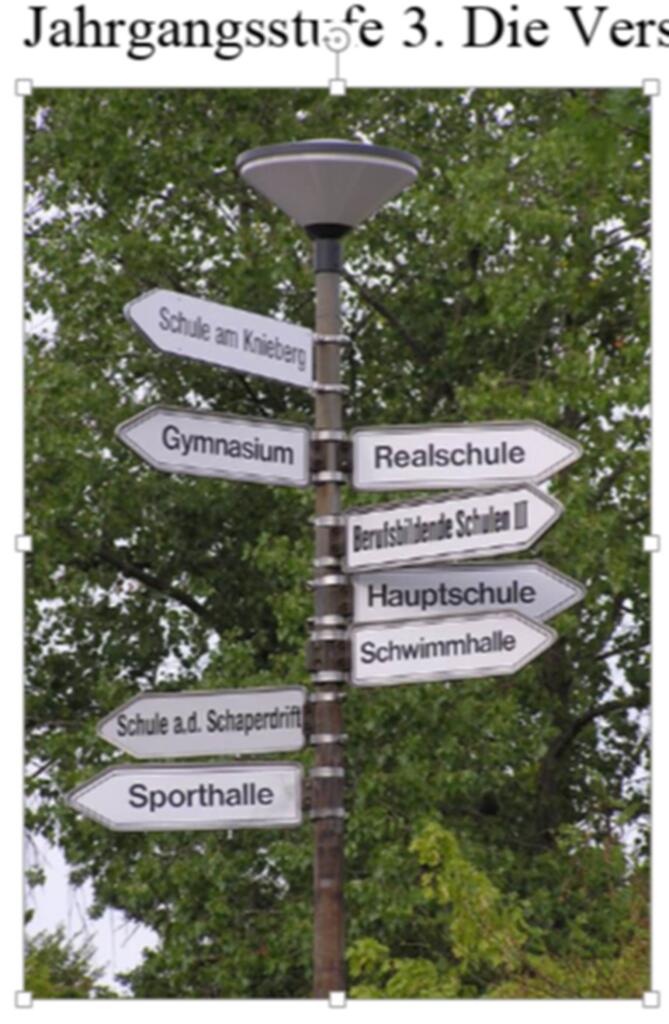
Wenn man das Bild anklickt, kann man es verändern: Durch anklicken und ziehen der 8 auf dem Rahmen des befindlichen Kästchen kann man die Größe ändern. Durch anklicken und gedrückt halten bei gleichzeitigem Ziehen kann man das Bild beliebig verschieben . Durch anklicken und gedrückt halten bei gleichzeitigem Ziehen des Kreises oberhalb des Bildes kann man es drehen .
16. Schritt
Quelle des Bildes: Von Joachim Müllerchen – Joachim Müllerchen, CC BY 2.5, https://commons.wikimedia.org/w/index.php?curid=12431830, [03.03.2022]
17. Schritt
Quelle des Beispieltextes: Schulsystem in Deutschland (2021), Wikipedia, https://de.wikipedia.org/w/index.php?title=Schulsystem_in_Deutschland&oldid=218385346, [20.01.2022]
OnlyOffice Bedienungshilfen
In Meine Dateien kannst du mit Hilfe des Online-Office Programms OnlyOffice ohne installierte Office-Anwendung arbeiten.
Da ein Officeprogramm aber sehr kompliziert sein kann gibt es viele kurze Anleitungen für die einzelnen Funktionen.
Hier erfährst du, wie du Bilder einbauen kannst!