OnlyOffice SuS – Seitenumbrüche
Ausführliche Anleitung
1. Schritt
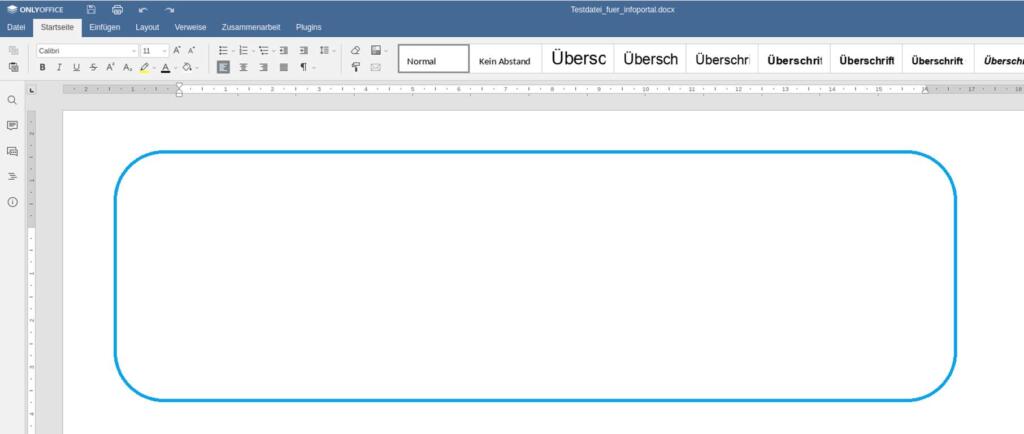
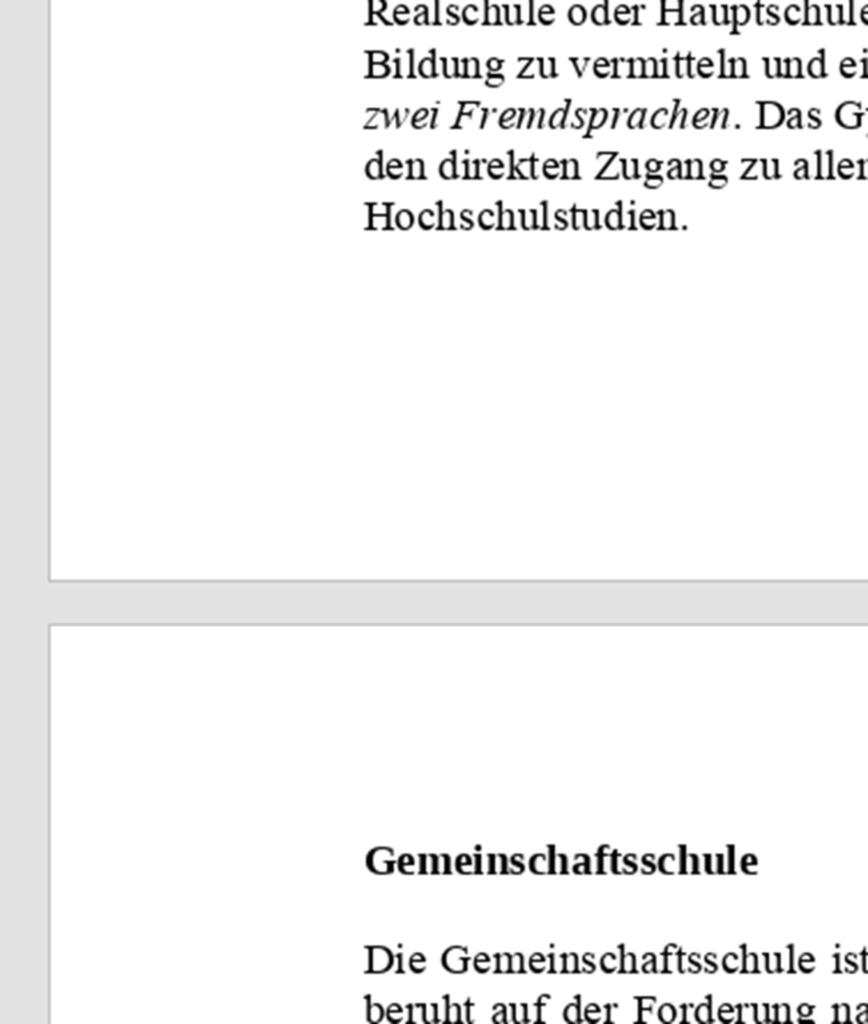
Du hast einen langen Text geschrieben und willst ein neues Kapitel auf der nächsten Seite anfangen. Dies machst du nicht mit Enter drücken bis du zur nächsten Seite springst sondern besser mit einem Seitenumbruch. Wie das geht wird hier erklärt …!
2. Schritt
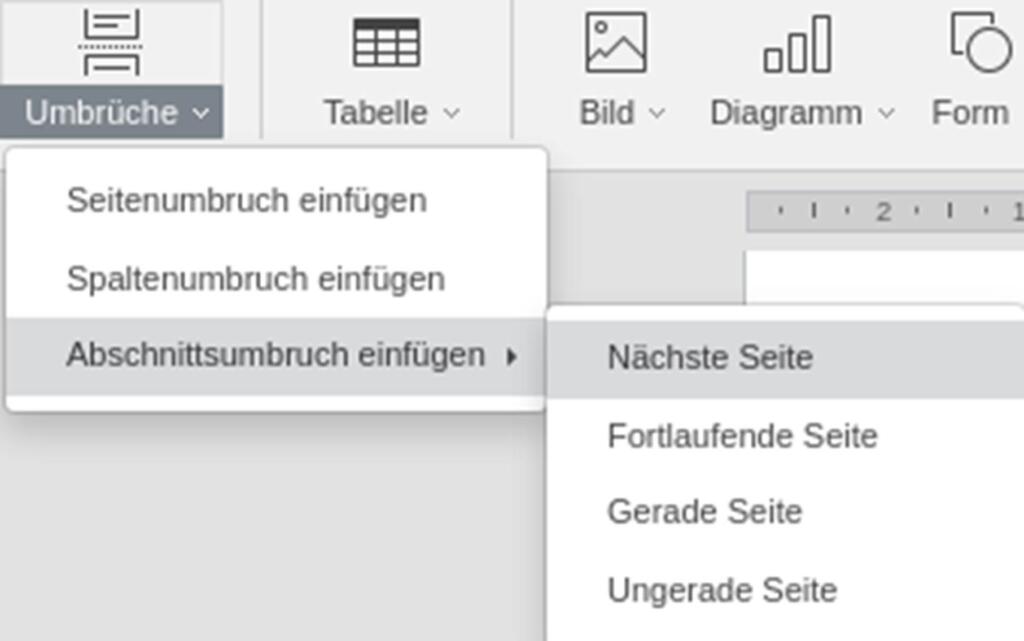
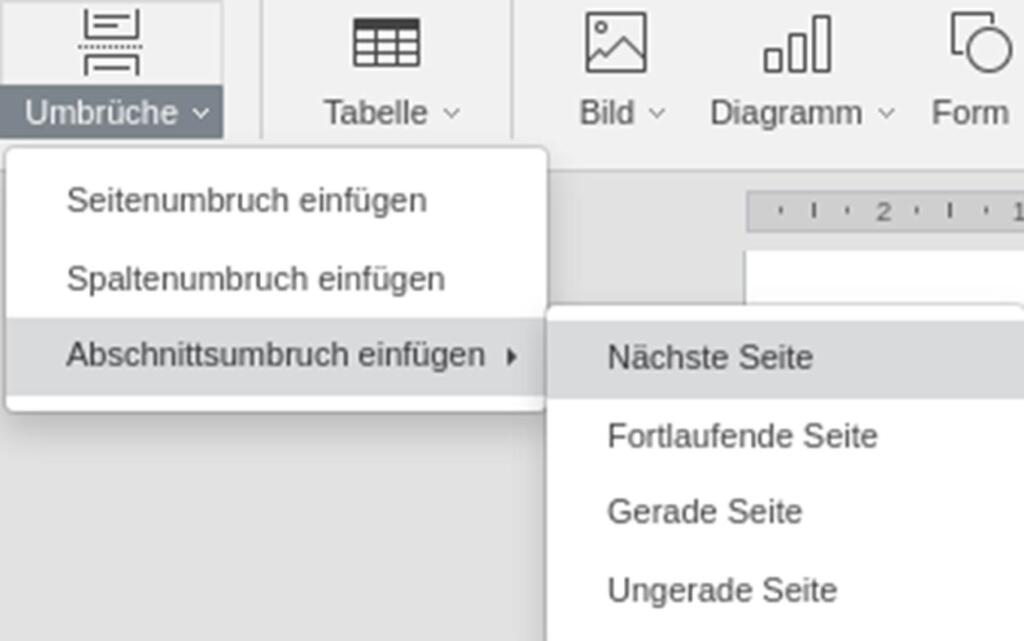
Klicke dazu an das Ende des Absatzes, der noch auf der aktuellen Seite sein soll. Klicke dann im Reiter Einfügen auf Umbrüche .
3. Schritt
Durch die Auswahl Nächste Seite unter Abschnittsumbruch einfügen kannst du auch die Seitenlayouteinstellungen zwischen diesem Seitenumbruch unterschiedlich festlegen. So kann die eine Seite ein Hochformat haben und die nächste im Querformat sein!
4. Schritt
Quelle des Beispieltextes: Schulsystem in Deutschland (2021), Wikipedia, https://de.wikipedia.org/w/index.php?title=Schulsystem_in_Deutschland&oldid=218385346, [20.01.2022]
OnlyOffice Bedienungshilfen
In Meine Dateien kannst du mit Hilfe des Online-Office Programms OnlyOffice ohne installierte Office-Anwendung arbeiten.
Da ein Officeprogramm aber sehr kompliziert sein kann gibt es viele kurze Anleitungen für die einzelnen Funktionen.
Hier erfährst du, wie du Seitenumbrüche benutzt und welche Vorteile das haben kann!