Datei erstellen – OnlyOffice SuS
Ausführliche Anleitung
1. Schritt
Du willst z.B. für eine Aufgabe ein neues Dokument erstellen.
2. Schritt
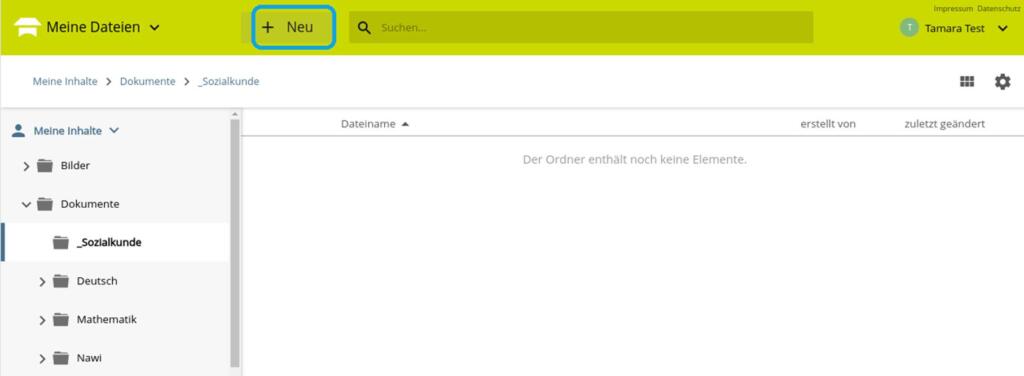
Öffne als erstes den Ordner unter dem du die Datei speichern willst – z.B. das entsprechende Schulfach! Klicke dann auf + Neu.

3. Schritt
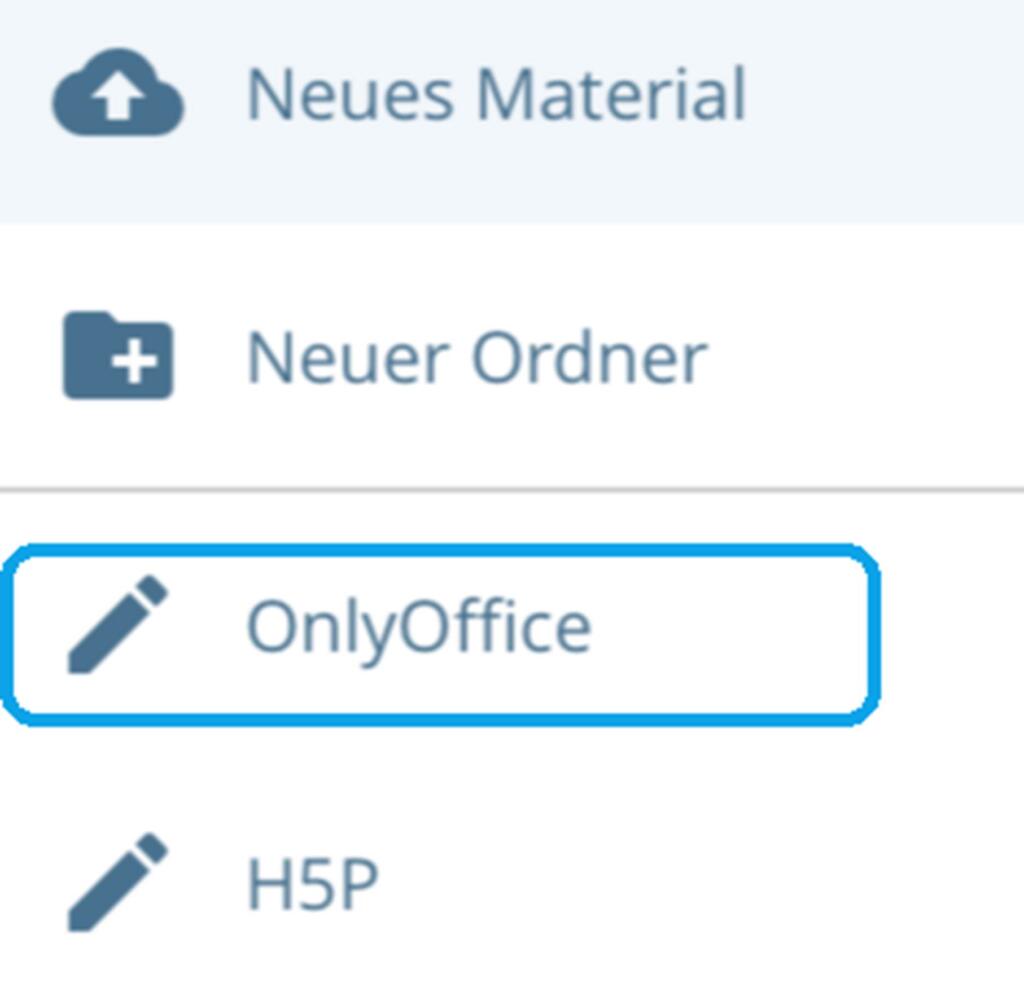
Wähle im Menü Only Office aus.
4. Schritt
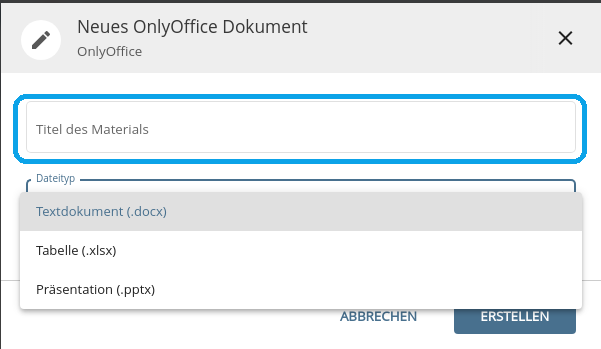
Gib der Datei einen sinnvollen Titel (z.B. das Fach und das Thema oder die Aufgabe für die du es brauchst). Wähle den Dateityp aus, der ist anbietet. (z.B. Textdokument für eine schriftliche Aufgabe oder Präsentation für einen Vortrag) Klicke anschließend auf ERSTELLEN .
5. Schritt
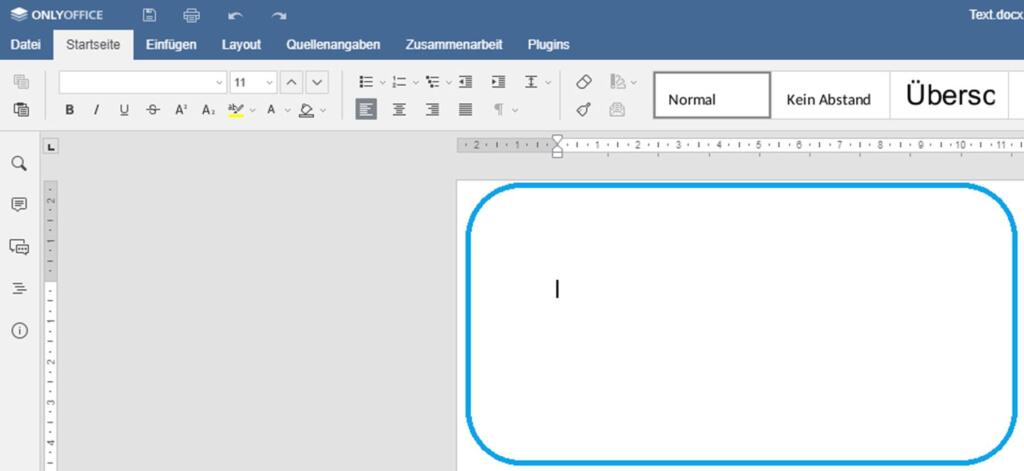
Bearbeite das Textdokument. Es wird dem Schließen des TABS im Browser automatisch gespeichert.
6. Schritt
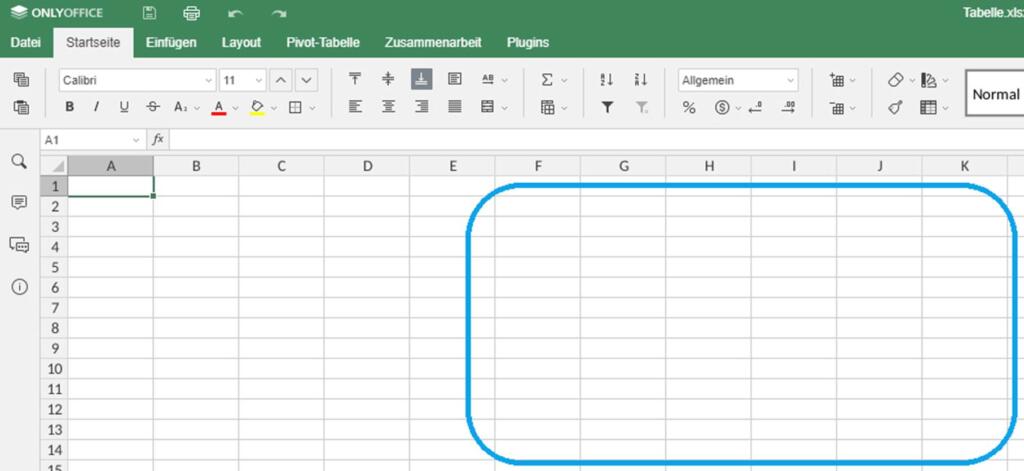
Bearbeite das Tabellendokument. Es wird dem Schließen des TABS im Browser automatisch gespeichert.
7. Schritt
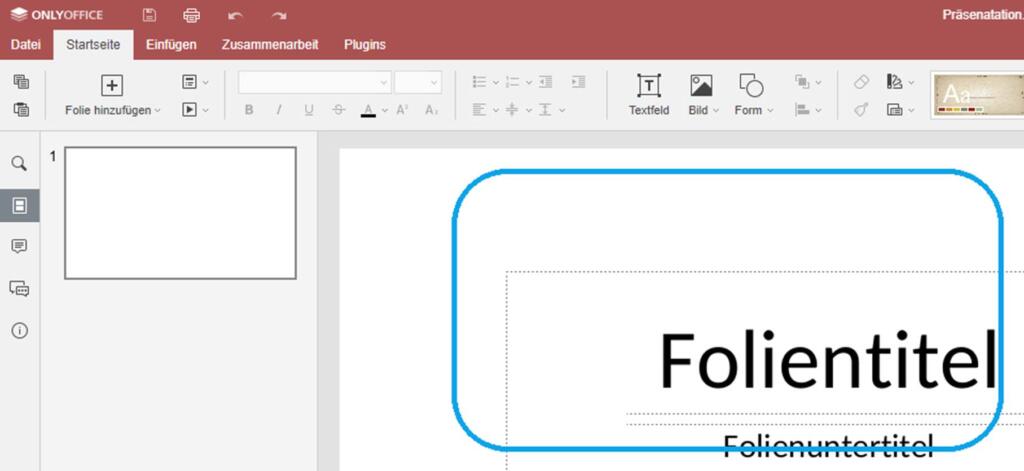
Bearbeite die Präsentation. Es wird dem Schließen des TABS im Browser automatisch gespeichert.
8. Schritt
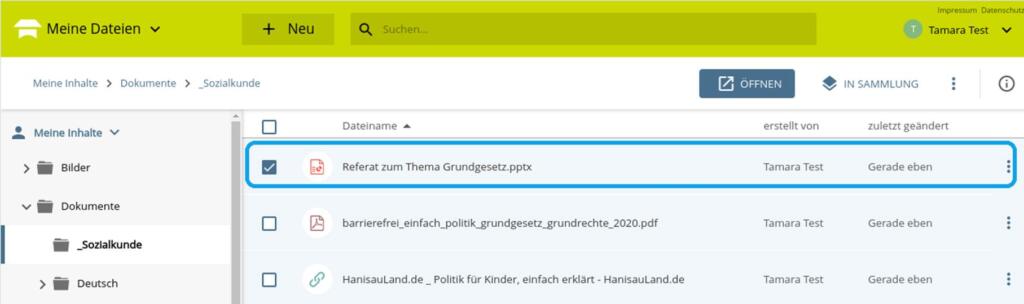
Wie bei allen Dateien hast du auch diese nun immer griffbereit, falls du sie selbst weiter bearbeiten oder teilen willst!
OnlyOffice Dokument erstellen
In Meine Dateien kannst du mit Hilfe des Online-Office Programms OnlyOffice ohne installierte Office-Anwendung arbeiten.
Du kannst damit Textdokumente, Tabellen und Präsentationen erstellen. Diese können bei einer entsprechenden Freigabe auch mit anderen zusammen bearbeitet werden.
Wie das geht erfährst du hier!