Neues Material erstellen SuS
Ausführliche Anleitung
1. Schritt
Du hast eine Datei, die du schnell wiederfinden willst.
2. Schritt
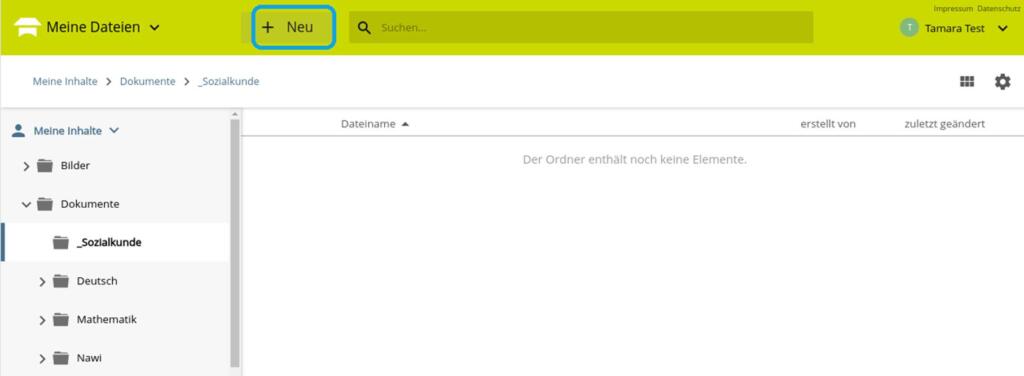
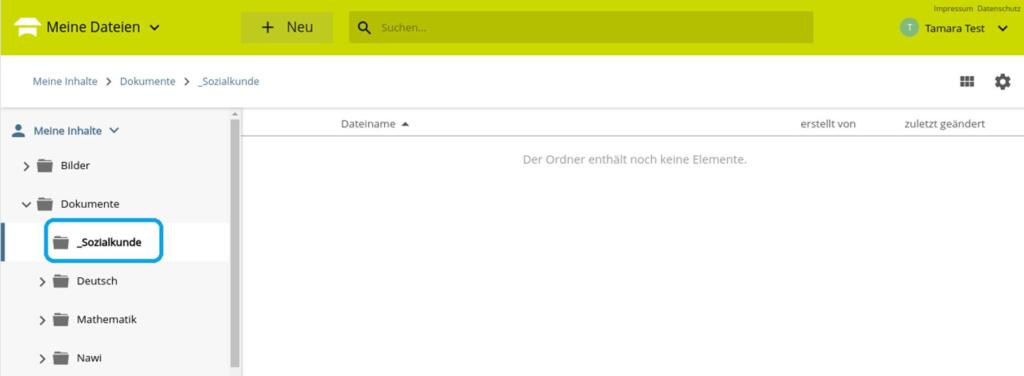
Öffne als erstes den Ordner unter dem du die Datei speichern willst – z.B. das entsprechende Schulfach! Klicke dann auf + Neu.
3. Schritt
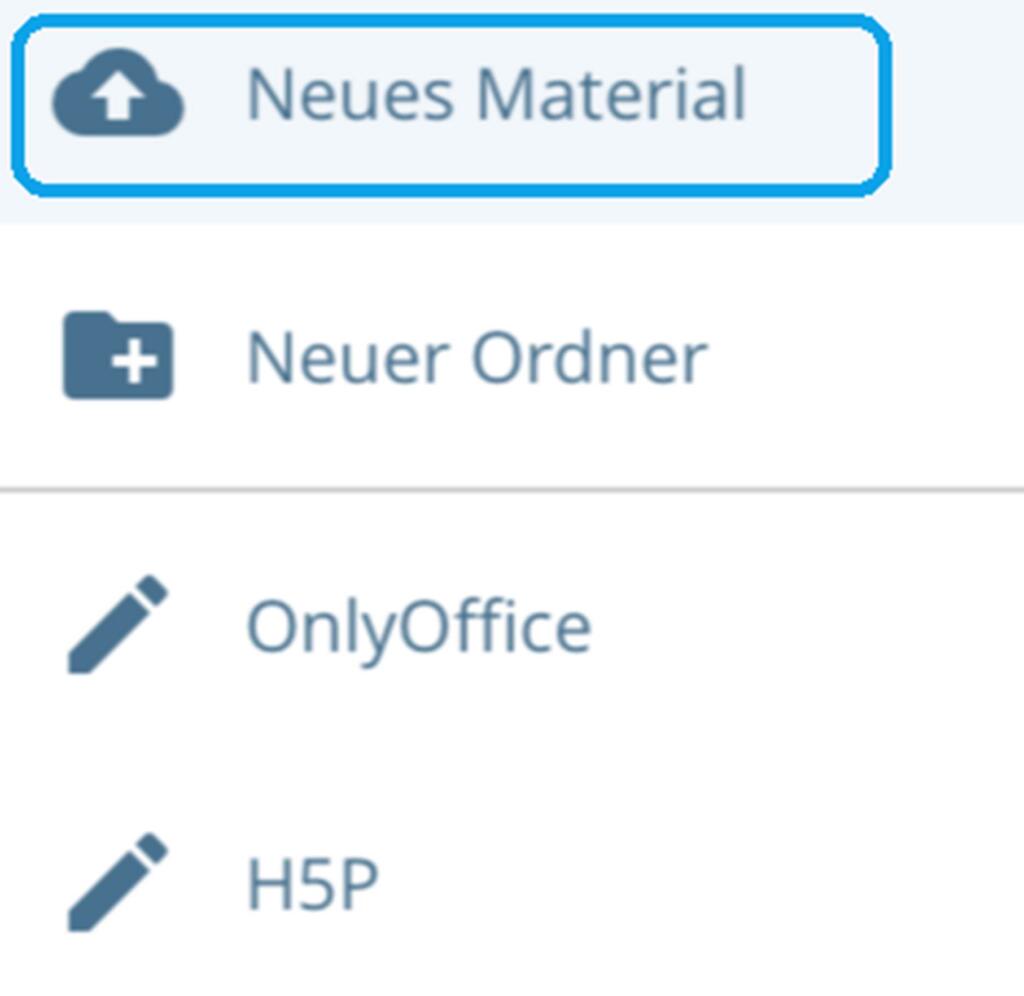
Wähle im Menü Neues Material aus.
4. Schritt
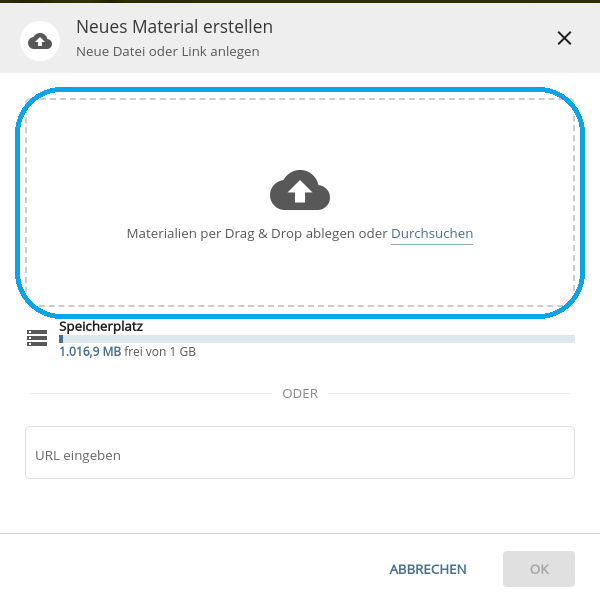
Du kannst die Datei nun hochladen, indem du … … sie entweder in das Browserfenster auf den Bereich Drog&Drop hineinziehst … oder auf Durchsuchen klickst und die Datei auf deinem Gerät auswählst . Klicke dann auf OK.
5. Schritt
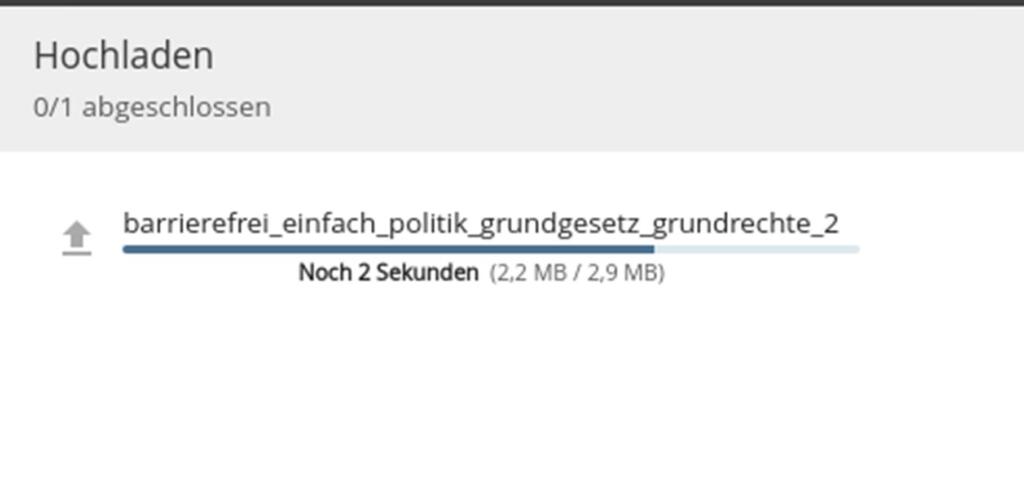
Die Dauer des Hochladens hängt von dem Upload deines Internetanschlusses ab. Diese kann manchmal im Vergleich zur Downloadgeschwindigkeit sehr gering sein.
6. Schritt
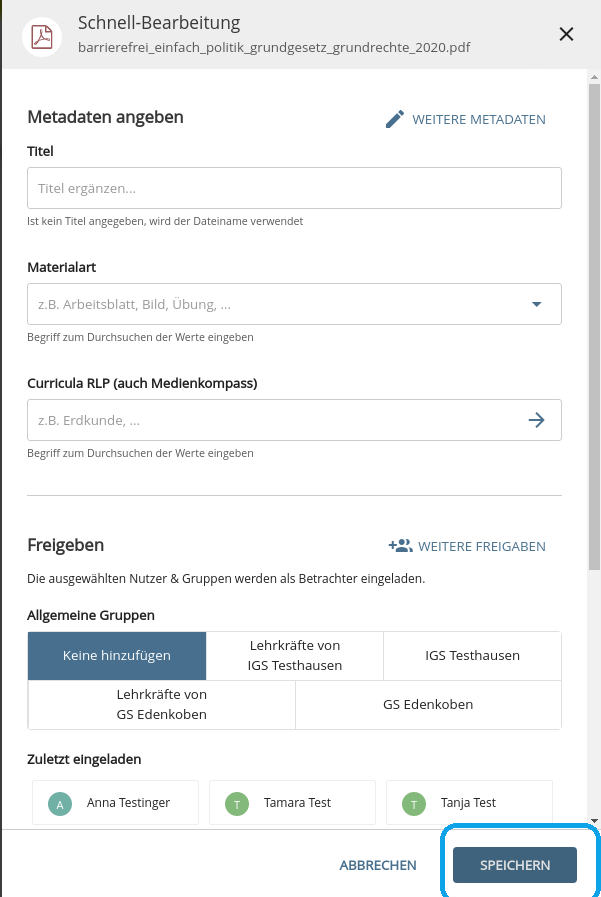
Du könntest noch Zusatzinformationen eingeben oder die Datei direkt freigeben. Wie das geht bekommst du in der Anleitung Dateien freigeben erklärt. Klicke abschließend auf Speichern.
7. Schritt
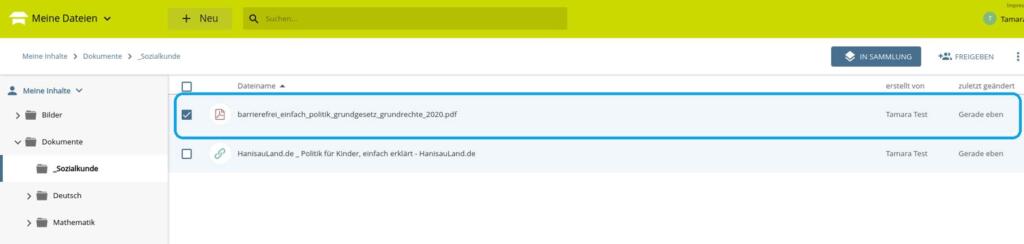
Wie bei selbst erstellten Dateien hast du die hochgeladene Datei nun immer griffbereit, falls du sie selbst suchst oder teilen willst!
Neues Material erstellen
In Meine Dateien kannst du nicht nur Office Dateien oder H5Ps erstellen sondern auch schon fertige Dateien wie Bilder oder pdf-Dokumente hochladen.
Wie das geht erfährst du hier!