Schuljahreswechsel
Folgende Unterscheidungen sind zu beachten:
| Schülerinnen und Schüler in lernzeitraumbezogenen Gruppen | Schuljahreswechsel dringend notwendig |
| Schülerinnen und Schüler in permanenten Gruppen | Schuljahreswechsel, Änderungsimport oder manuelle Anpassung |
| Lehrkräfte ohne Zuordnung zu lernzeitraumbezogenen Gruppen | Änderungsimport oder manuell Anpassung |
| Lehrkräfte in lernzeitraumbezogenen Gruppen | Schuljahreswechsel dringend notwendig |
Inhaltsübersicht
Allgemeiner Ablauf des Schuljahreswechsels
Die richtige Reihenfolge
- Zuerst: Schuljahreswechsel mit allen Schülerinnen und Schülern durchführen
- Dann (falls nötig): Schuljahreswechsel mit Lehrkräften durchführen
Nur erforderlich, wenn Lehrkräfte in lernzeitraumbezogenen Gruppen eingeschrieben sind
Wichtige Regel: Vollständige Liste verwenden
Achtung: Sie müssen immer die komplette Liste aller Schülerinnen und Schüler verwenden!
Was passiert, wenn jemand fehlt?
- Personen, die nicht in der Liste enthalten sind, verlieren ihre Zuordnung zu den Diensten
- Sie erhalten den Status „gelb“ (registriert, aber NICHT validiert)
- Über diesen Status können Sie diese Personen später finden und bei Bedarf entfernen
Gut zu wissen
✓ Umlaute in Namen (ä, ö, ü) bleiben in der Benutzerverwaltung des Schulcampus immer erhalten
Check-Ups
Die Checklisten helfen den Schuljahreswechsel schrittweise durchzuführen:
Ablaufplan für einen Schuljahreswechsel
- Schulabgänger bearbeiten
Welche Schüler verlassen die Schule?
Grundschulen & Realschulen plus: Klasse 4, 9 und 10 → aus der Organisation entfernen
Gymnasien & Berufsbildende Schulen: MSS 13 (oder MSS 12 bei G8) und abgeschlossene Bildungsgänge (BBS) → löschen (da Schulpflicht erfüllt) - Daten aus dem Bildungsportal RLP exportieren
Gehen Sie in die Benutzerverwaltung des Bildungsportals
Exportieren Sie alle aktuellen Schülerinnen und Schüler als CSV-Datei
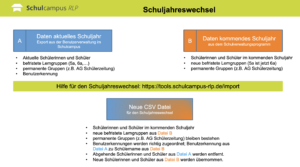
Ergebnis: 1 Datei („A“ im Bild oben) - Schuljahreswechsel in edoo.sys durchführen
Wechseln Sie zu edoo.sys RLP.
Führen Sie den Schuljahreswechsel für Lernende durch.
Exportieren Sie dann die Lernenden mit den Berichtsschablonen aus edoo.sys, Sie erhalten eine weitere CSV-Datei („B“ im Bild oben).
Wichtig: Umlaute (ä, ö, ü) müssen erhalten bleiben! - Datei vorbereiten und hochladen
Dateivorbereitungstool nutzen:
Erstellen Sie damit aus den beiden Dateien die endgültige CSV-Importdatei für die Schülergruppe („Neue CSV-Datei“ im Bild oben).
In Schulcampus importieren
Gehen Sie zur Benutzerverwaltung → „Importieren“
Laden Sie die vorbereitete Datei für den Schuljahreswechsel hoch - Kontrolle durchführen
Benutzer mit gelbem Status prüfen:
Gelber Status = registriert, aber NICHT validiert
Ihre Entscheidung: Entfernen? Wieder aufnehmen?

Ausführliche Informationen
Nutzen Sie die folgenden Links, um den Schuljahreswechsel fehlerfrei durchzuführen.
Tipp: Benutzen Sie zur Bearbeitung der CSV-Tabelle LibreOffice.
Fehler vermeiden – Das Dateivorbereitungstool
Das Tool verbindet zwei Dateien zu einer neuen Importdatei:
- Exportdatei aus dem Bildungsportal (aktuelle Benutzer)
- CSV-Datei aus edoo.sys RLP (Benutzer für das neue Schuljahr)
Ergebnis: Eine fertige Importdatei für den Schuljahreswechsel
Die drei Hauptfunktionen
- Benutzergruppen anpassen
Das Tool hilft Ihnen beim Schuljahreswechsel mit:
Austritten (Schüler verlassen die Schule)
Zugängen (Neue Schüler kommen)
Befristeten Lerngruppen (zeitlich begrenzte Gruppen) - Fehleranalyse
Das Tool prüft die Importdatei auf Fehler, bevor Sie sie hochladen → So vermeiden Sie Probleme beim Import! - Statuswechsel vorbereiten
Das Tool bereitet die Zugehörigkeit zur Organisation vor → Wer gehört noch dazu? Wer nicht mehr?
Wo importiere ich die neue CSV-Datei im Schulcampus für den Schuljahreswechsel ?

Erster CSV-Import und einzelne Benutzer anlegen
Falls Sie noch keine Nutzerinnen und Nutzer importiert haben, dann müssen Sie statt des Schuljahreswechsels einen Import durchführen.
Tipp:
Wir empfehlen die Lehrkräfte nicht in lernzeitraumbezoge Gruppen einzuschreiben. Nur so ist eine klare Zuordnung in den angeschlossenen Diensten (z.B im Schulchat) möglich.
Anleitung für den Schuljahreswechsel
Ausführliche Anleitung
1. Schritt
Schuljahreswechsel im Schulcampus

2. Schritt
Vorbereitung: Zwei Dateien ein Ziel
3. Schritt
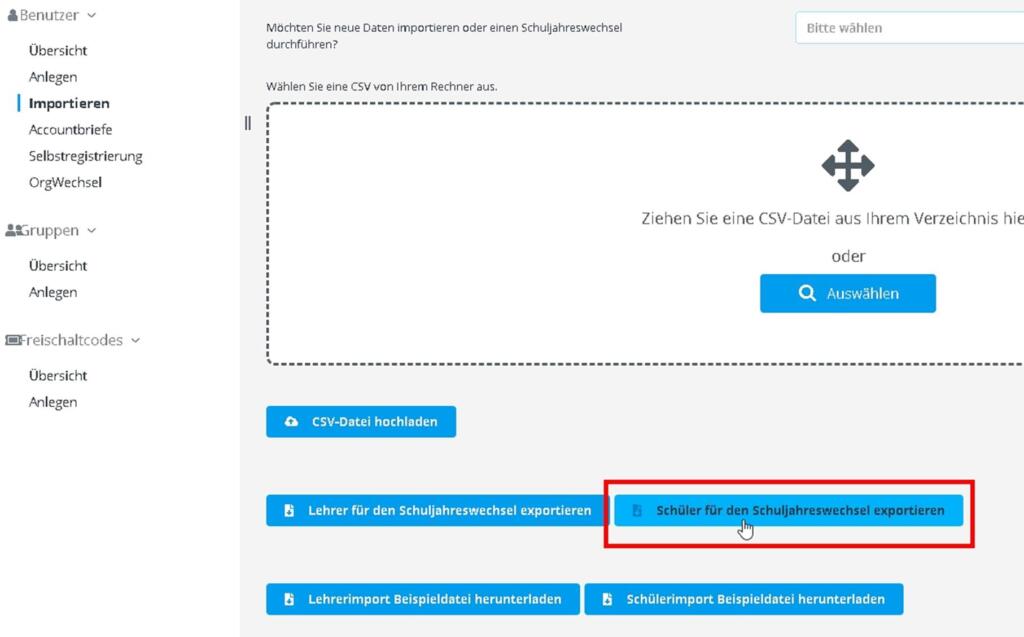
Schritt 1: Laden Sie in der Benutzerverwaltung die Exportliste für Schülerinnen und Schüler herunter. Schritt 2: Erzeugen Sie im Schulverwaltungsprogramm edoo.sys RLP unter der Verwendung der Berichtsschablone die CSV-Datei für: Schülerinnen und Schüler.
4. Schritt
Beispiel : So könnte Ihre Benutzerübersicht anfänglich aussehen. Wir exportieren diese Nutzer in eine CSV-Datei.

5. Schritt
Zur Erinnerung: Hier exportieren Sie bestehende Schülerinnen und Schüler in der Benutzerverwaltung Bildungsportal RLP.
6. Schritt
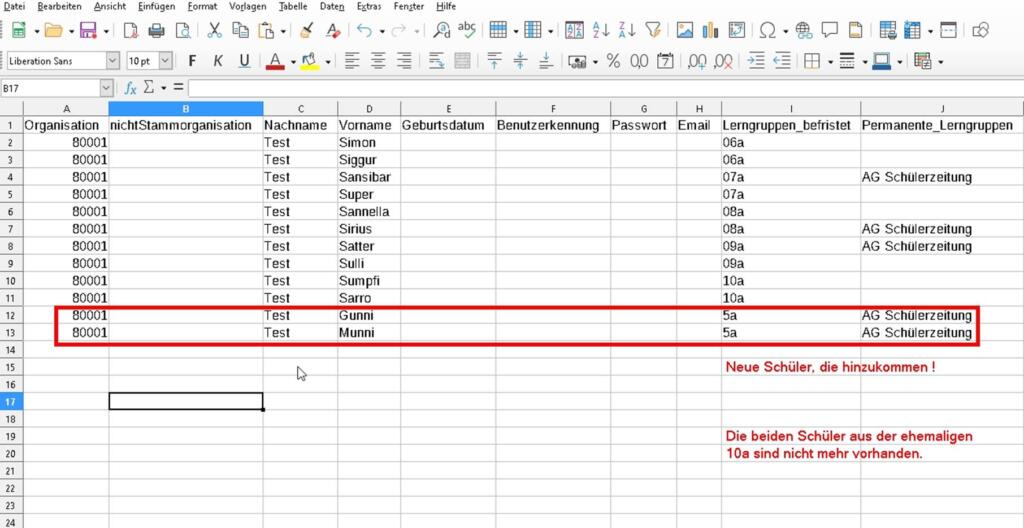
Eine Edoo.sys – CSV – Datei könnte mit aktuellen Änderungen wie folgt aussehen.
7. Schritt
Vorbereitung: Zwei Dateien ein Ziel
8. Schritt
Wenn Sie die beiden Dateien erstellt bzw. heruntergeladen haben, liegen diese auf Ihrem Desktop bereit. Der nächste Schritt ist die Nutzung des Vorbereitungstools , welches eine Fehleranalyse für Sie vornimmt, damit alles korrekt ablaufen kann.
9. Schritt
Vorbereitungstool nutzen
10. Schritt
Schritt 3: Öffnen Sie das Dateivorbereitungstool in Ihrem Browser:
11. Schritt
Wählen Sie Schuljahreswechsel aus und laden Sie beide Dateien hoch. Starten Sie die Verknüpfung der beiden Dateien durch das Klicken auf Hochladen.
12. Schritt
Edoo.sys – Datei
13. Schritt
Schulcampus-Export – Datei
14. Schritt
Fehler erkennen und korrigieren
15. Schritt
Schritt 4:
16. Schritt
Rot markierte Felder müssen manuell korrigiert werden! Sichten Sie die Tabelle, die Ihnen im Anschluss im Browser angezeigt wird. Sind rote Stellen vorhanden, sollten Sie die csv-Dateien manuell korrigieren. Starten Sie im Anschluss den Vorgang mit dem Vorbereitungstool neu. Ist alles in Ordnung, kann es weitergehen.
17. Schritt
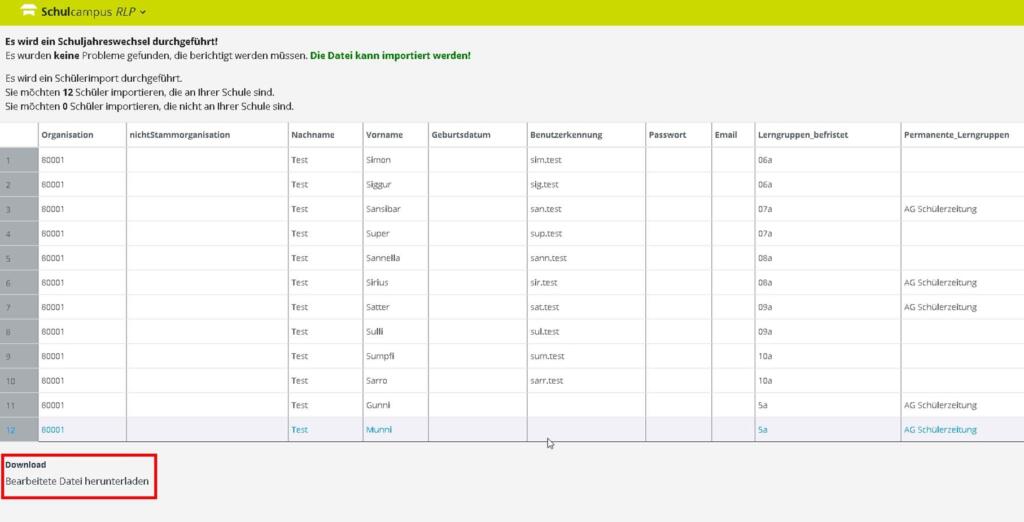
Laden Sie nun weiter unten die erfolgreich erstellte CSV-Datei für den Schuljahreswechsel-Import im Schulcampus herunter.
18. Schritt
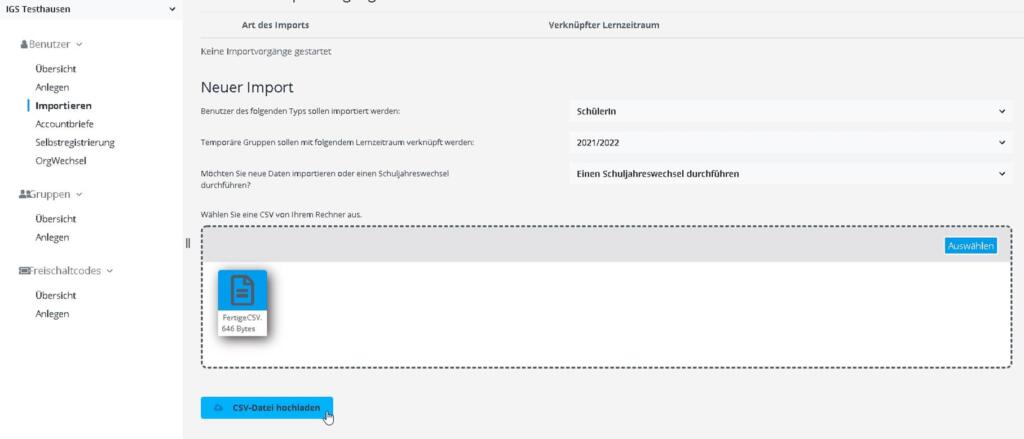
Laden Sie die heruntergeladene neue CSV-Datei im Schulcampus unter Importieren hoch, stellen Sie den Benutzertyp Schüler , das neue Schuljahr als Lernzeitraum für temporäre Gruppen und den Import als Schuljahreswechse l ein.
19. Schritt
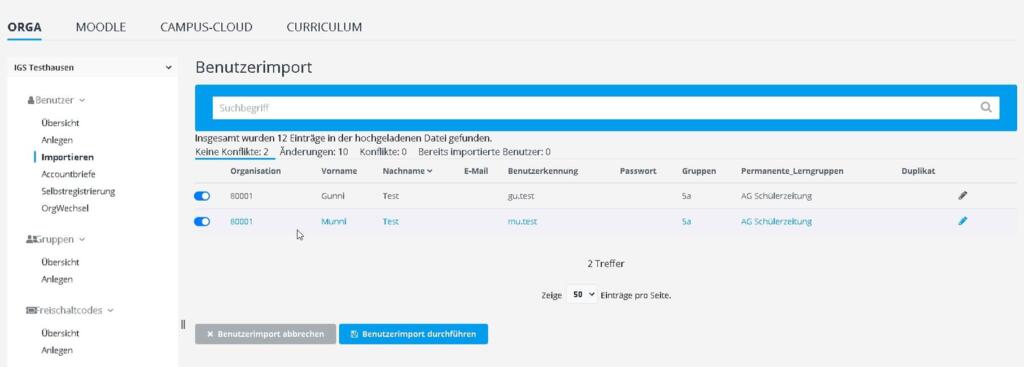
Neue Schüler wurden erkannt. Sichten Sie Konflikte und Änderungen in der Menüleiste.
20. Schritt
Wenn keine Konflikte vorliegen, klicken Sie auf Benutzerimport durchführen und starten Sie den Import.

21. Schritt
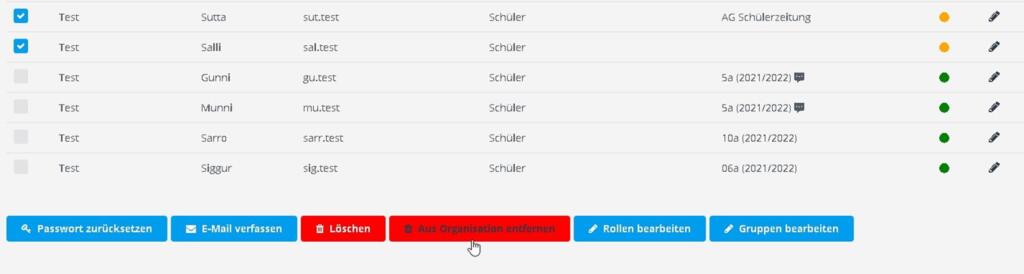
In der Übersicht sehen Sie nun einige Nutzer mit gelbem Nutzerstatus . Dies sind Nutzer, die nach dem Schuljahreswechsel nicht mehr in der Organisation sind. Markieren Sie diese Schüler (in unserem Beispiel zwei Schüler der ehemaligen 10a) und wählen Sie Aus Organisation entfernen.
22. Schritt
Geschafft !