3 Punkte Menü Sammlungen
Ausführliche Anleitung
Anleitung – Sammlungen: Drei-Punkte-Menü
1. Das Drei-Punkte-Menü öffnen
Öffnen Sie die gewünschte Sammlung. Links in der Sammlungsinformation befinden sich oberhalb des Titels die Schaltflächen Bearbeiten, Freigeben und Weitere Aktionen. Klicken Sie auf die Schaltfläche mit den drei senkrechten Punkten. Das Menü bezieht sich immer auf die aktuell geöffnete Sammlung.
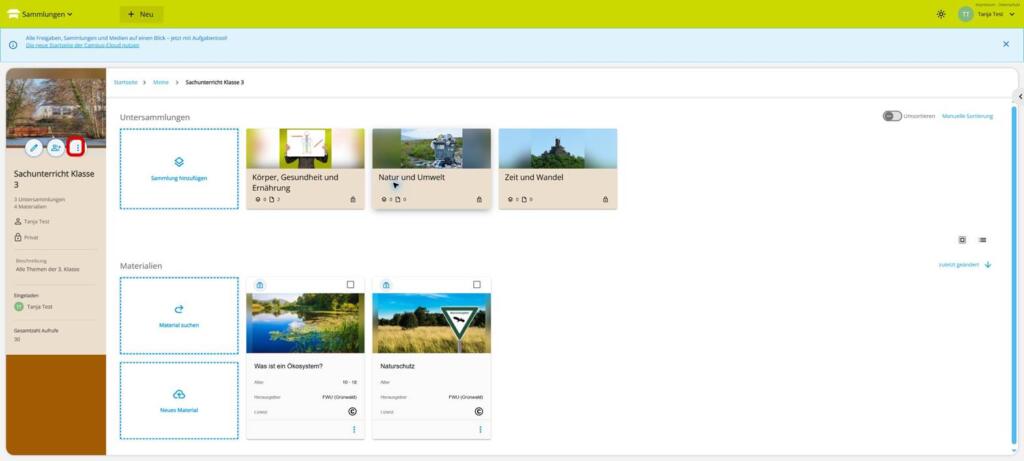
Abbildung 1: Drei-Punkte-Schaltfläche der Sammlung
2. Die Menüeinträge überblicken
Das Menü enthält QR-Code Link, Favorit hinzufügen, Sammlung pinnen, Kopieren und Löschen. Ist die interne Zwischenablage gefüllt, wird zusätzlich Einfügen angeboten. Normal dargestellte Einträge sind auswählbar; ein ausgegrauter Eintrag ist in der aktuellen Situation nicht verfügbar.
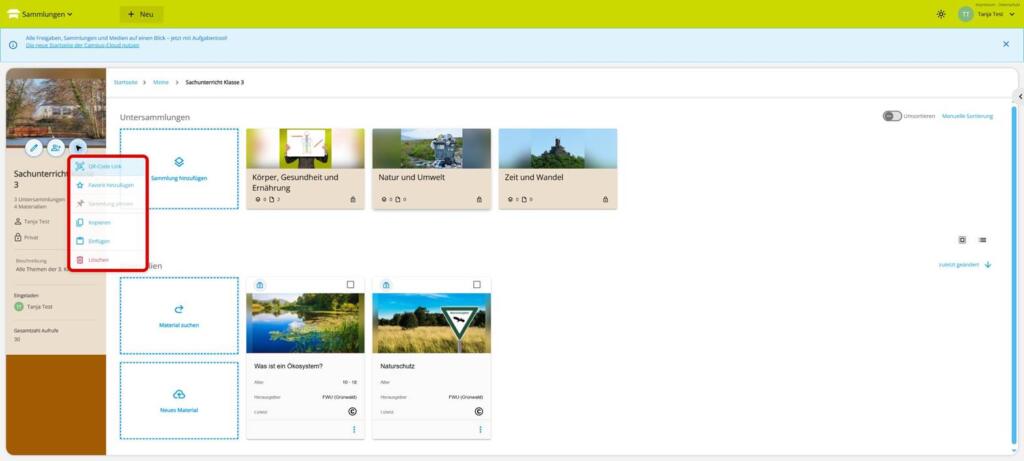
Abbildung 2: Geöffnetes Drei-Punkte-Menü
3. QR-Code Link auswählen
Klicken Sie auf QR-Code Link. Damit öffnen Sie eine eigene Ansicht, die einen QR-Code für den direkten Aufruf der Sammlung erzeugt. Der QR-Code ersetzt keine Freigabe: Personen können nur Inhalte öffnen, für die sie die erforderlichen Rechte besitzen.
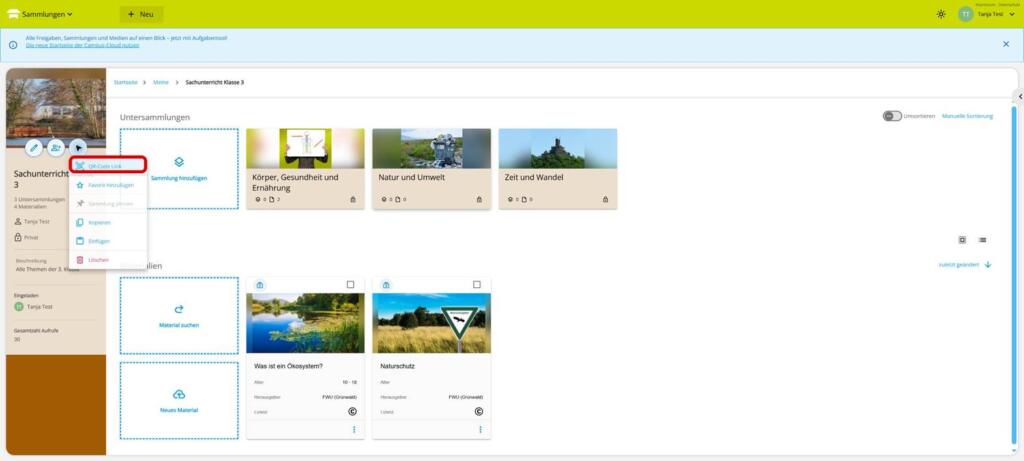
Abbildung 3: Menüeintrag QR-Code Link
4. Den QR-Code verwenden
Im Dialog wird der QR-Code groß angezeigt. Er kann mit einem Smartphone oder Tablet gescannt werden und führt direkt zur Sammlung. Prüfen Sie vor der Weitergabe, ob die Sammlung passend freigegeben ist. Schließen Sie die Ansicht anschließend über das X oben rechts.
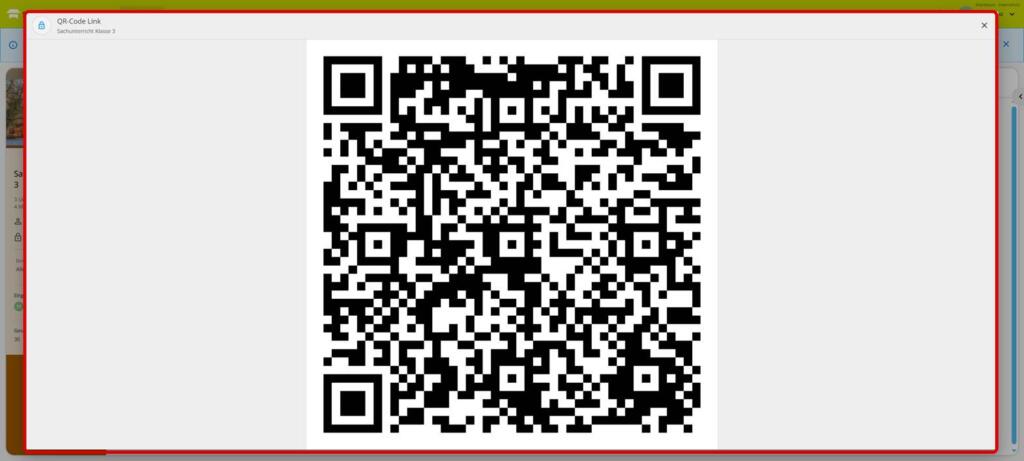
Abbildung 4: QR-Code-Dialog der Sammlung
5. Favorit hinzufügen auswählen
Klicken Sie im Drei-Punkte-Menü auf Favorit hinzufügen. Die Sammlung wird nicht verschoben und ihre Freigabe ändert sich nicht. Stattdessen öffnet sich die Verwaltung der persönlichen Shortcut-Kacheln für die Startseite.
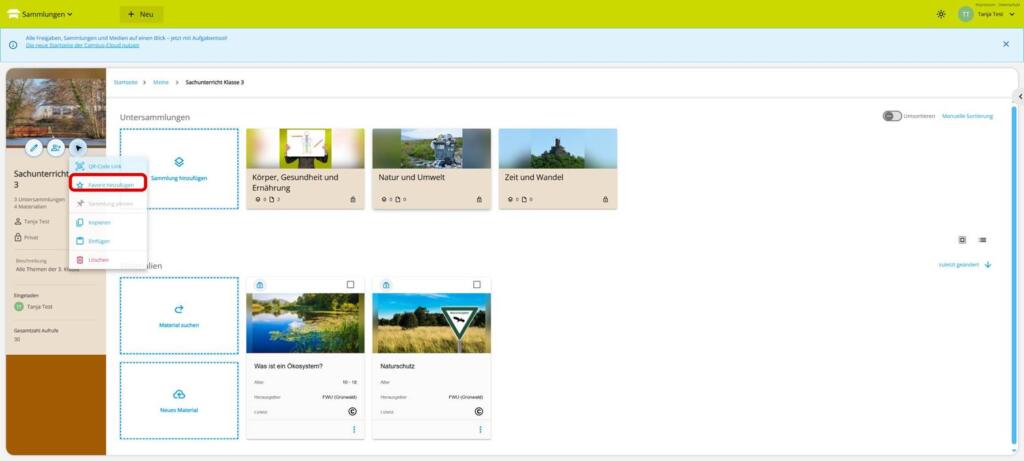
Abbildung 5: Menüeintrag Favorit hinzufügen
6. Eine Favoriten-Kachel festlegen
Im Dialog sehen Sie Ihre vorhandenen Shortcut-Kacheln. Klicken Sie auf die Kachel mit dem Pluszeichen, um einen freien Platz zu verwenden. Alternativ wählen Sie eine vorhandene Kachel, wenn diese ersetzt werden soll. Die Sammlung ist danach als persönliche Schnellzugriffskachel erreichbar.
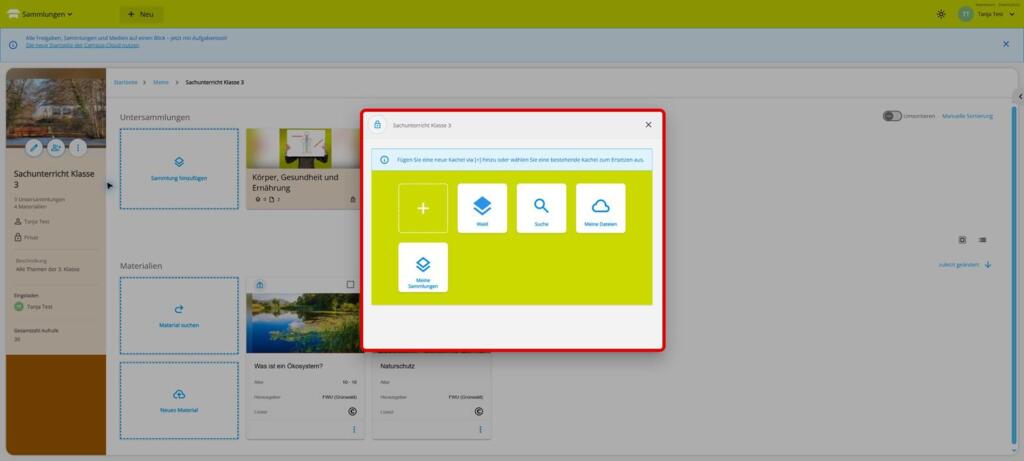
Abbildung 6: Auswahl der Favoriten-Kachel
7. Den ausgegrauten Pin-Eintrag erkennen
Sammlung pinnen ist im Beispiel ausgegraut. Die Aktion kann deshalb hier nicht ausgewählt werden. Die Verfügbarkeit hängt von Ansicht, Sammlung und Berechtigungen ab. Ein grauer Menüeintrag bewirkt beim Anklicken keine Aktion.
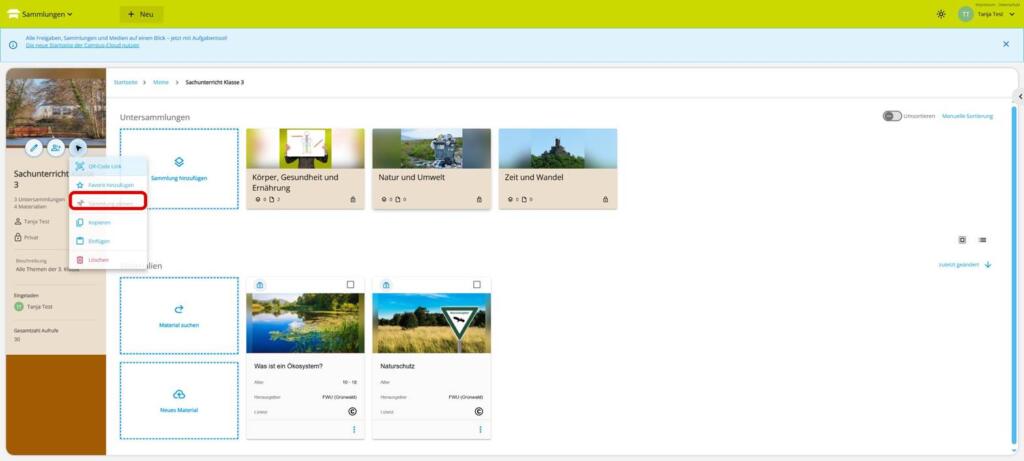
Abbildung 7: Ausgegrauter Menüeintrag Sammlung pinnen
8. Die Sammlung in die Zwischenablage kopieren
Klicken Sie auf Kopieren. Die Sammlung wird zunächst in die interne Zwischenablage des Schulcampus übernommen. Dabei entsteht noch keine neue Sammlung. Die Zwischenablage dient als Vorbereitung für das Einfügen beziehungsweise Kopieren an einen Zielort.
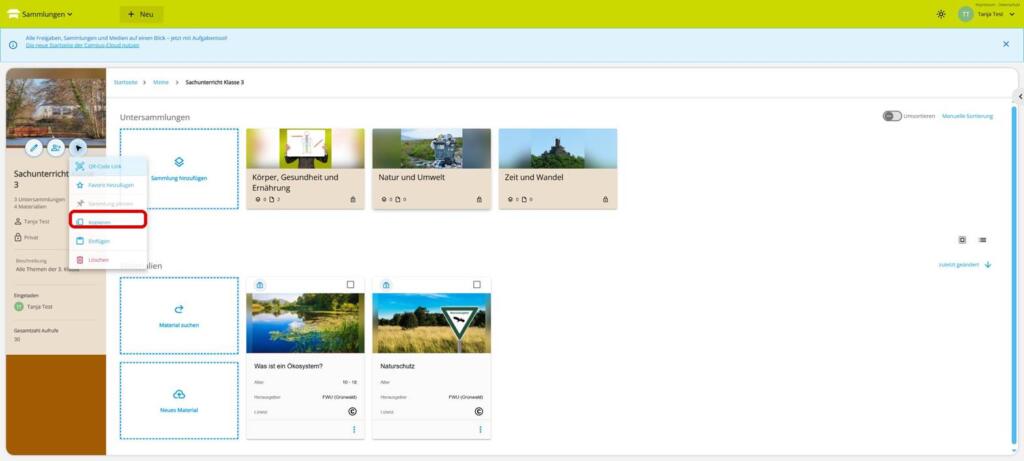
Abbildung 8: Menüeintrag Kopieren
9. Die Bestätigung kontrollieren
Am unteren Rand erscheint die Meldung, dass ein Element in die Zwischenablage übernommen wurde. Damit ist die Kopierquelle vorgemerkt. Öffnen Sie nun die Sammlung, in der die Kopie als Untersammlung abgelegt werden soll.
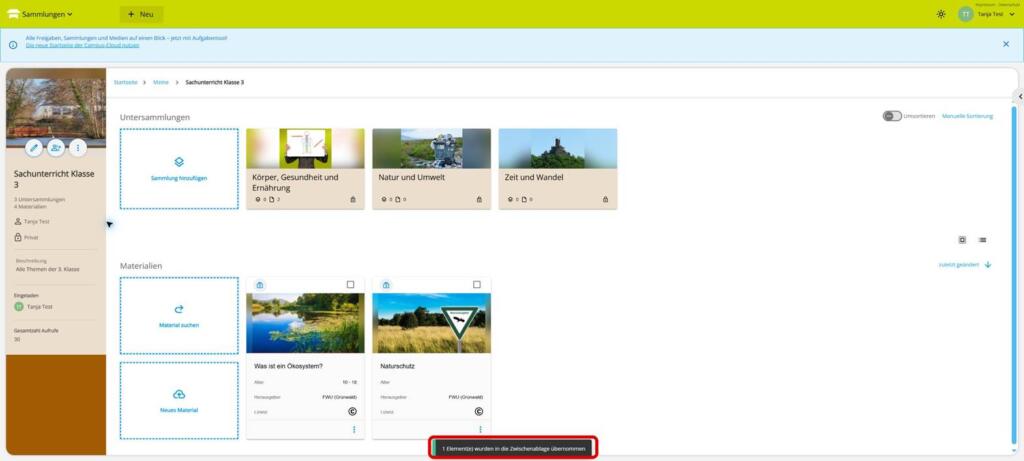
Abbildung 9: Bestätigung der internen Zwischenablage
10. Im Ziel eine bestehende Sammlung hinzufügen
Öffnen Sie im Ziel die Kachel Sammlung hinzufügen. Wählen Sie anschließend Bestehende Sammlung hinzufügen. Die zweite Möglichkeit Sammlung erstellen würde dagegen eine vollständig neue, leere Sammlung anlegen.
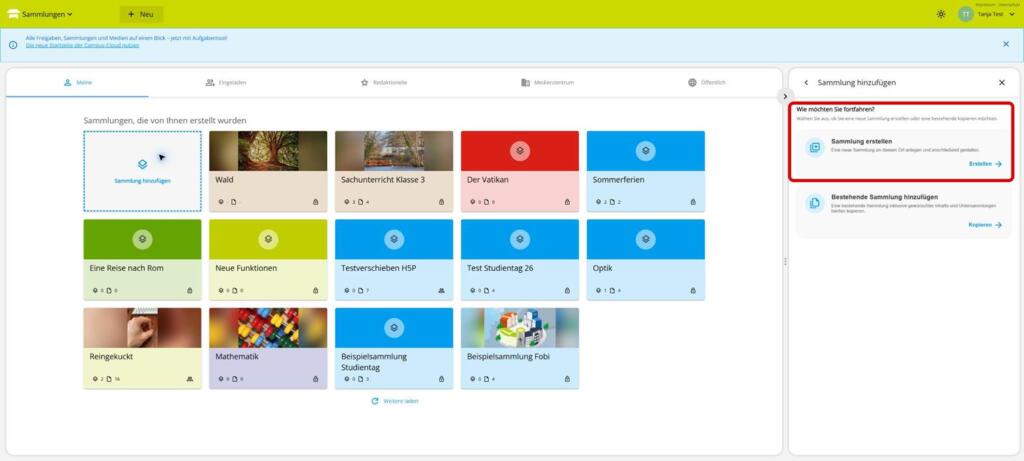
Abbildung 10: Auswahl Bestehende Sammlung hinzufügen
11. Die Kopierquelle auswählen
In der Baumansicht finden Sie zuletzt verwendete und eigene Sammlungen. Wählen Sie Sachunterricht Klasse 3 als Kopierquelle aus. Bei vielen Einträgen können Sie das Suchfeld verwenden oder den Bereich Meine Sammlungen aufklappen.
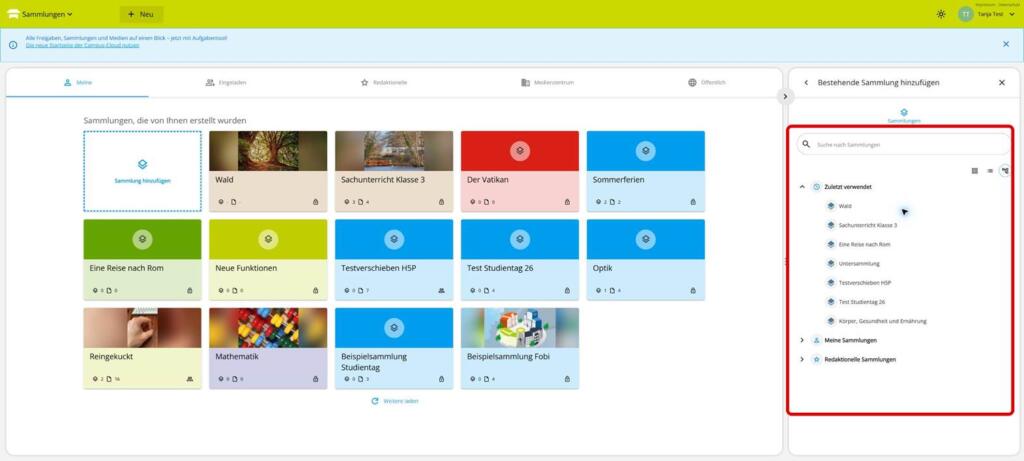
Abbildung 11: Baumansicht zur Auswahl der Kopierquelle
12. Die markierte Quelle bestätigen
Kontrollieren Sie, ob die richtige Sammlung markiert ist. Klicken Sie anschließend unten rechts auf den Weiter-Pfeil. Erst danach werden die Optionen für den Umfang des Kopiervorgangs angezeigt.
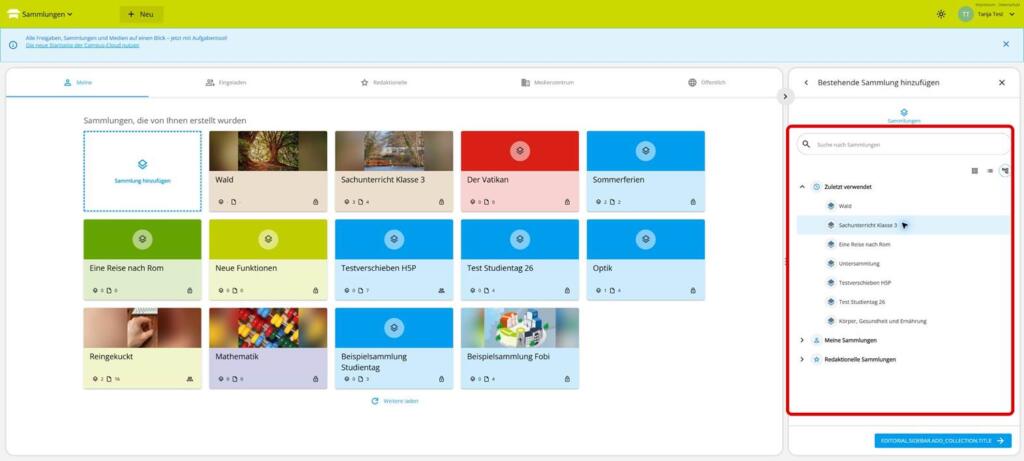
Abbildung 12: Markierte Kopierquelle
13. Den Kopierumfang festlegen
Aktivieren oder deaktivieren Sie Hauptsammlung inkludieren, Untersammlungen inkludieren und Inhalte inkludieren. Im Beispiel bleiben alle drei Optionen eingeschaltet. Dies spart Speicherplatz, indem Inhalte standardmäßig verlinkt und freigegeben werden. Klicken Sie unten rechts auf den blauen Button, um die Kopie anzulegen.
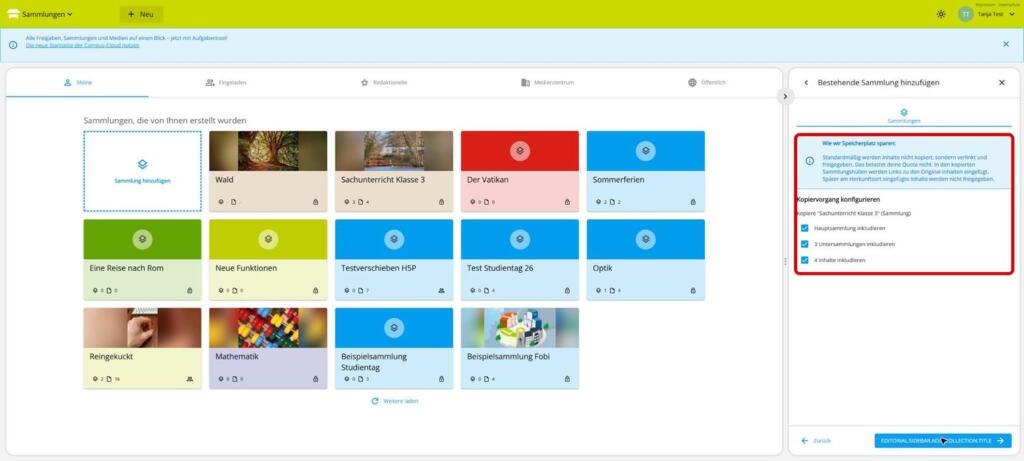
Abbildung 13: Optionen für Hauptsammlung, Untersammlungen und Inhalte
14. Das Kopierergebnis prüfen
Nach erfolgreichem Abschluss erscheint die Sammlung als neue Untersammlung im gewählten Ziel. Im Beispiel wurde „Sachunterricht Klasse 3“ in die Sammlung „Wald“ kopiert. Öffnen Sie das Kopierziel und prüfen Sie, ob die gewünschten Untersammlungen und Inhalte enthalten sind.
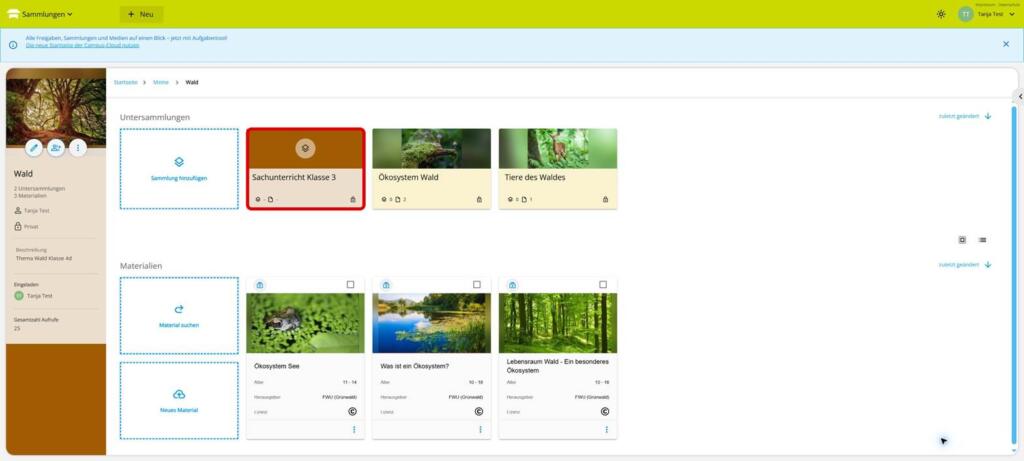
Abbildung 14: Kopierte Sammlung im Ziel Wald
15. Die Löschfunktion
Der rot dargestellte Eintrag Löschen startet einen Löschvorgang. Verwenden Sie ihn nur, wenn die Sammlung tatsächlich entfernt werden soll, und prüfen Sie den nachfolgenden Bestätigungsdialog sorgfältig. Es wird nur die Sammlung, nicht das Material gelöscht.
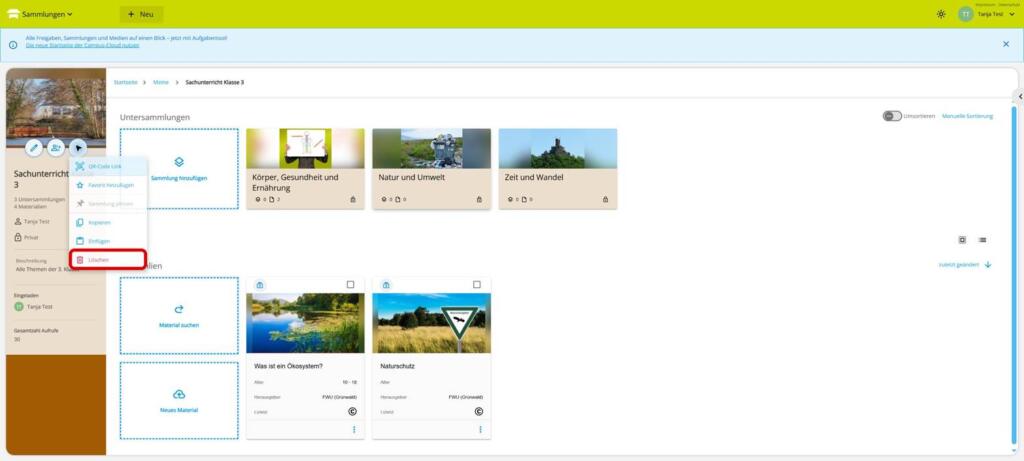
Abbildung 15: Menüeintrag Löschen
Weitere Informationen zur Startseite Campus Cloud finden Sie unter: