Freigaben Campus-Cloud Startseite
Ausführliche Anleitung
1. Orientierung auf der Startseite
Öffnen Sie die Startseite der Campus-Cloud. Im Bereich “Letzte Freigaben” sehen Sie auf einen Blick neue Inhalte, die an Sie, an Ihre Gruppen oder von Ihnen freigegeben wurden. Die drei Spalten helfen Ihnen, die richtige Freigabe sofort zu erkennen.
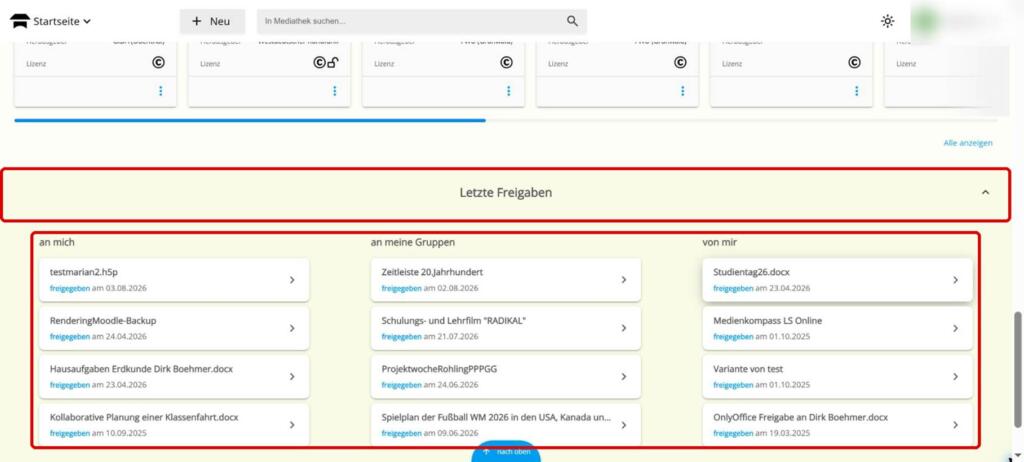
Abbildung 1: Bereich „Letzte Freigaben“ mit den drei Freigabereichen
2. Letzte Freigaben ein- oder ausklappen
Klicken Sie auf den kleinen Pfeil ganz rechts in der Zeile Letzte Freigaben. Damit klappen Sie ausschließlich diesen Bereich ein oder wieder aus. Die übrigen Bereiche der Startseite bleiben unverändert.
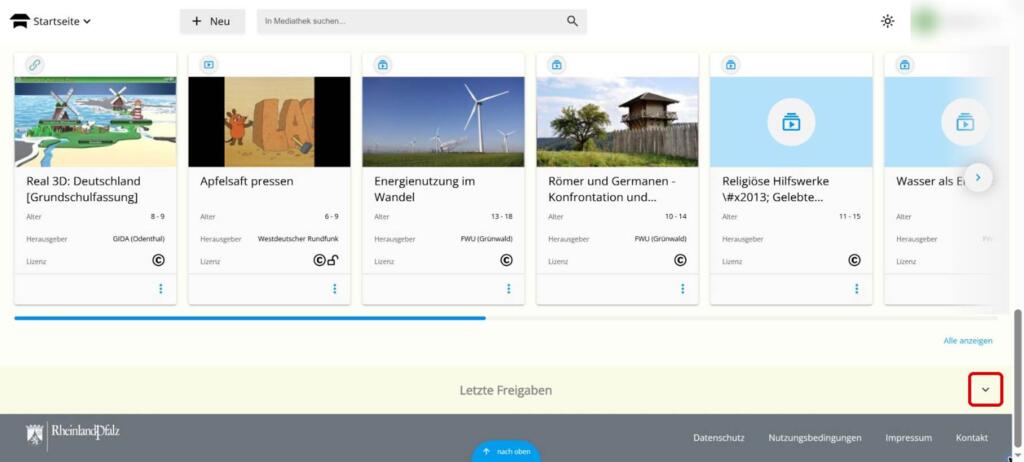
Abbildung 2: Kleiner Pfeil zum Ein- und Ausklappen des Bereichs
3. Freigaben an mich öffnen
Wechseln Sie in der vollständigen Freigabenansicht zur Registerkarte An mich. Dort finden Sie Materialien, die andere Personen direkt für Sie freigegeben haben. Über das Suchfeld können Sie die angezeigten Titel durchsuchen.
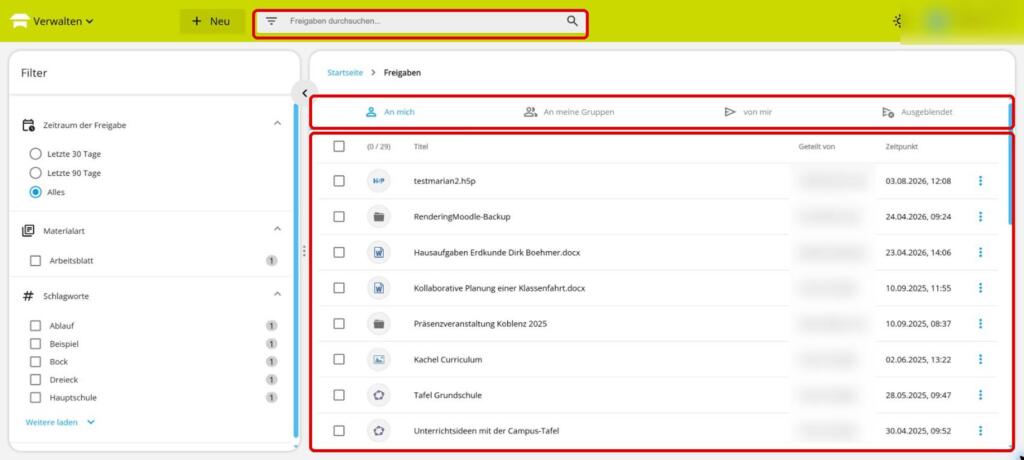
Abbildung 3: Registerkarte „An mich“ mit Freigabenliste und Suchfeld
4. Filter verwenden
Öffnen Sie den Filter. Grenzen Sie die Liste über den Zeitraum der Freigabe, die Materialart oder Schlagworte ein. Beim Zeitraum stehen Letzte 30 Tage, Letzte 90 Tage und Alles zur Verfügung. Schließen Sie den Filter wieder, wenn Sie mehr Platz für die Ergebnisliste benötigen.
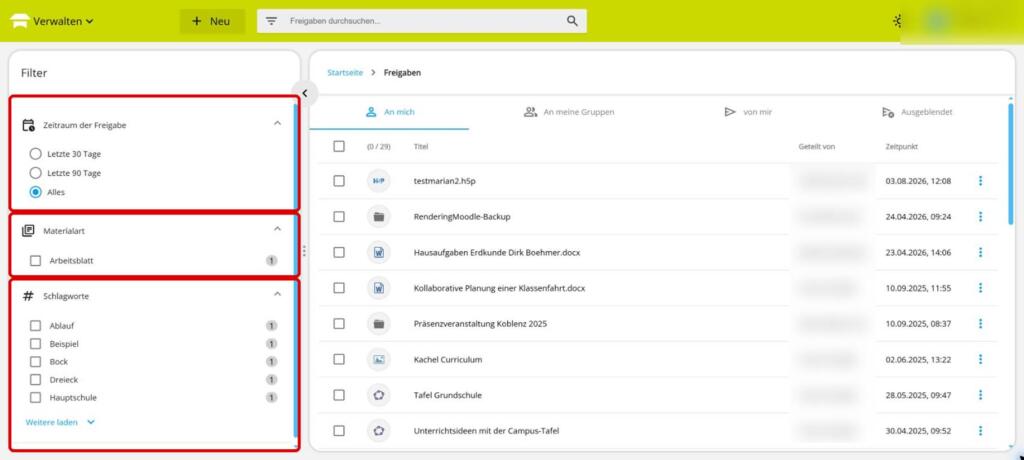
Abbildung 4: Filter für Zeitraum, Materialart und Schlagworte
5. Funktionen im Drei-Punkte-Menü
Markieren Sie einen Eintrag und öffnen Sie das Drei-Punkte-Menü. Verfügbare Aktionen für die jeweilige Materialart werden blau dargestellt. Graue Aktionen sind für das ausgewählte Material nicht nutzbar. Je nach Berechtigung können Sie den Inhalt öffnen, vormerken, als Favorit hinzufügen, als Variante anlegen oder die Freigabe aus dieser Übersicht ausblenden.
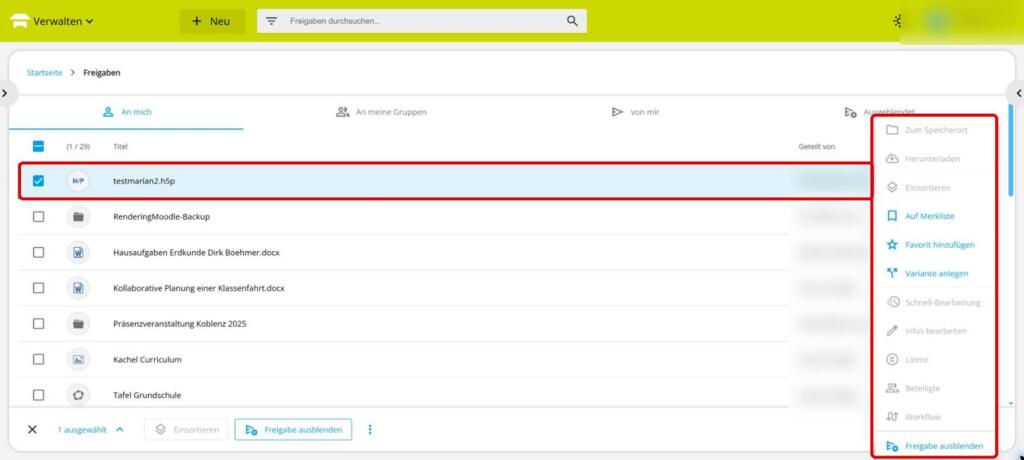
Abbildung 5: Geöffnetes Drei-Punkte-Menü einer Freigabe
6. Freigaben an meine Gruppen
Öffnen Sie die Registerkarte An meine Gruppen. Diese Liste enthält Materialien, die nicht nur für Sie persönlich, sondern für eine Gruppe freigegeben wurden, der Sie angehören. In der Spalte “Geteilt von” sehen Sie die freigebende Person.
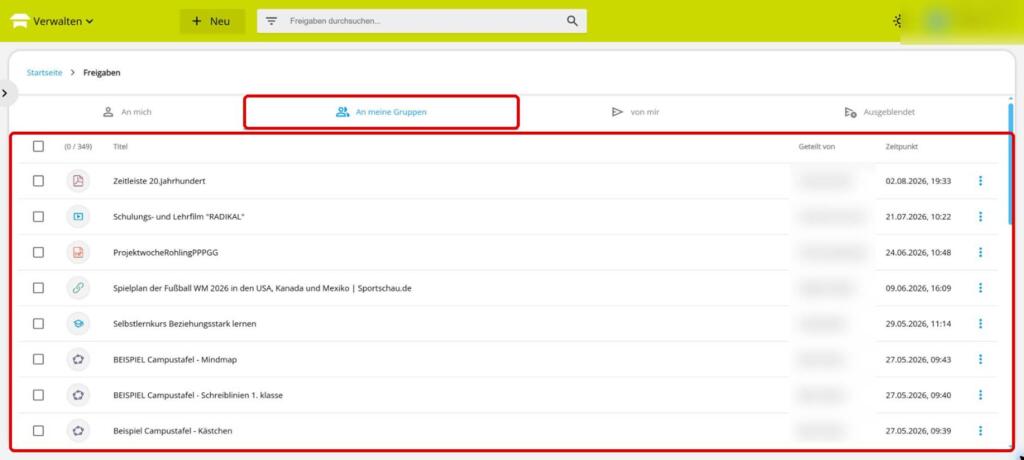
Abbildung 6: Registerkarte „An meine Gruppen“
7. Von mir freigegebene Inhalte
Öffnen Sie die Registerkarte “von mir”. Hier kontrollieren Sie, welche Materialien Sie selbst für andere Personen oder Gruppen freigegeben haben. Über das Drei-Punkte-Menü eines Eintrags erreichen Sie die jeweils verfügbaren Verwaltungsfunktionen.
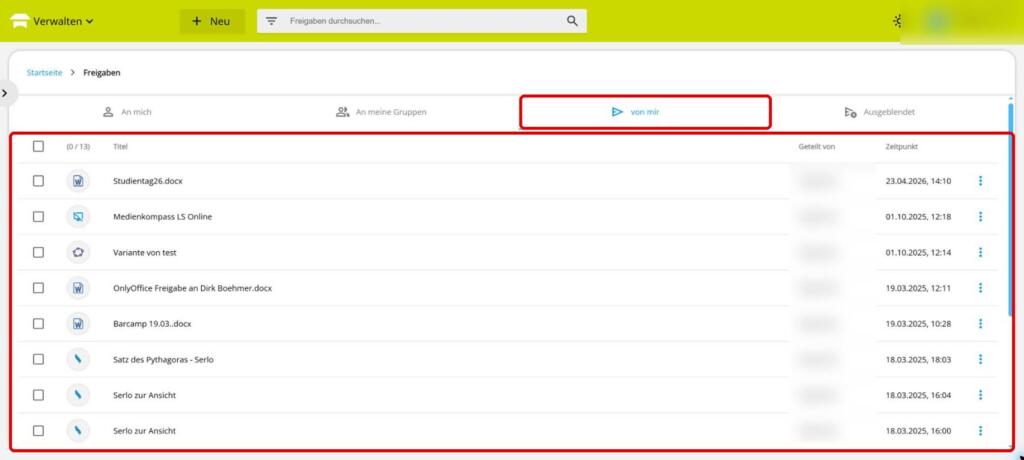
Abbildung 7: Registerkarte „von mir“
8. Mehrere Freigaben gemeinsam ausblenden
Setzen Sie die Häkchen vor allen Freigaben, die Sie aus der normalen Ansicht entfernen möchten. Die Leiste am unteren Rand zeigt die Anzahl der ausgewählten Einträge. Klicken Sie dort auf Freigabe ausblenden und bestätigen Sie die Sicherheitsabfrage mit Ausblenden.
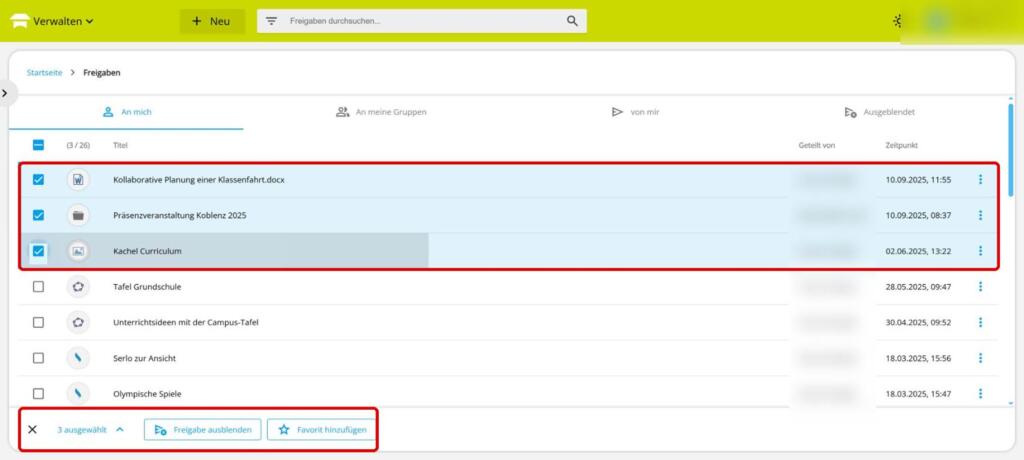
Abbildung 8: Mehrfachauswahl und Schaltfläche „Freigabe ausblenden“
9. Ausgeblendete Freigaben wiederfinden
Wechseln Sie zur Registerkarte Ausgeblendet. Dort werden die zuvor entfernten Freigaben gesammelt angezeigt. Das Ausblenden löscht weder das Material noch Ihren Zugriff; die Inhalte bleiben beispielsweise über die Suche erreichbar.
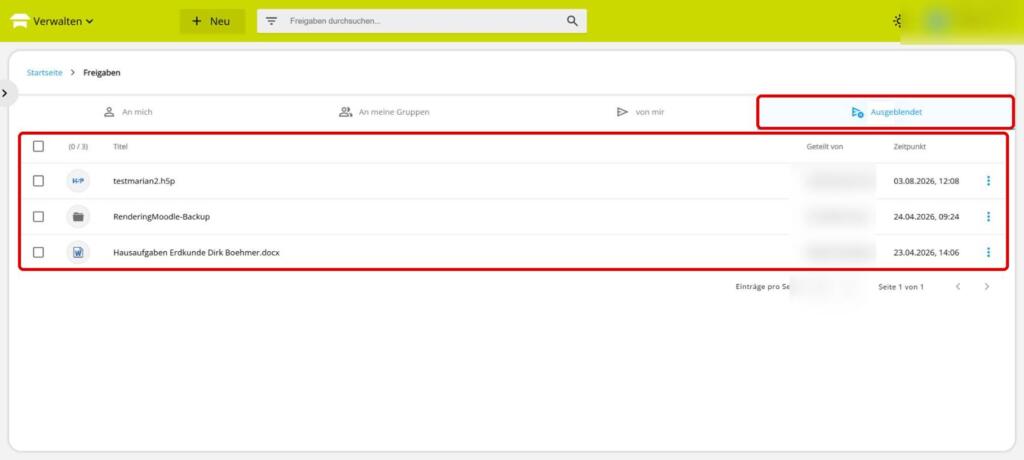
Abbildung 9: Registerkarte „Ausgeblendet“ mit den zuvor ausgewählten Einträgen
Weitere Informationen zur Startseite Campus Cloud finden Sie unter: