Letzte Aktivitäten Campus-Cloud
Ausführliche Anleitung
1. Orientierung auf der Startseite
Öffnen Sie die Startseite der Campus-Cloud. Der Bereich “Letzte Aktivitäten” fasst zuletzt angesehene, neu erstellte und zuletzt bearbeitete Inhalte zusammen. So können Sie häufig verwendete Materialien schnell wieder aufrufen.
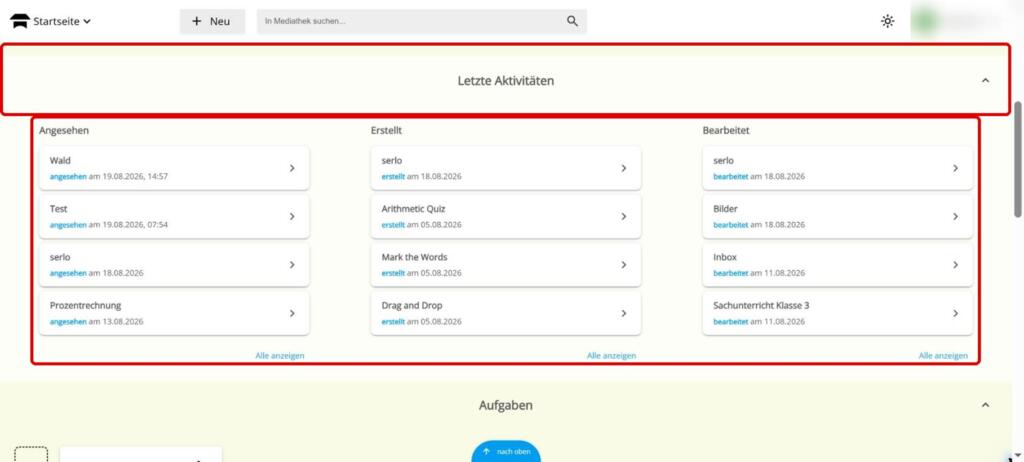
Abbildung 1: Bereich „Letzte Aktivitäten“ auf der Startseite
2. Letzte Aktivitäten ein- oder ausklappen
Klicken Sie auf den kleinen Pfeil ganz rechts in der Zeile “Letzte Aktivitäten”. Damit klappen Sie nur diesen Bereich ein oder wieder aus. Ihre Materialien und Einstellungen werden dabei nicht verändert.
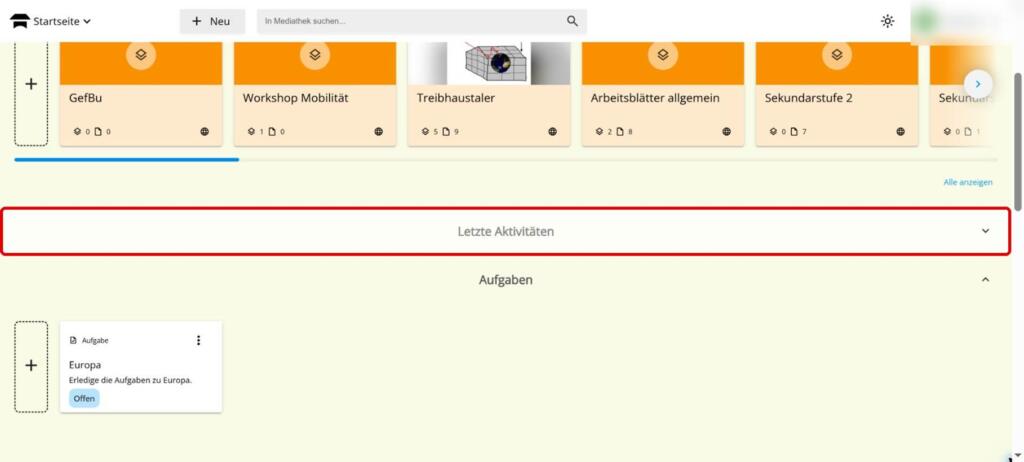
Abbildung 2: Kleiner Pfeil zum Ein- und Ausklappen des Bereichs
3. Vollständige Aktivitätsliste öffnen
Klicken Sie im Bereich “Letzte Aktivitäten” auf “Alle anzeigen”. Dadurch öffnet sich die vollständige Aktivitätsliste. Über das Suchfeld am oberen Rand suchen Sie gezielt nach einem Titel oder Begriff.
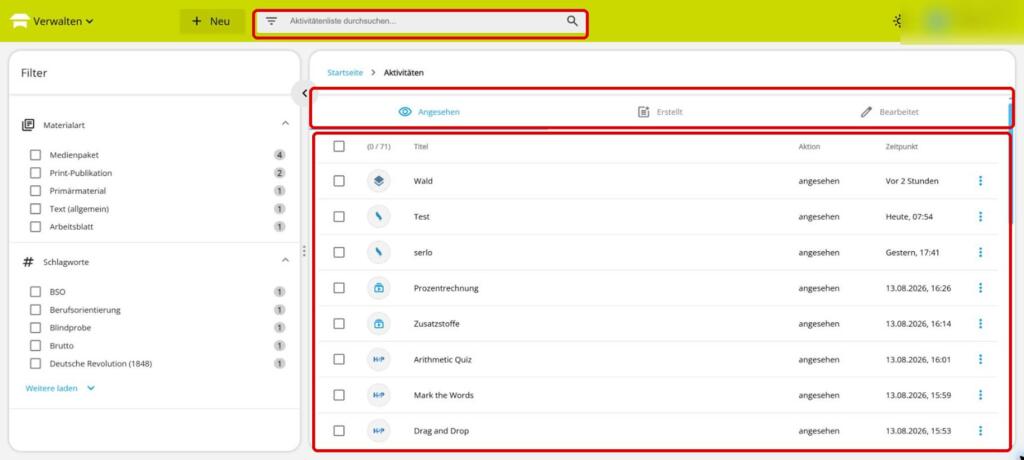
Abbildung 3: Schaltfläche „Alle anzeigen“ und Suche in den Aktivitäten
4. Aktivitäten filtern
Öffnen Sie die Filterleiste. Wählen Sie eine Materialart oder ein Schlagwort, um die Trefferzahl einzugrenzen. Entfernen Sie einen gesetzten Filter wieder, wenn Sie zur vollständigen Liste zurückkehren möchten.
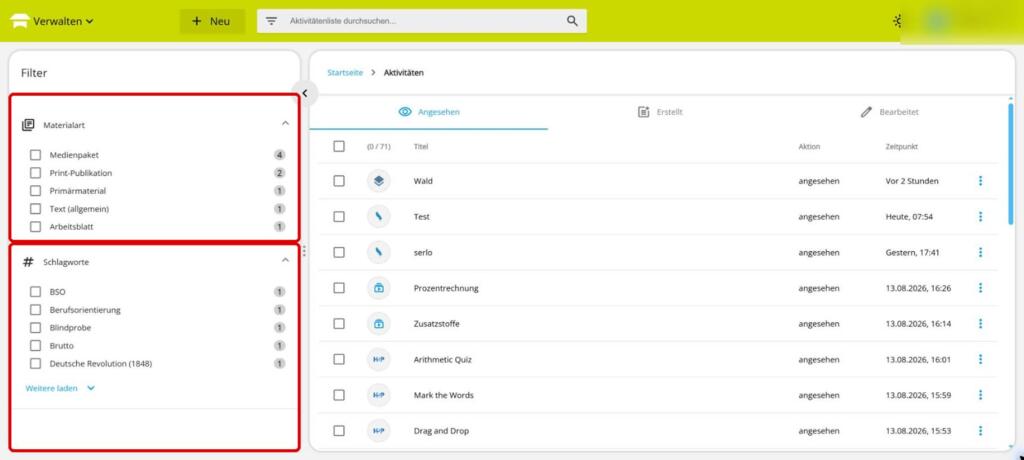
Abbildung 4: Filter nach Materialart und Schlagworten
5. Neu erstellte Inhalte anzeigen
Öffnen Sie die Registerkarte “Erstellt”. Sie zeigt Inhalte, die Sie selbst neu angelegt haben. Datum und Uhrzeit helfen Ihnen dabei, den gewünschten Eintrag in der zeitlichen Reihenfolge wiederzufinden.
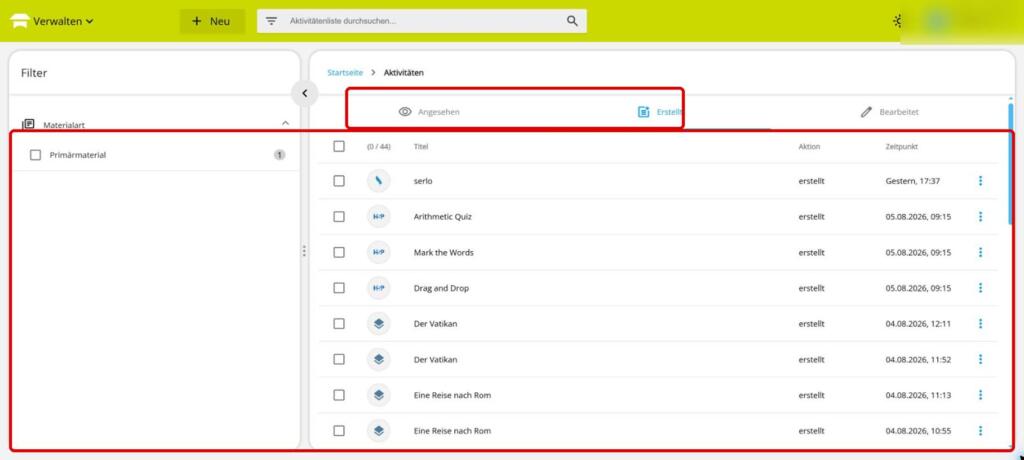
Abbildung 5: Registerkarte „Erstellt“ mit vollständig geladener Liste
6. Zuletzt bearbeitete Inhalte anzeigen
Öffnen Sie die Registerkarte “Bearbeitet”. Hier erscheinen Materialien und Ordner, an denen zuletzt Änderungen vorgenommen wurden. Der neueste Bearbeitungszeitpunkt steht in der Regel oben.
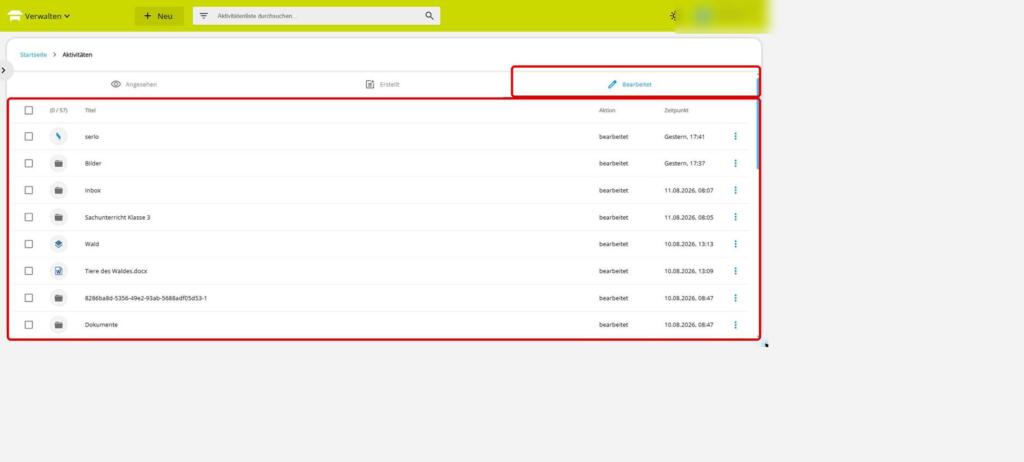
Abbildung 6: Registerkarte „Bearbeitet“
7. Funktionen im Drei-Punkte-Menü
Öffnen Sie bei einem Eintrag das Drei-Punkte-Menü. Abhängig von Materialart und Berechtigung stehen Funktionen wie Öffnen, Favorit hinzufügen, Bearbeiten, Freigeben, Sammlung pinnen oder Löschen bereit. Graue Einträge können in der aktuellen Situation nicht verwendet werden.
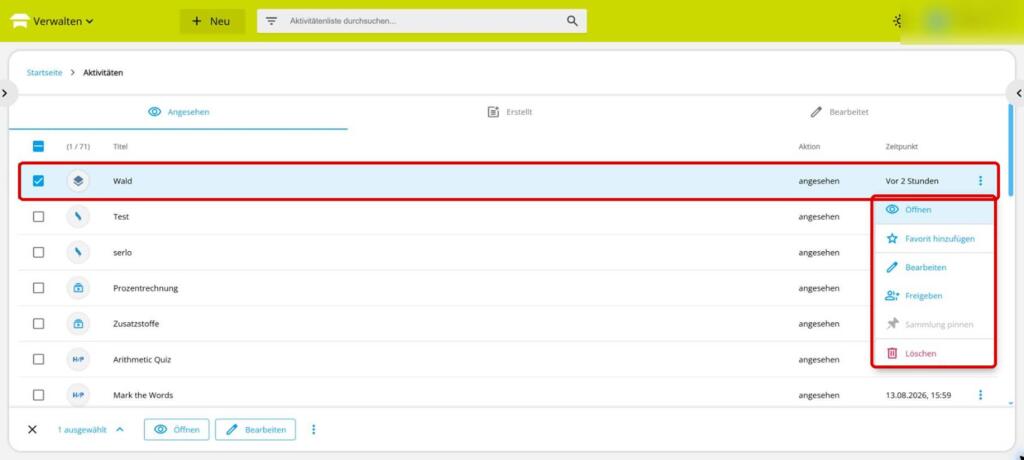
Abbildung 7: Drei-Punkte-Menü eines Aktivitätseintrags
8. Zwischen mehreren Seiten wechseln
Wenn die Liste mehr Einträge enthält als auf eine Seite passen, verwenden Sie unten die Pfeilschaltflächen. Der Seitenhinweis zeigt Ihnen, auf welcher Ergebnisseite Sie sich befinden. Der zurück-Pfeil ist auf der ersten Seite deaktiviert.
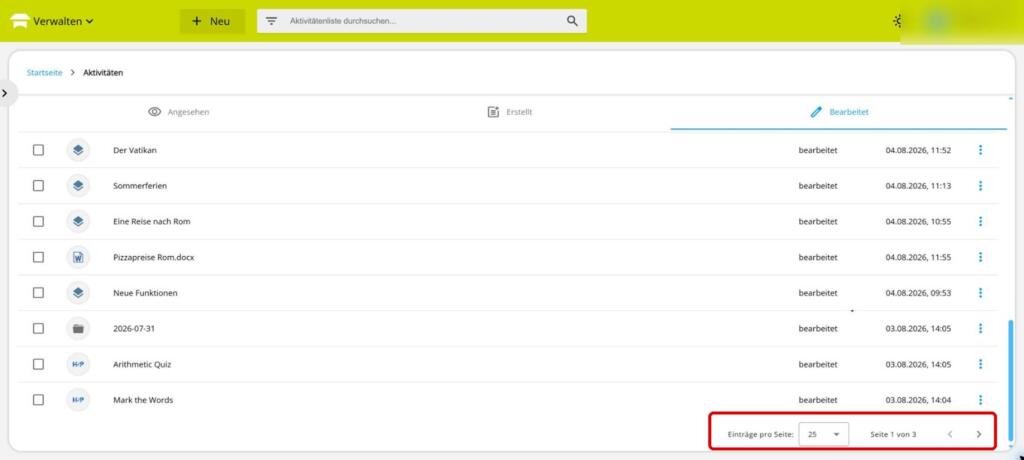
Abbildung 8: Seitennavigation am unteren Ende der Aktivitätsliste
9. Anzahl der Einträge pro Seite wählen
Öffnen Sie das Auswahlfeld Einträge pro Seite. Wählen Sie 25, 50, 75 oder 100, je nachdem, wie viele Aktivitäten gleichzeitig angezeigt werden sollen. Eine größere Zahl reduziert das Blättern, zeigt aber mehr Inhalte auf einer Seite.
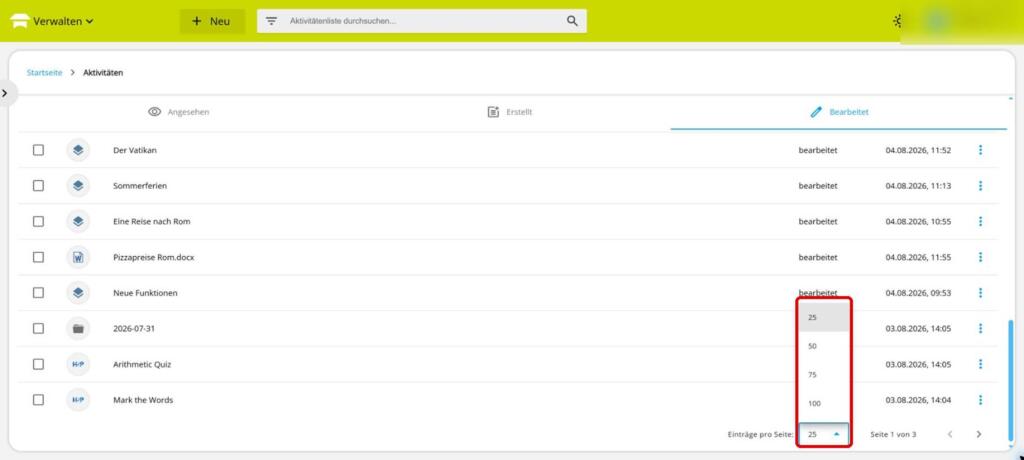
Abbildung 9: Auswahl der Einträge pro Seite
Die Ansicht der Letzten Aktivitäten zeigt Ihnen übersichtlich die zuletzt geöffneten und bearbeiteten Dateien in den Rubriken Angesehen, Erstellt und Bearbeitet.
Weitere Informationen zur Startseite Campus Cloud finden Sie unter: