Datei(en) in Ordner einsortieren oder in eine Sammlung verschieben
.
Ausführliche Anleitung
Diese Anleitung zeigt, wie Sie Dateien oder Ordner in „Meine Dateien“ verschieben oder kopieren und einer Sammlung zuordnen.
Schritt 1: Funktion „Einsortieren“ öffnen
Wählen Sie die gewünschte Datei oder den gewünschten Ordner aus. Klicken Sie im rechten Seitenmenü oder in der unteren Aktionsleiste auf „Einsortieren“.
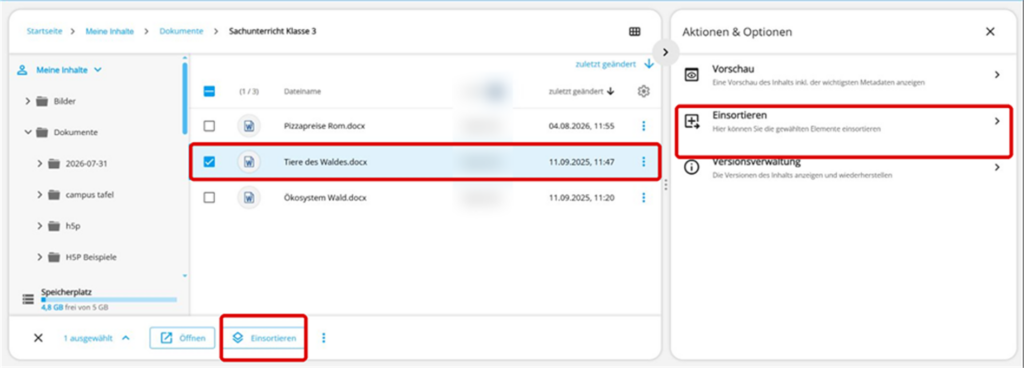
Abbildung 1: Funktion „Einsortieren“ öffnen
Schritt 2: In „Meine Dateien“ einsortieren
Öffnen Sie „Meine Dateien“. Wählen Sie in der Auswahlliste „Verschieben“ oder „Kopieren“ und anschließend den Zielordner. Im Beispiel wird „Tiere des Waldes.docx“ in die „Inbox“ verschoben. Klicken Sie danach auf „Hier einsortieren“.
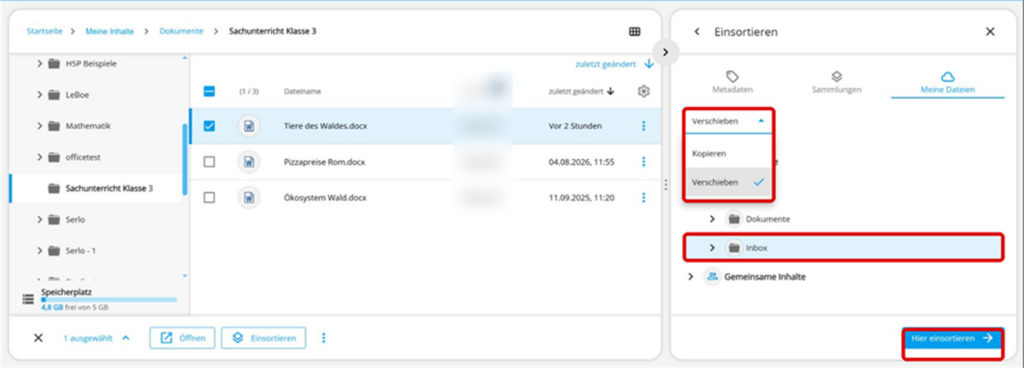
Abbildung 2: Datei in die Inbox verschieben
Öffnen Sie zuerst die Auswahlliste über der Ordneransicht. Wählen Sie „Verschieben“, wenn das Element seinen bisherigen Speicherort verlassen soll. Wählen Sie „Kopieren“, wenn es dort erhalten bleiben und zusätzlich im Zielordner abgelegt werden soll.
Alternativ können Sie das ausgewählte Element per Drag-and-drop aus dem linken Dateibereich in den zuvor gewählten Zielordner im rechten Bereich ziehen. In diesem Arbeitsschritt erfolgt Drag-and-drop nur von links nach rechts.
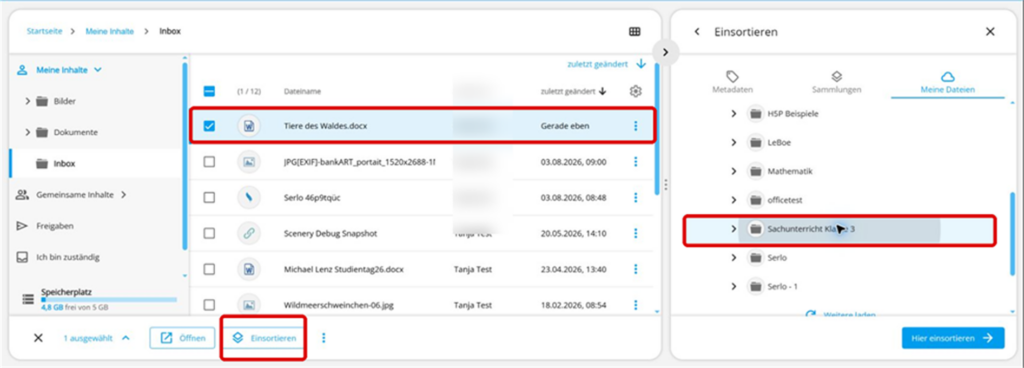
Abbildung 3: Zwischen zwei Dateibereichen kopieren oder verschieben
Schritt 3: Einer Sammlung zuordnen
Wählen Sie z.B. die Datei unter „Dokumente“ aus und öffnen Sie „Einsortieren“. Klicken Sie auf „Sammlungen“, wählen Sie z.B. die Sammlung „Wald“ und anschließend „Hier einsortieren“.
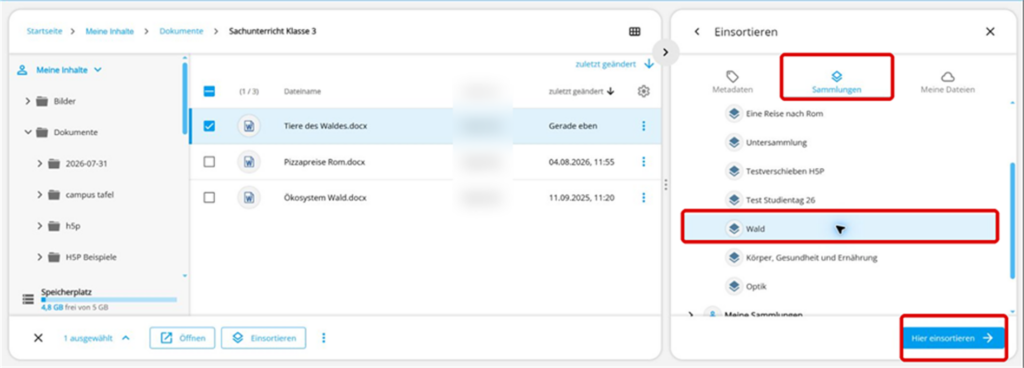
Abbildung 4: Datei der Sammlung „Wald“ zuordnen
Die Datei bleibt unter „Meine Dateien“ gespeichert und ist zusätzlich in der Sammlung „Wald“ verfügbar.