Arbeitsplatz – Meine Dateien öffnen
Ausführliche Anleitung
Diese Anleitung zeigt, wie Sie den Bereich „Meine Dateien“ von der Startseite aus öffnen und das rechte Seitenmenü einblenden.
Schritt 1: „Meine Dateien“ öffnen
Klicken Sie auf der Arbeitsplatz-Startseite auf die Kachel Meine Dateien.
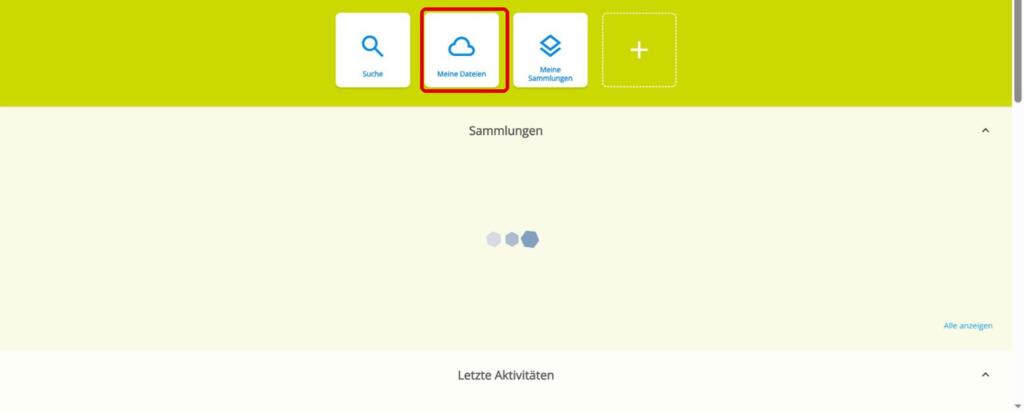
Abbildung 1: Kachel „Meine Dateien“ auf der Arbeitsplatz-Startseite
Schritt 2: Seitenmenü öffnen
Klicken Sie in der Cloud am rechten Seitenrand auf den Pfeil, um das Menü Aktionen & Optionen zu öffnen.
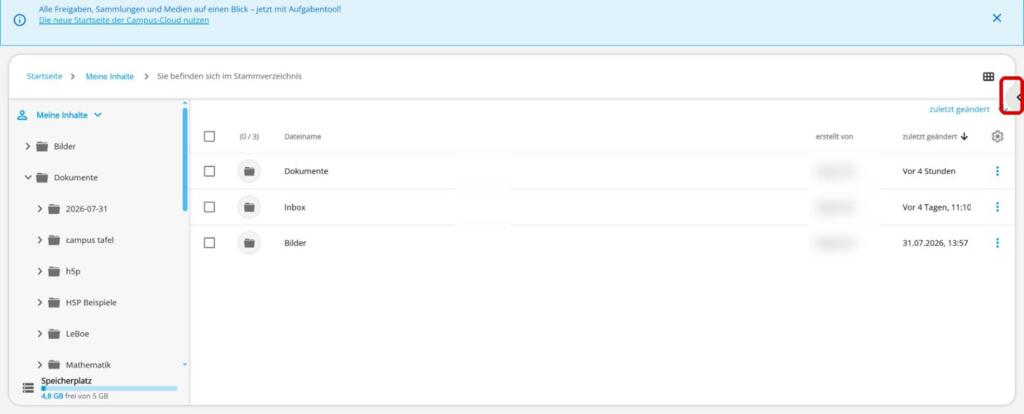
Abbildung 2: Pfeil zum Öffnen des Seitenmenüs
Das Seitenmenü wird am rechten Bildschirmrand eingeblendet. Ohne ausgewählten Ordner oder ausgewählte Datei steht dort Inhalt hinzufügen zur Verfügung.
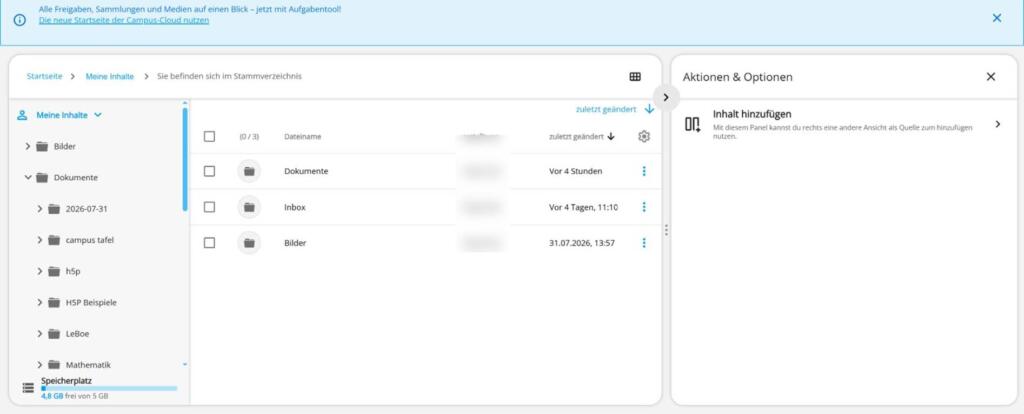
Abbildung 3: Geöffnetes Seitenmenü ohne
Die Campus Cloud „Meine Dateien“
Sie erreichen die Dateiablage „Meine Dateien“ direkt über den Schnellzugriff.
Weitere Informationen zur Startseite Campus Cloud finden Sie unter:
Ordner oder Datei auswählen
Ausführliche Anleitung
Diese Anleitung zeigt, wie Sie in „Meine Dateien“ einen Ordner oder eine Datei auswählen. Abhängig von der Auswahl ändern sich das rechte Seitenmenü und die untere Aktionsleiste.
Schritt 1: Ordner auswählen
Aktivieren Sie das Auswahlkästchen vor dem gewünschten Ordner.
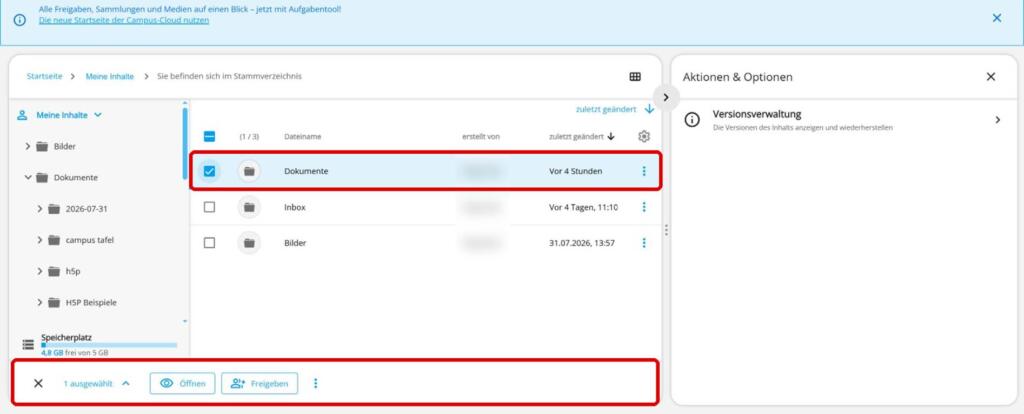
Abbildung 1: Ausgewählter Ordner mit Aktionsleiste und Seitenmenü
Für einen ausgewählten Ordner werden unten Öffnen und Freigeben angezeigt. Im rechten Seitenmenü steht Versionsverwaltung zur Verfügung.
Schritt 2: Datei auswählen
Öffnen Sie den gewünschten Ordner und aktivieren Sie das Auswahlkästchen vor der Datei.
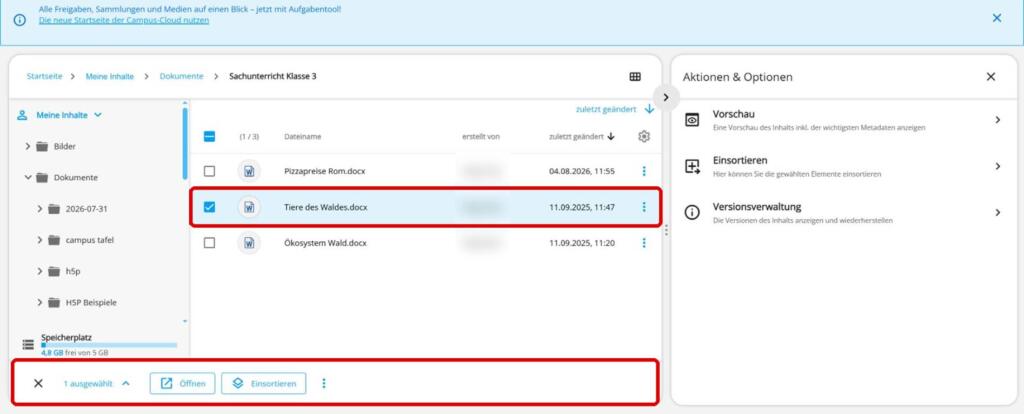
Abbildung 2: Ausgewählte Datei mit Aktionsleiste und Seitenmenü
Für eine ausgewählte Datei werden unten Öffnen und Einsortieren angezeigt. Im rechten Seitenmenü stehen Vorschau, Einsortieren und Versionsverwaltung zur Verfügung.
Schritt 3: Auswahl aufheben
Klicken Sie links in der unteren Aktionsleiste auf das X, um die Auswahl aufzuheben.
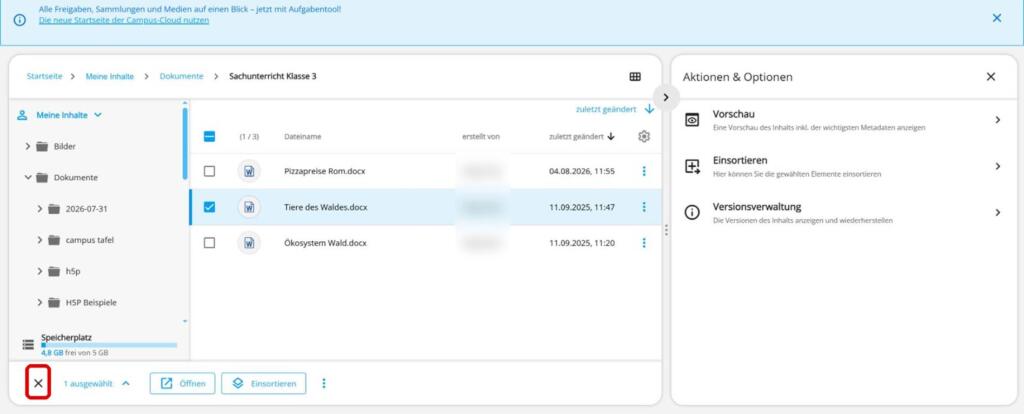
Abbildung 3: Auswahl über die untere Aktionsleiste aufheben
Vorschau einer Datei im rechten Menü
Ausführliche Anleitung
Diese Anleitung zeigt, wie Sie den Inhalt einer Datei in der Vorschau anzeigen.
Schritt 1: Dateivorschau öffnen
Wählen Sie „Tiere des Waldes.docx“ aus. Öffnen Sie das rechte Seitenmenü und klicken Sie auf „Vorschau“.
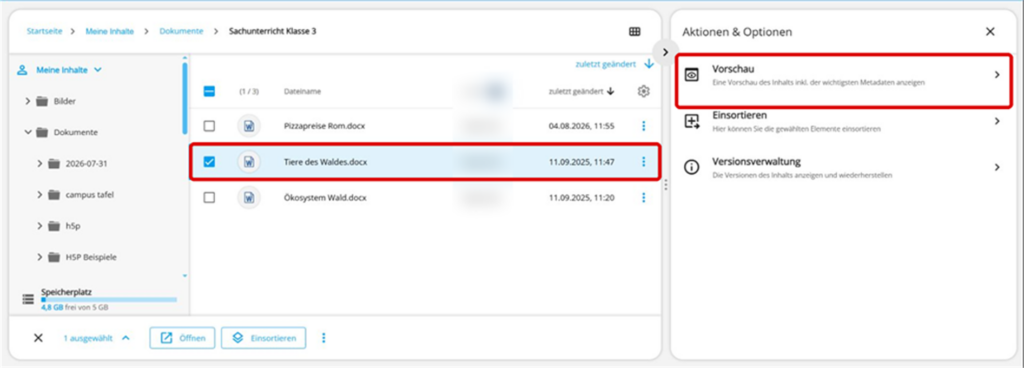
Abbildung 1: Funktion „Vorschau“ auswählen
Warten Sie, bis der Dateiinhalt vollständig geladen ist. Die Vorschau wird rechts neben der Dateiliste angezeigt.
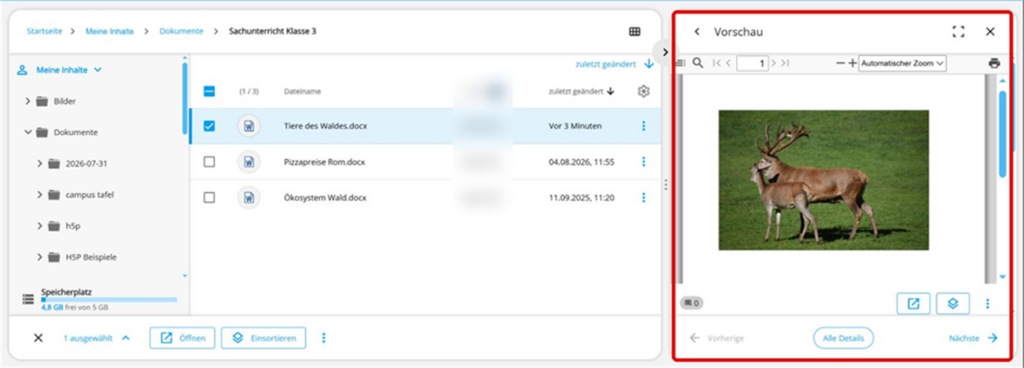
Abbildung 2: Vollständig geladene Dateivorschau
Mit „Zurück“ wechseln Sie wieder zur Funktionsauswahl im Menü.