Meine Sammlungen – Menü “Optionen & Aktionen” in der Campus-Cloud
Diese Anleitung zeigt, wie Sie das Seitenmenü im Bereich „Meine Sammlungen“ öffnen und bedienen.
Ausführliche Anleitung
Schritt 1: Seitenmenü Optionen und Aktionen öffnen
Am rechten Rand der Seite befindet sich ein grauer Kreis mit einem nach links gerichteten Pfeil. Klicken Sie auf diesen Pfeil, um das Seitenmenü zu öffnen.
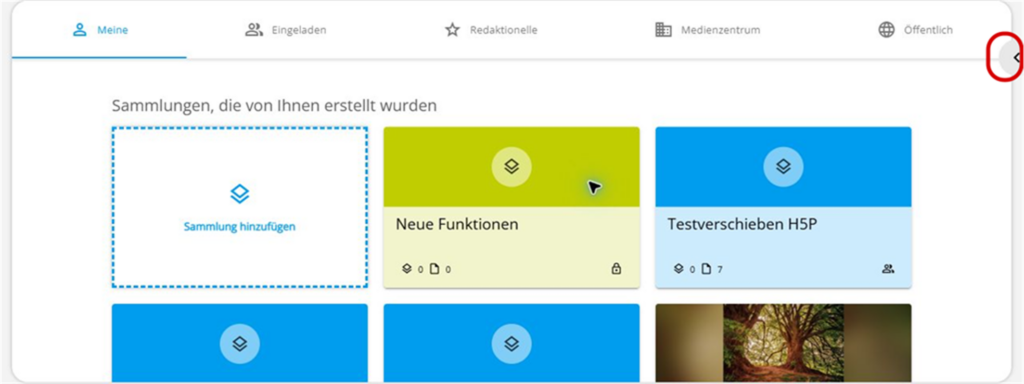
Abbildung 1: Pfeil zum Öffnen des Seitenmenüs
Nach dem Anklicken wird das Seitenmenü am rechten Bildschirmrand eingeblendet.
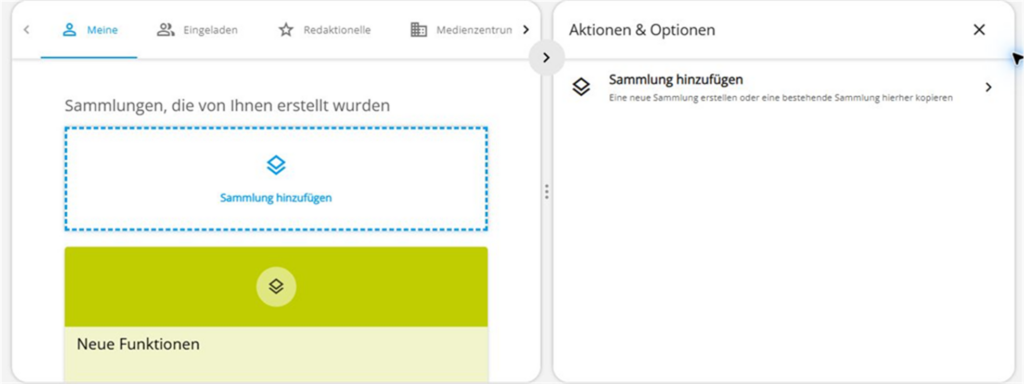
Abbildung 2: Geöffnetes Seitenmenü im Bereich „Meine Sammlungen“
Schritt 2: Menü „Aktionen und Optionen“ einklappen
Am linken Rand des geöffneten Menüs „Aktionen und Optionen“ befindet sich ein nach rechts gerichteter Pfeil. Klicken Sie auf diesen Pfeil, um das Menü wieder einzuklappen.
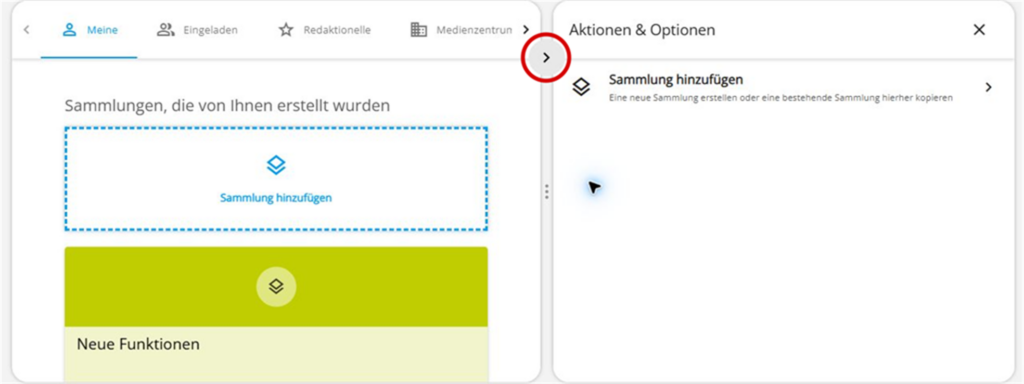
Abbildung 3: Pfeil zum Einklappen des Menüs „Aktionen und Optionen“
Nach dem Anklicken wird das Menü eingeklappt. Am rechten Seitenrand bleibt nur das Bedienelement zum erneuten Öffnen des Menüs sichtbar.
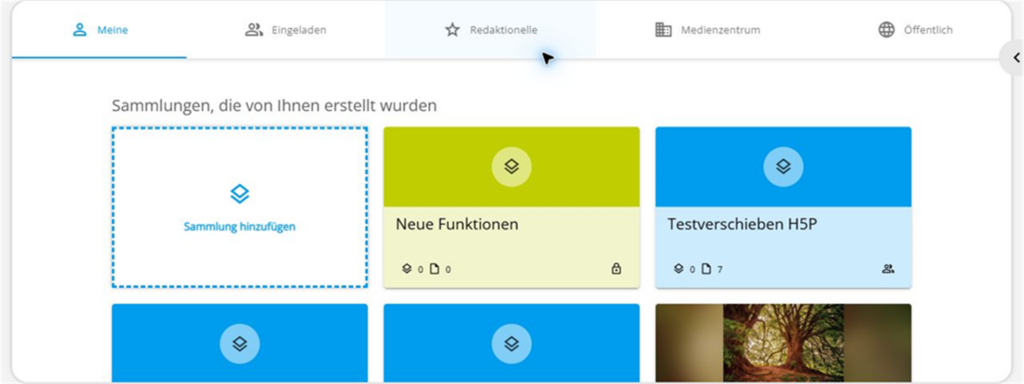
Abbildung 4: Eingeklapptes Menü „Aktionen und Optionen“
Weitere Informationen zur Startseite Campus Cloud finden Sie unter:
Neue Sammlung hinzufügen
Im geöffneten Menü „Aktionen und Optionen“ klicken Sie auf „Sammlung hinzufügen“.
Ausführliche Anleitung
Im geöffneten Menü „Aktionen und Optionen“ klicken Sie auf „Sammlung hinzufügen“.
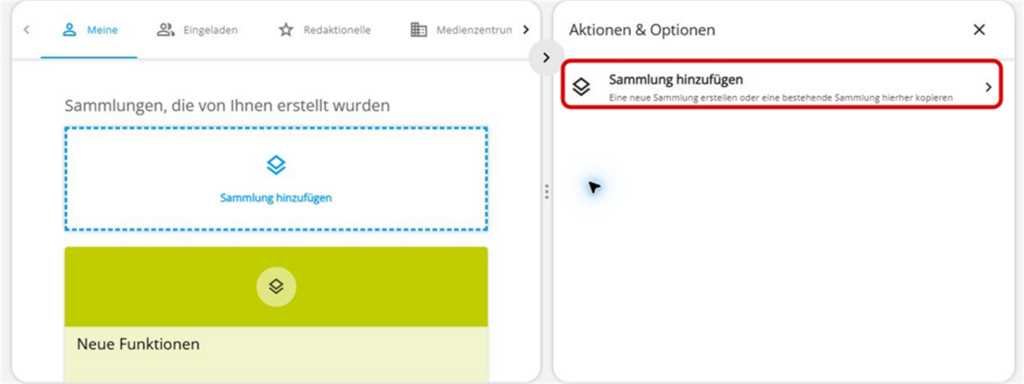
Abbildung 5: Funktion „Sammlung hinzufügen“ im Menü „Aktionen und Optionen“
Wählen Sie im geöffneten Untermenü die Funktion „Sammlung erstellen“ aus.
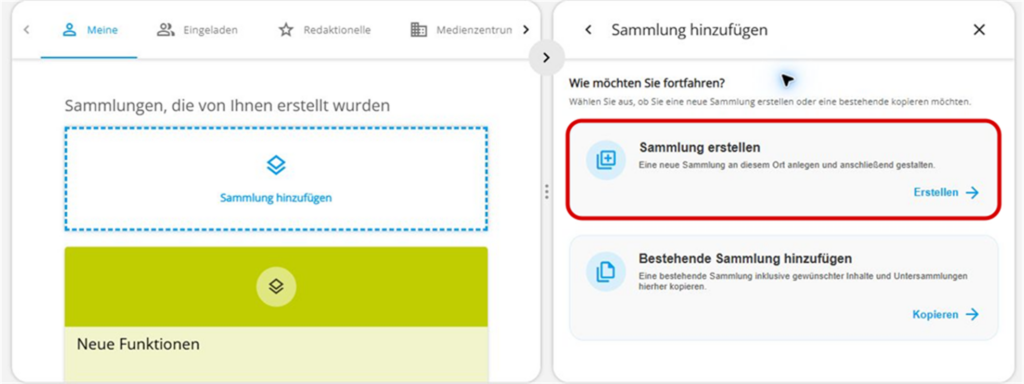
Abbildung 6: Funktion „Sammlung erstellen“ auswählen
Wählen Sie die Option „Private Sammlung“ aus. Eine private Sammlung können zunächst nur Sie sehen. Erst wenn Sie sie für weitere Benutzer freigeben oder als öffentliche Sammlung veröffentlichen, ist sie auch für andere sichtbar.
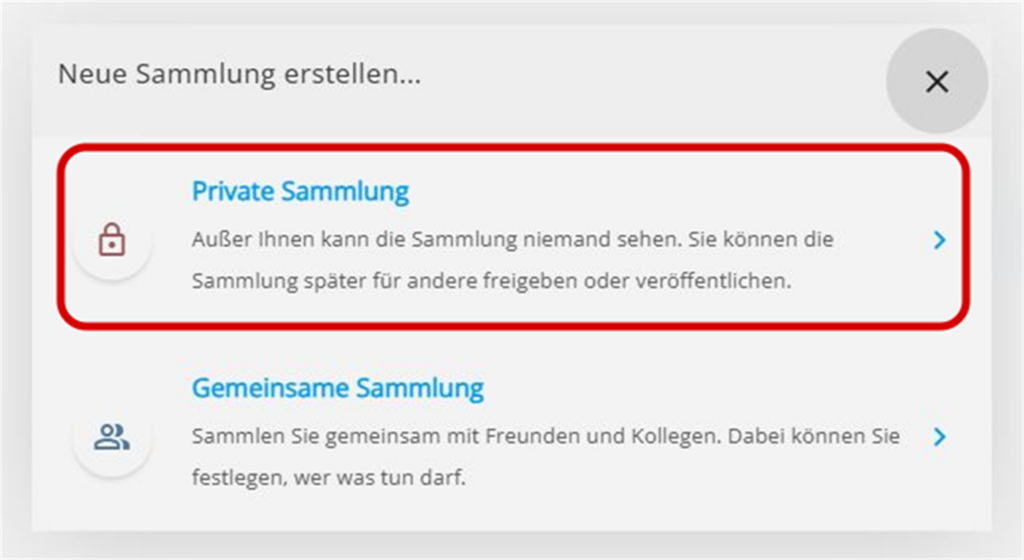
Abbildung 7: Private Sammlung auswählen
Tragen Sie „Sommerferien“ als Titel der Sammlung ein.
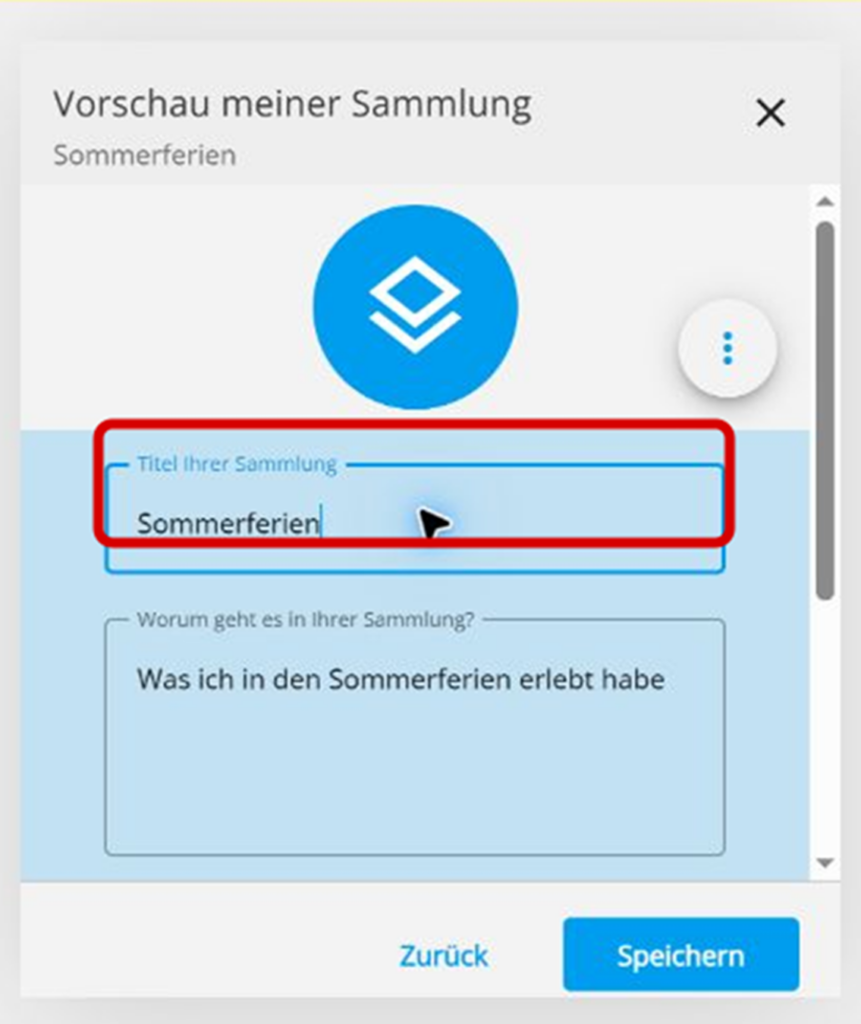
Abbildung 8: Titel der Sammlung eintragen
Die neue private Sammlung wurde erfolgreich angelegt und kann jetzt mit Inhalten befüllt werden.
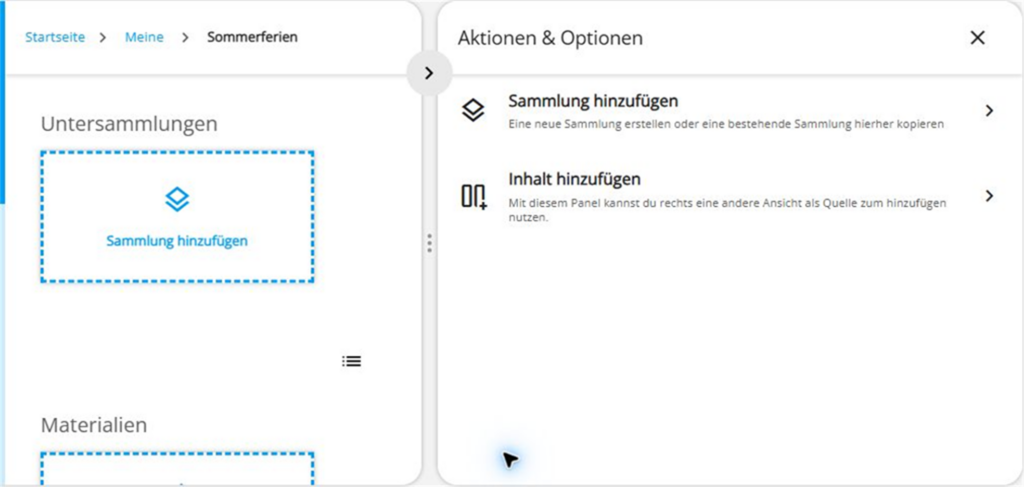
Abbildung 9: Erfolgreich erstellte Sammlung „Sommerferien“
Bestehende Sammlung hinzufügen
Diese Anleitung zeigt, wie Sie eine bestehende Sammlung über das Menü einfügen
Ausführliche Anleitung
Öffnen Sie in der Sammlung „Sommerferien“ das Menü „Sammlung hinzufügen“.
Klicken Sie auf „Bestehende Sammlung hinzufügen“. Danach wird die Übersicht Ihrer vorhandenen Sammlungen angezeigt.
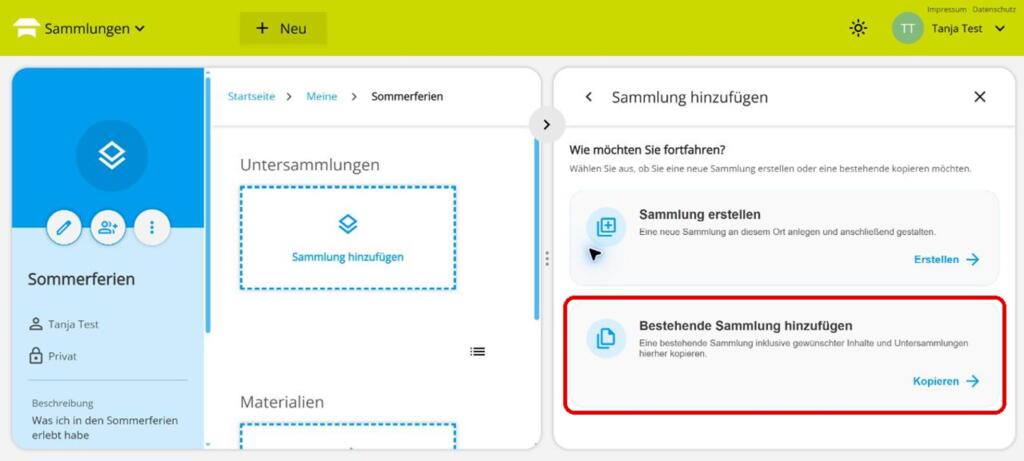
Abbildung 10: Funktion „Bestehende Sammlung hinzufügen“ auswählen
Klappen Sie den Bereich „Meine Sammlungen“ auf. Klicken Sie anschließend auf „Eine Reise nach Rom“.
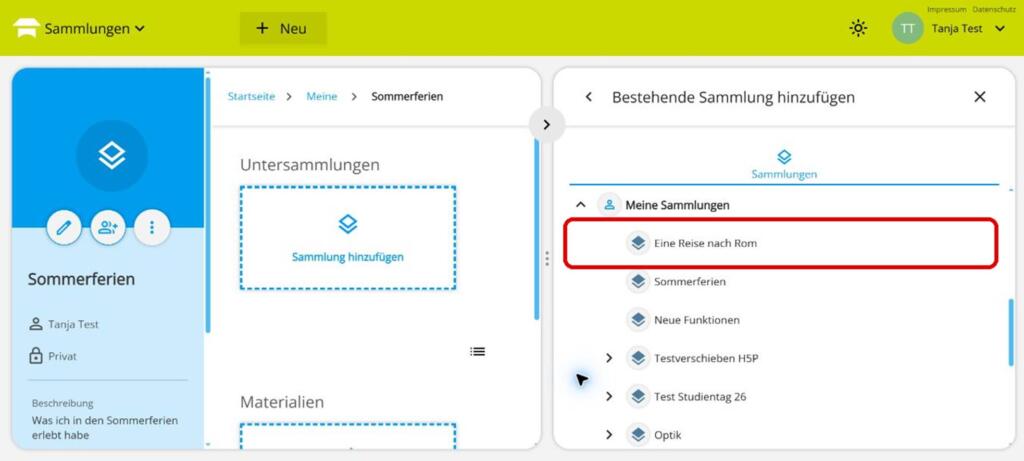
Abbildung 11: Sammlung „Eine Reise nach Rom“ unter „Meine Sammlungen“
Die ausgewählte Sammlung ist blau hinterlegt. Prüfen Sie, ob nur „Eine Reise nach Rom“ ausgewählt ist.
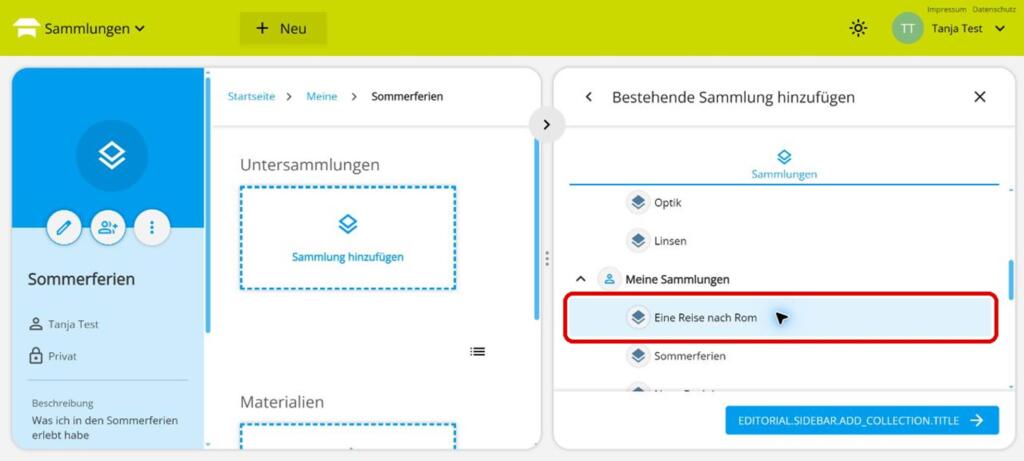
Abbildung 12: Ausgewählte Sammlung „Eine Reise nach Rom“
Klicken Sie unten rechts auf die blaue Schaltfläche mit dem Pfeil. Dadurch gelangen Sie zum Schritt „Kopiervorgang konfigurieren“.
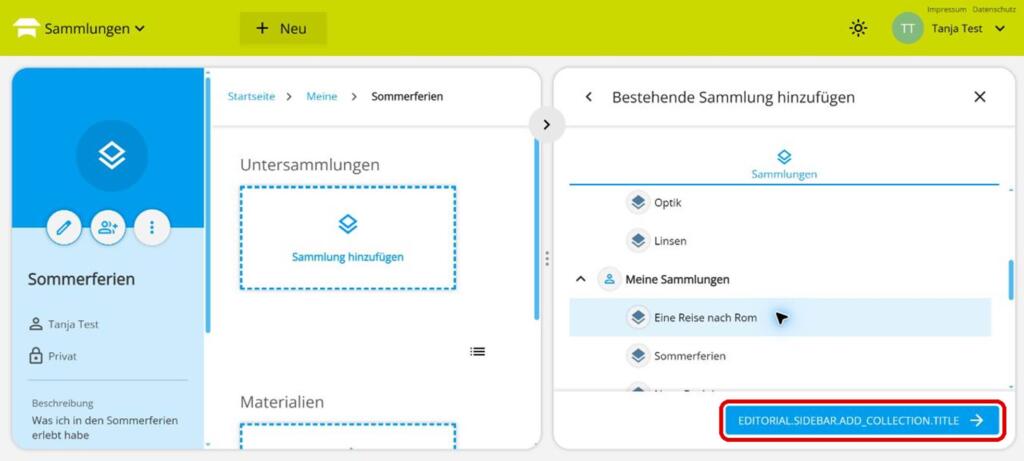
Abbildung 13: Auswahl für den Kopiervorgang bestätigen
Lassen Sie die Option „Hauptsammlung inkludieren“ aktiviert. Klicken Sie anschließend erneut auf die blaue Schaltfläche mit dem Pfeil unten rechts.
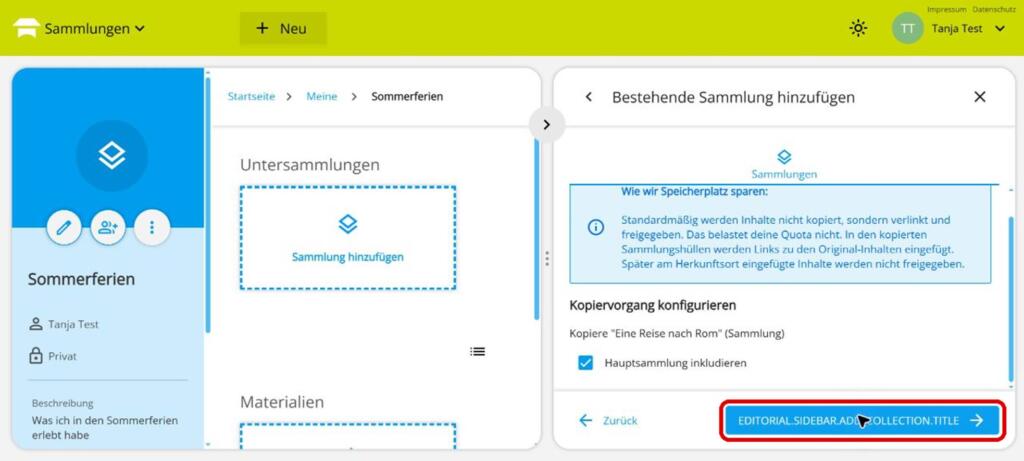
Abbildung 14: Kopiervorgang bestätigen
Nach Abschluss des Kopiervorgangs erscheint „Eine Reise nach Rom“ unter „Untersammlungen“. Die Sammlung wurde erfolgreich zu „Sommerferien“ hinzugefügt.
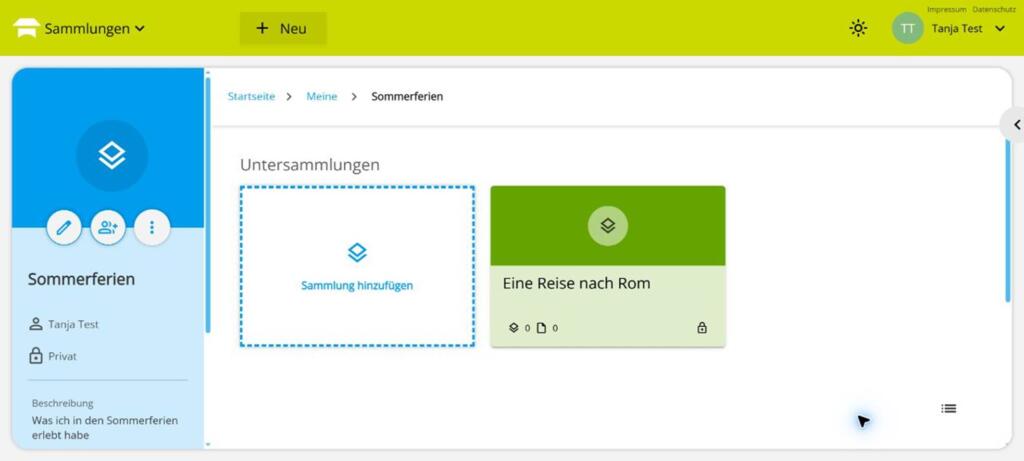
Abbildung 15: Erfolgreich hinzugefügte Sammlung „Eine Reise nach Rom“
Meine Sammlungen Menü “Optionen & Aktionen”
Inhalte zu einer Sammlung hinzufügen
In einer Sammlung können Sie Inhalte aus verschiedenen Quellen ergänzen. Öffnen Sie „Inhalt hinzufügen“. Dort stehen „Suche“, „Sammlungen“, „Meine Dateien“ und „Neu Hinzufügen“ zur Verfügung.
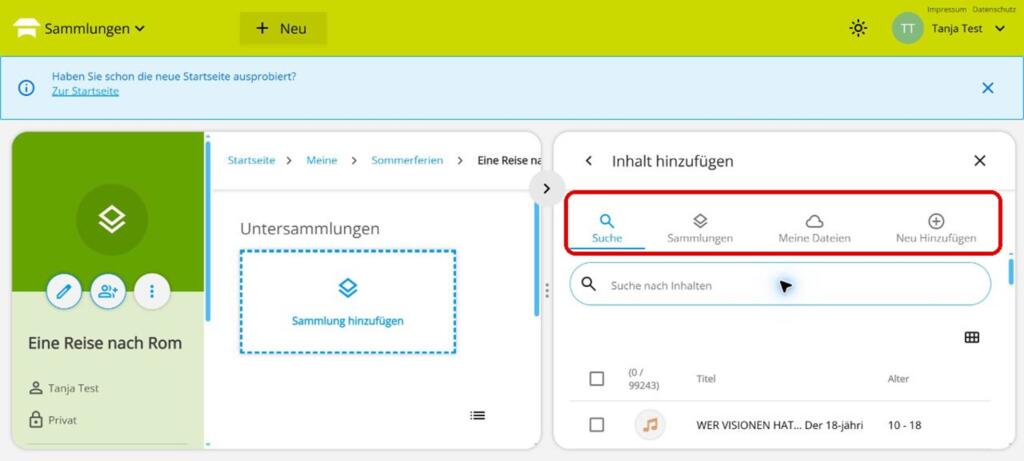
Abbildung: Möglichkeiten im Bereich „Inhalt hinzufügen“
Inhalte Suchen und einfügen:
Ausführliche Anleitung
Inhalt über die Suche hinzufügen
Öffnen Sie „Suche“. Geben Sie „Italien Vita Romana“ in das Suchfeld ein und starten Sie die Suche.
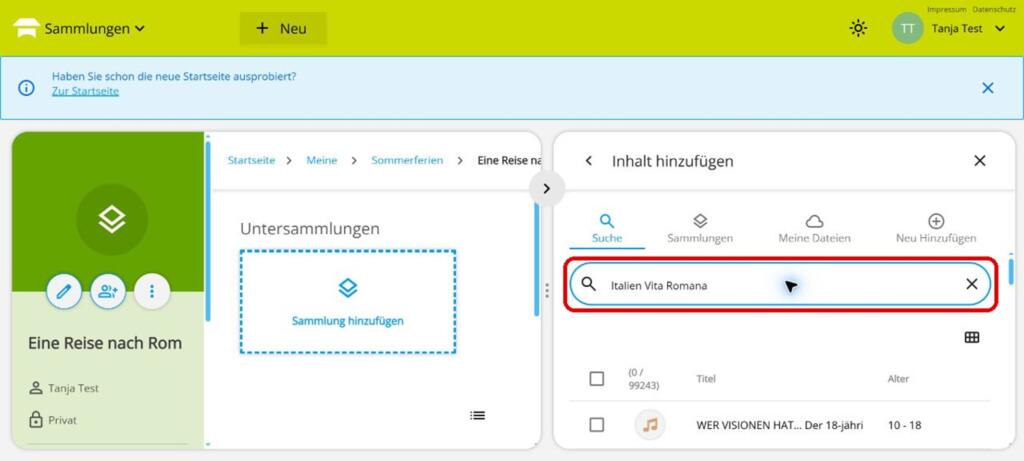
Abbildung 17: Suchbegriff „Italien Vita Romana“ eingeben
Wählen Sie den Treffer „Vita romana · Dai, domanda!“ aus.
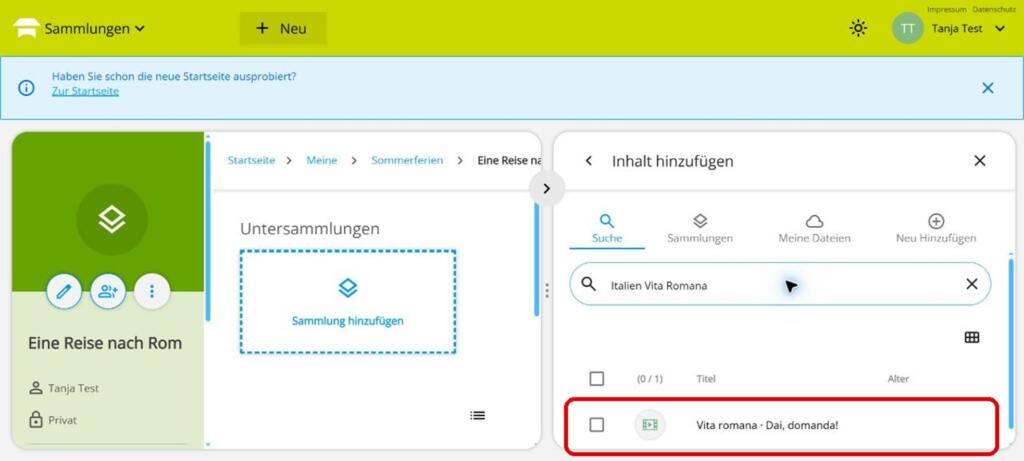
Abbildung 18: Passenden Suchtreffer auswählen
Klicken Sie auf „Gewählten Inhalt kopieren“, um den ausgewählten Inhalt zu übernehmen.
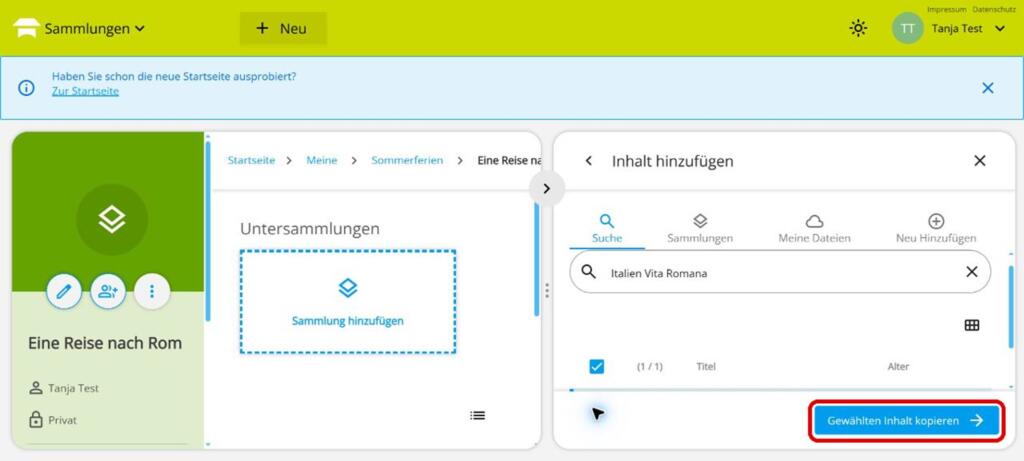
Abbildung 19: Ausgewählten Suchinhalt kopieren
Der Inhalt „Vita romana · Dai, domanda!“ wird anschließend unter „Materialien“ angezeigt.
Sammlung hinzufügen
Diese Anleitung zeigt, wie Sie eine bestehende Sammlung als Untersammlung hinzufügen
Ausführliche Anleitung
Sammlung hinzufügen
Klicken Sie „Sammlungen“. Geben Sie „Vatikan“ in das Suchfeld ein.
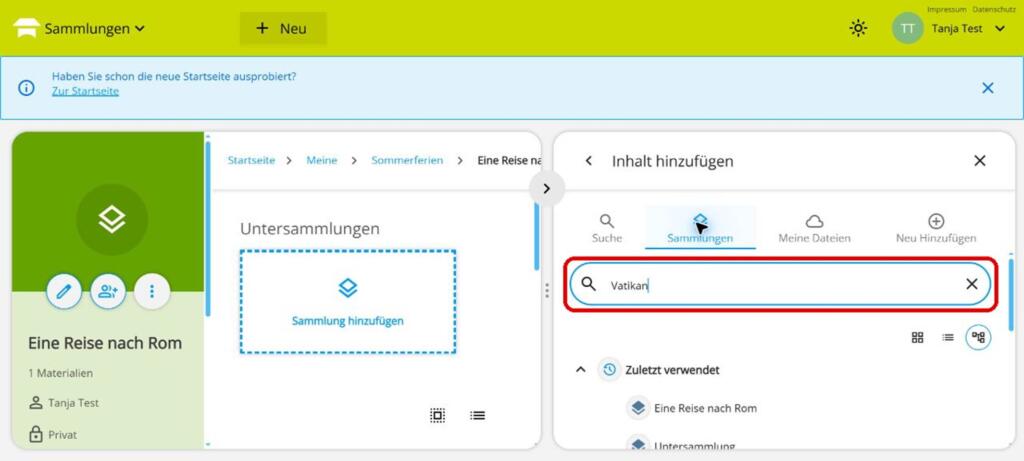
Abbildung: Nach der Sammlung „Vatikan“ suchen
Wählen Sie den Treffer „Der Vatikan“ aus.
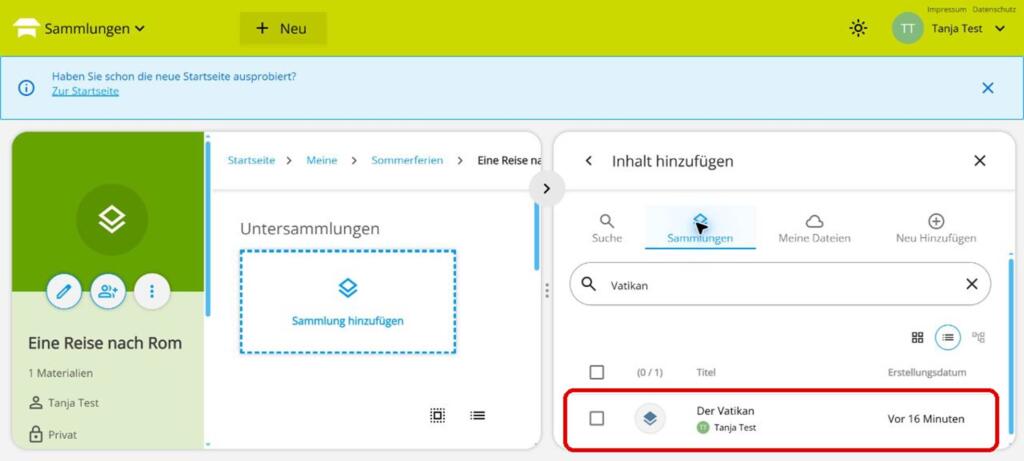
Abbildung: Sammlung „Der Vatikan“ auswählen
Klicken Sie auf „Gewählten Inhalt kopieren“. Lassen Sie im Schritt „Kopiervorgang konfigurieren“ die Option „Hauptsammlung inkludieren“ aktiviert. Klicken Sie anschließend erneut auf „Gewählten Inhalt kopieren“.
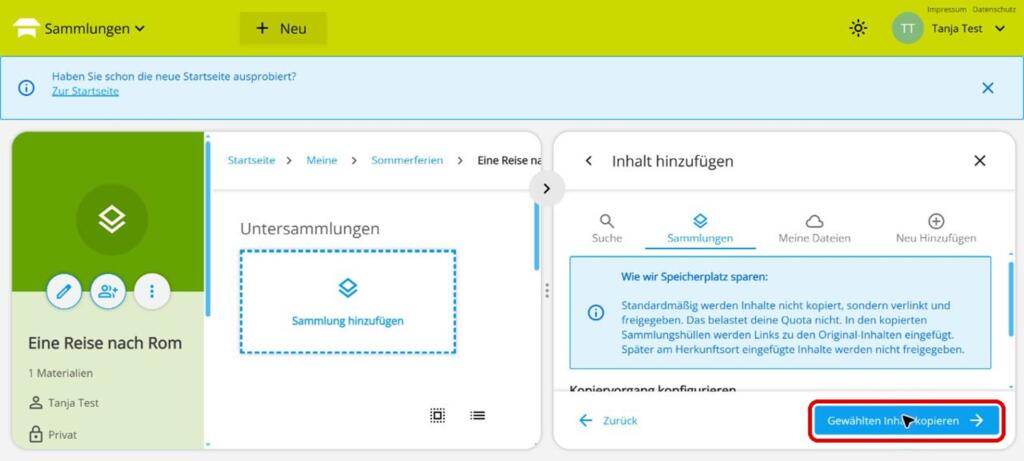
Abbildung: Kopiervorgang für „Der Vatikan“ bestätigen
„Der Vatikan“ wird anschließend als Untersammlung angezeigt.
Inhalt aus „Meine Dateien“ hinzufügen
Fügen Sie Inhalte aus Ihren Dateien / Gemeinsamen Inhalten zu Ihrer Sammlung hinzu.
Ausführliche Anleitung
Inhalt aus „Meine Dateien“ hinzufügen
Öffnen Sie „Meine Dateien“ und klappen Sie den Ordner „Sachunterricht Klasse 3“ auf.
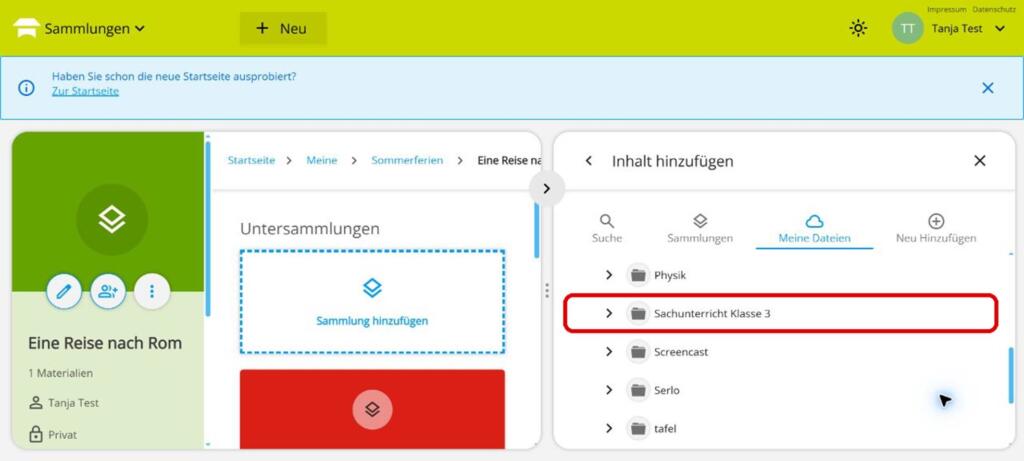
Abbildung: Ordner „Sachunterricht Klasse 3“ öffnen
Klicken Sie einmal auf „Pizzapreise Rom.docx“, um das Dokument auszuwählen.
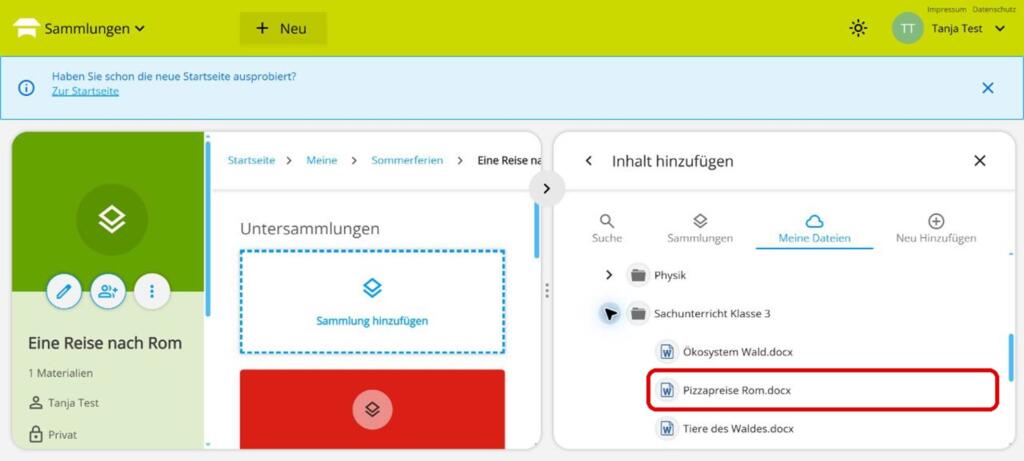
Abbildung: Dokument „Pizzapreise Rom.docx“ auswählen
Klicken Sie auf „Gewählten Inhalt kopieren“, um das Dokument zu übernehmen.
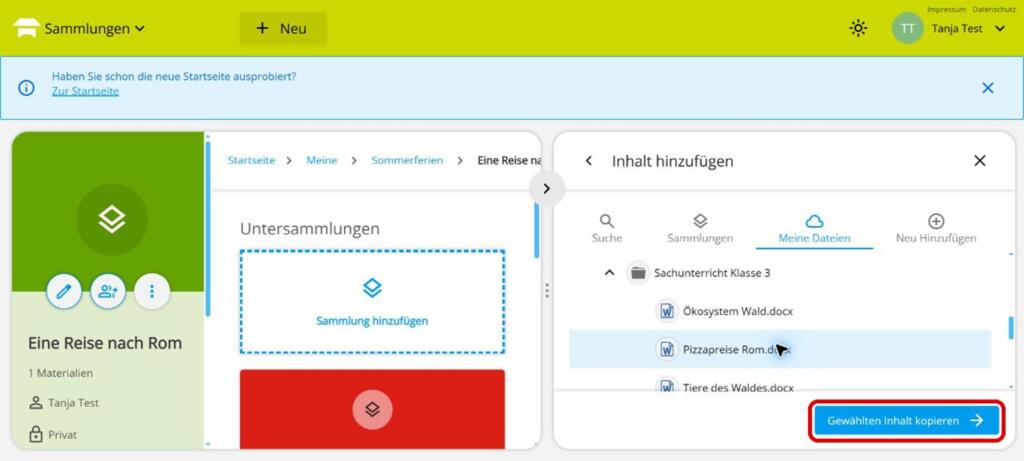
Abbildung: Dokument „Pizzapreise Rom.docx“ kopieren
„Pizzapreise Rom.docx“ wird anschließend unter „Materialien“ in der Sammlung angezeigt.
Datei vom einem lokalen Speicherplatz hinzufügen/hochladen
Öffnen Sie „Neu Hinzufügen“. Hier können Sie eine Datei per Drag & Drop ablegen oder über „Durchsuchen“ von einem lokalen Speicherplatz auswählen. Alternativ können Sie eine URL eingeben oder einen neuen Inhalt erstellen. Die Datei escheint nach dem Upload als Material in Ihrer Sammlung. Die Datei wird in Ihrern Dateien im Ordner „inbox“ gespeichert.
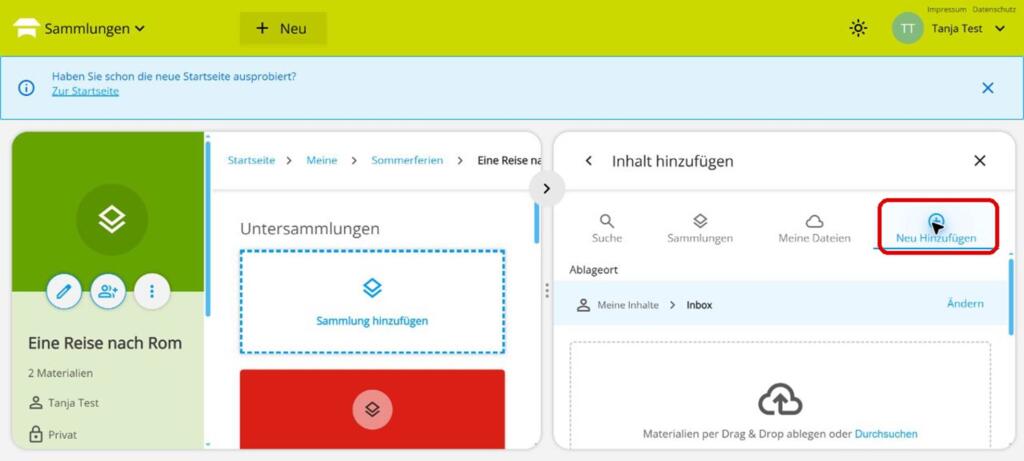
Abbildung: Möglichkeiten „Neu Hinzufügen“