Überblick
Ein Curriculum kann direkt in einem Lernplattform-Kurs dargestellt werden, wobei auch beliebige Teilbereiche möglich sind. Lernende müssen so für die Arbeit mit einem Kompetenzraster die Lernplattform nicht verlassen.
Zudem können Kompetenzraster-Bausteine mit Moodle-Aktivitäten verknüpft werden, sodass mit der erfolgreichen Bearbeitung einer Aktivität automatisch der Erwerb einer Kompetenzstufe bescheinigt wird.
Möchte eine Lehrkraft Kompetenzen von Lernenden bewerten, ist das nicht in der Lernplattform direkt möglich, sondern geschieht in Curriculum.
Darstellung des Curriculums im Lernplattform-Kurs
Legen Sie im Kurs eine neue Aktivität vom Typ Curriculum an.


Nach der Vergabe eines Titels wählen Sie im Abschnitt Curricula zunächst das gewünschte Curriculum (Kompetenzraster/Lehrplan) aus. Das Suchfeld erleichtert Ihnen die Auswahl.
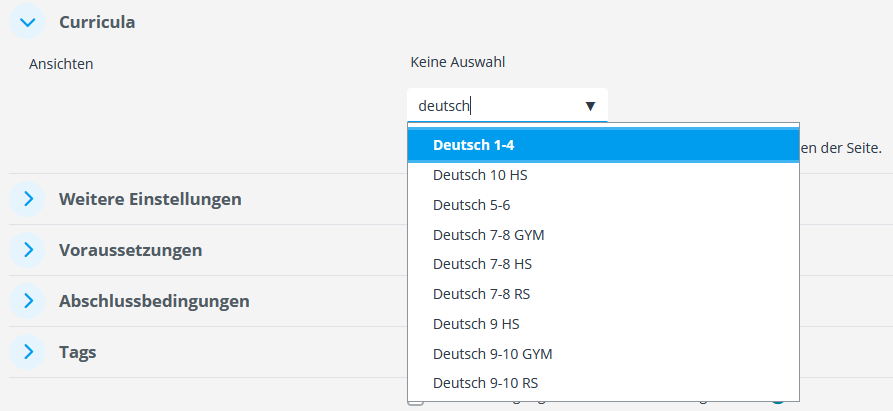
Danach können Bereiche und Bausteine nach folgender Logik ausgewählt werden:
- Wird nichts ausgewählt, wird das Curriculum als Ganzes übernommen.
- Werden Bereiche ausgewählt, aber keine Bausteine daraus, werden die kompletten Bereiche mit allen Bausteinen dargestellt.
- Werden ein Bereich und zusätzlich Bausteine daraus ausgewählt, werden nur diese Bausteine des Bereichs übernommen. Bereiche, aus denen kein Baustein selektiert wurde, werden nach wie vor vollständig dargestellt.
- Wählt man Bausteine aus, ohne auch den entsprechenden Bereich ausgewählt zu haben, werden diese ignoriert.
Auch wenn Ihnen aus technischen Gründen immer alle Bausteine angezeigt werden, stehen Ihnen also immer nur die Bausteine aus den ausgewählten Bereichen zur Verfügung.
Weitere Einstellungen müssen nicht vorgenommen werden.
Beispiel
Hier ein Ausschnitt des „DigCompEdu“:
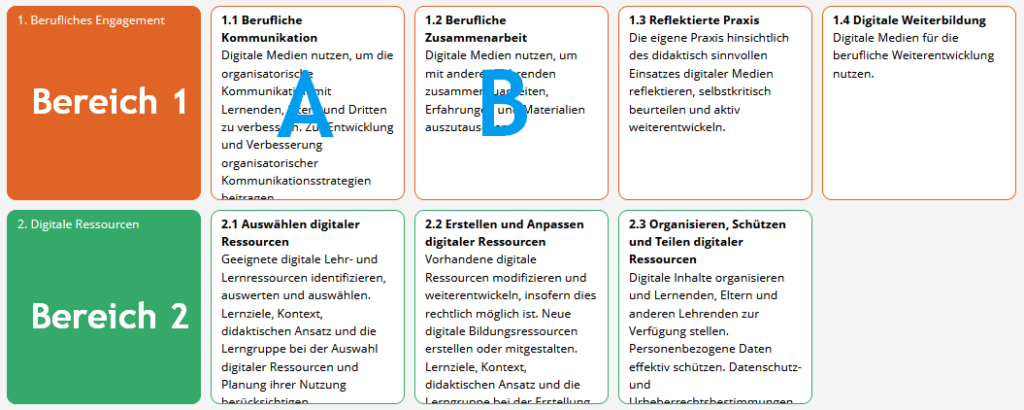
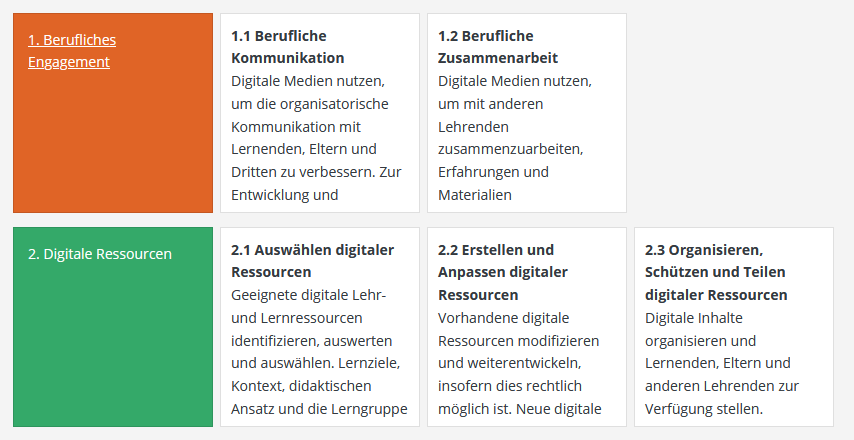
Im Plugin wählt man die Bereiche 1 und 2 aus sowie die Bausteine A und B. Das führt zu folgender Darstellung im Kurs:
Verknüpfung von Lernplattform-Aktivitäten mit Curriculum-Bausteinen
Soll mit dem erfolgreichen Bearbeiten eines Moodle-Tests oder der ausreichend guten Bewertung einer Moodle-Aufgabe automatisch eine bestimmte Kompetenzstufe als erreicht markiert werden, können Sie hierzu Einstellungen im Abschnitt Kompetenzerwerb vornehmen.
Wählen Sie die gewünschte Aktivität aus, die Voraussetzung für den automatischen Abschluss ist, und legen Sie fest, welcher Baustein oder welche Bausteine so von der Bewertung der Moodle-Aktivität abhängen sollen.
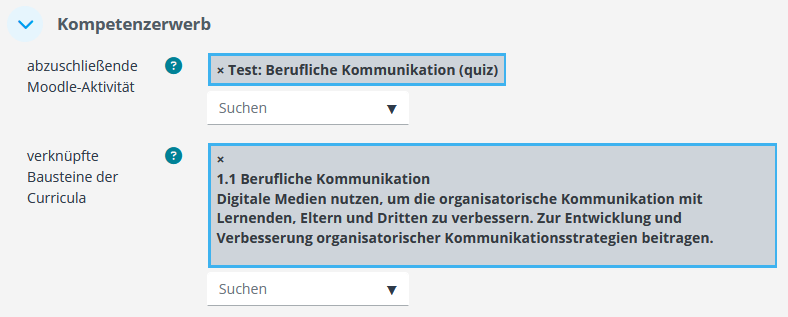
Beachten Sie, dass hierfür aktuell nur die Aktivitäten Test und Aufgabe zur Verfügung stehen. Achten Sie weiterhin darauf, dass Sie keinen Baustein auswählen, der nicht von Ihrer Auswahl oben abgedeckt ist.
Nutzen Sie den Button zum Hinzufügen eines weiteren Formularfeldes, wenn Sie für eine weitere Moodle-Aktivität ebenfalls einen automatischen Kompetenzerwerb einstellen möchten.

Legen Sie in den zugehörigen Feldern die Grenzwerte (in Prozent) fest:

Sofern eine Bewertung vorliegt, die unter dem Grenzwert für „gelb“ liegt, erhält die Person automatisch die Fremdeinschätzung (Haken) „rot“:

Ist mindestens der Prozentwert für „gelb“ erreicht, aber noch nicht der Grenzwert für „grün“, lautet die Fremdeinschätzung entsprechend „gelb“ etc.
Die Grenzwerte gelten für alle Moodle-Aktivitäten gleichermaßen. Sollen für eine Aktivität andere Grenzwerte genutzt werden, legen Sie eine weitere Curriculum-Aktivität mit den gewünschten Einstellungen an, die Sie dann sinnvollerweise im Kurs für Teilnehmende verbergen.
Beachten Sie, dass es nicht möglich ist, die Fremdeinschätzung eines Bausteins vom Aktivitätsabschluss in Moodle (erledigt/nicht erledigt) abhängig zu machen. Es wird ausschließlich mit Bewertungen von Tests und Aufgaben gearbeitet.