Mit Sammlungen arbeiten
Lernen Sie hier den Umgang mit Sammlungen kennen.









Sammlungen im Schulcampus
Der Schulcampus ermöglicht es ihnen in Meine Dateien thematisch zusammengehörige Materialien in Sammlungen zusammenzufassen.
Sammlungen helfen ihnen dabei, Inhalte zu sortieren und für unterrichtliche Verwendungszwecke zu gruppieren.
Anders als bei der Arbeit mit Ordnern, können Objekte beliebig vielen Sammlungen zugeordnet werden. So kann z.B. ein Arbeitsblatt verschiedenen Sammlungen zugeordnet werden.
Bei der Zuordnung wird lediglich eine Referenz/Verknüpfung erstellt. Die Datei wird nicht kopiert. Eine Veränderung der Datei verändert allerdings diese Datei in jeder Sammlung, die diese enthält.
Weitere Inhaltselemente einer Sammlung können auch Medien aus der Mediathek oder Links sein.
Weitere Informationen zur Startseite Campus Cloud finden Sie unter:
Sammlung erstellen – in Sammlungen
Sammlung erstellen – in Sammlungen
Für die Erstellung einer Sammlung stehen ihnen im Schulcampus 3 Wege zur Verfügung.
Sie haben die Idee für eine Sammlung und wollen diese im Anschluss befüllen. So erstellen sie eine Sammlung in Sammlungen.
In einer erstellten Sammlung können weitere Untersammlungen mit verschiedenen Benutzerrechten / Freigaben erstellt werden. Dieses ermöglicht eine anschauliche Strukturierung ihrer (thematischen) Materialien.
Handout Download
Ausführliche Anleitung
1. Schritt
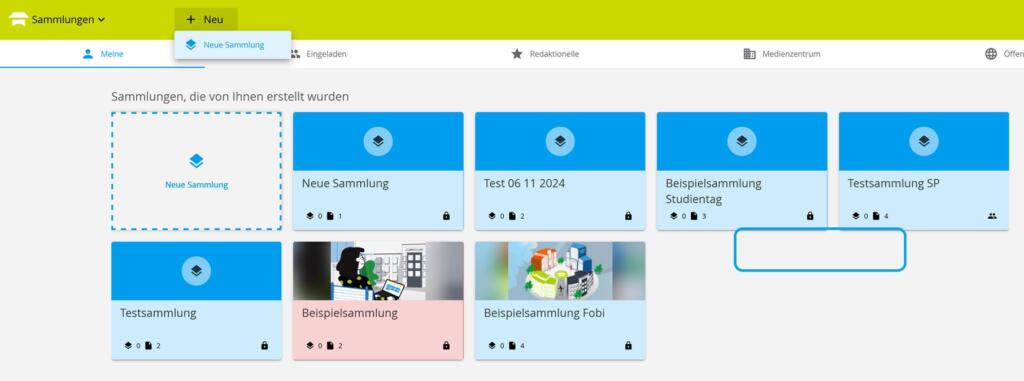
Klicken Sie auf +NEU .
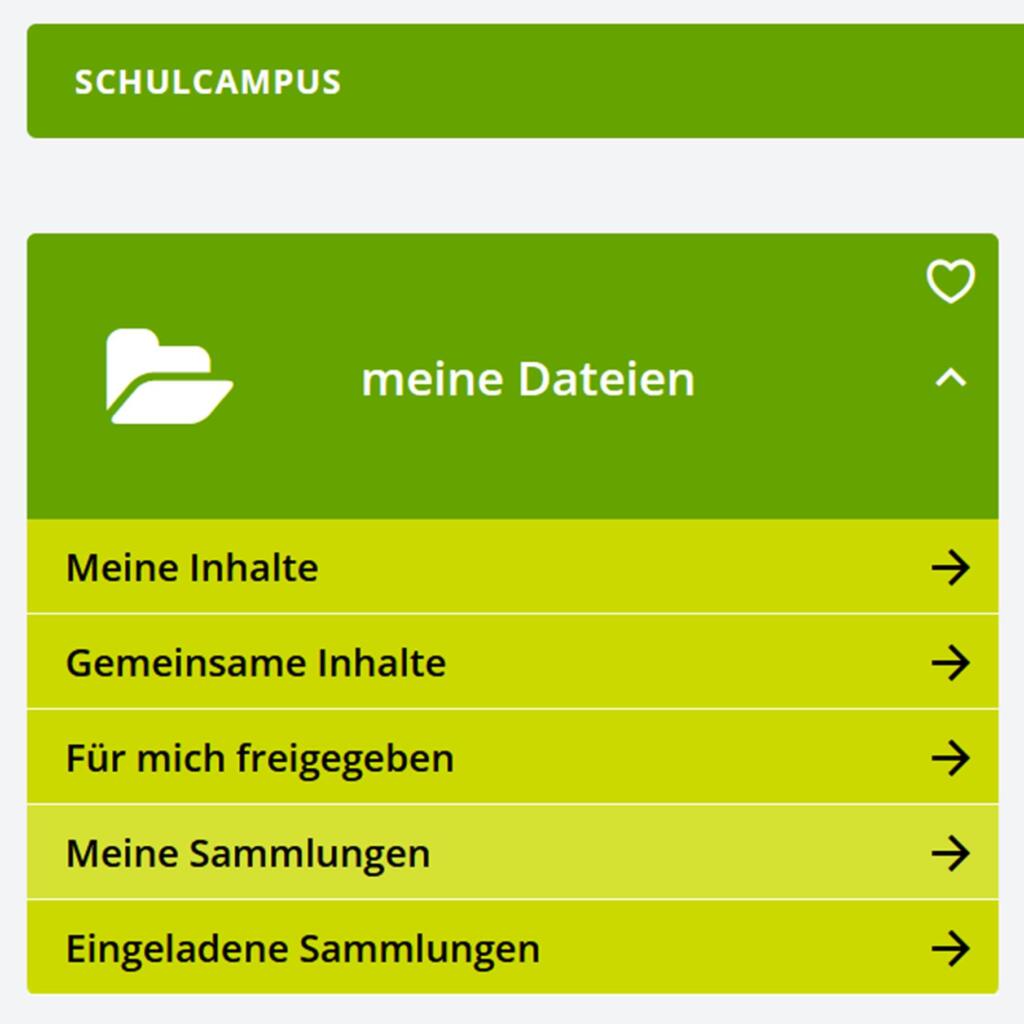
2. Schritt
Direkt über die Startseite des Bildungsportals …
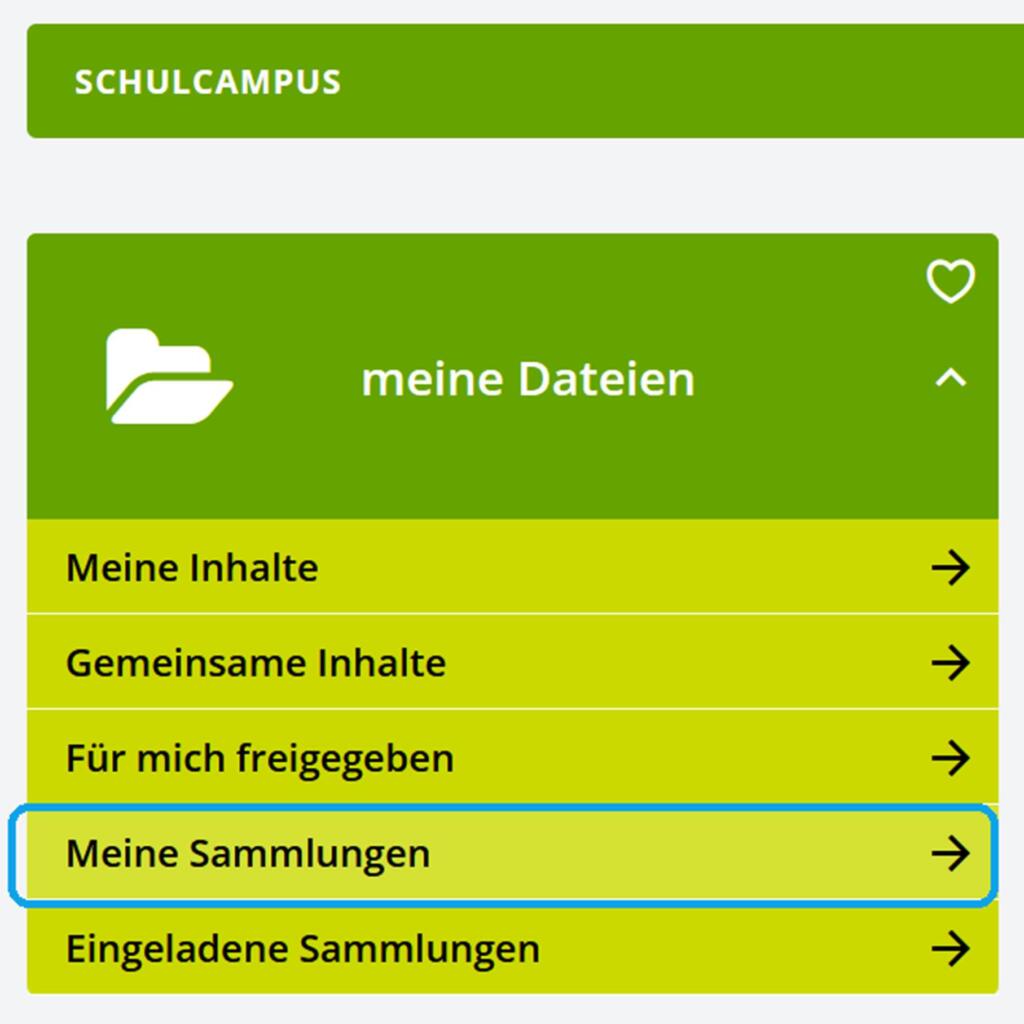
3. Schritt
Eine neue Sammlung erstellen Sie mit einem Klick auf + NEU .
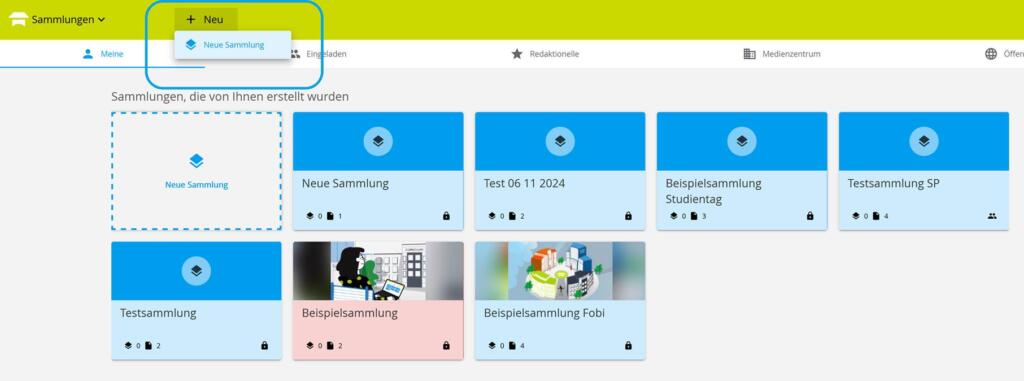
4. Schritt
Klicken Sie auf +NEU .
5. Schritt
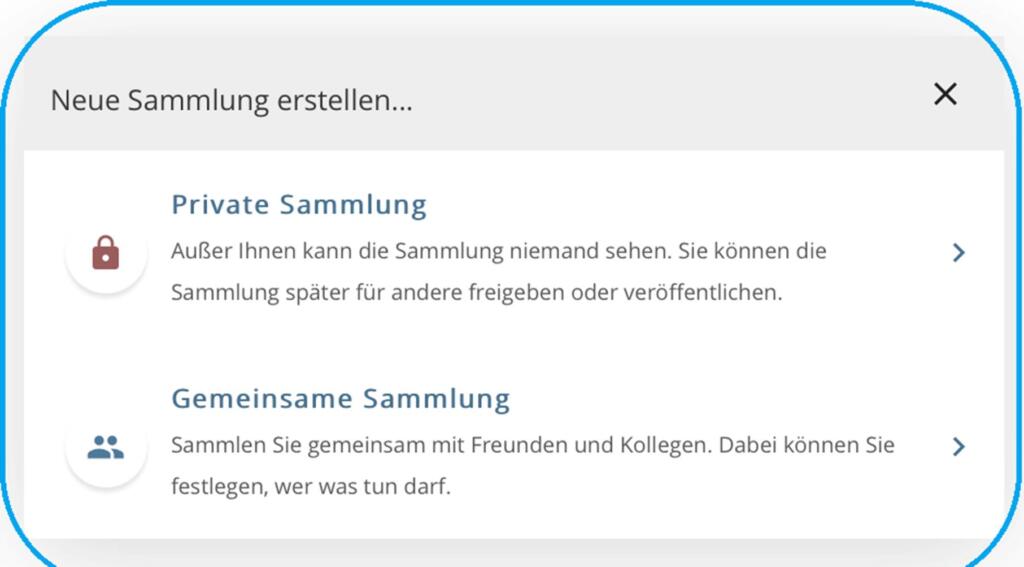
Treffen Sie Ihre Auswahl! Sie können Private Sammlungen oder Gemeinsame Sammlungen anlegen. Im Beispiel wird die Erstellung einer Privaten Sammlung gezeigt.
6. Schritt
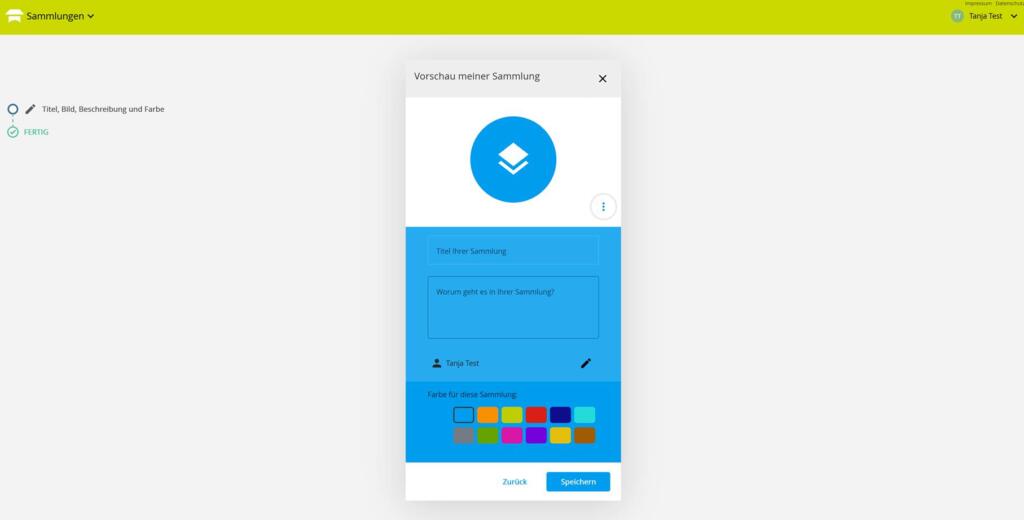
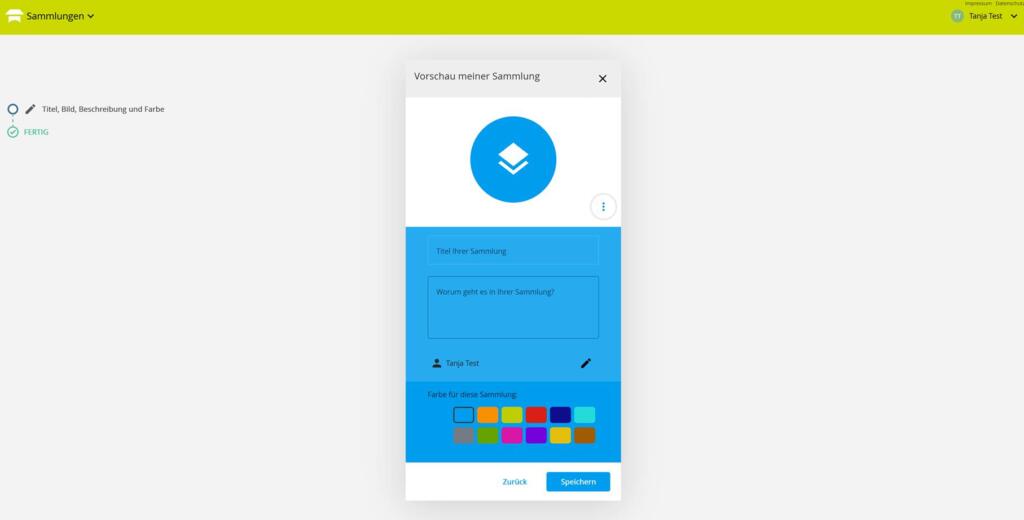
Benennen Sie Ihre Sammlung und fügen Sie optional eine kurze Beschreibung ein.
7. Schritt
Fügen Sie ein Vorschaubild ein (aus der Mediathek oder von einem lokalen Datenträger.
8. Schritt
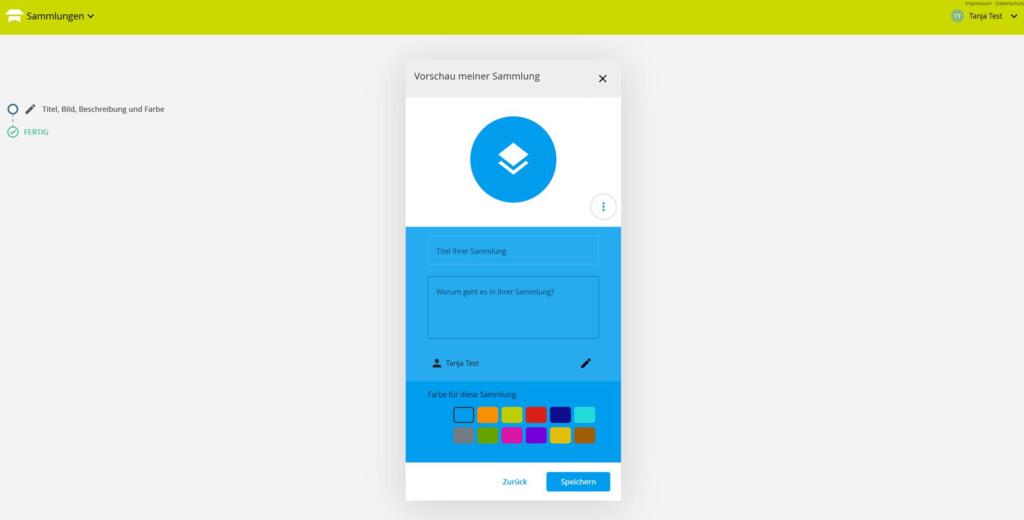
Wählen Sie eine Farbe aus .
9. Schritt
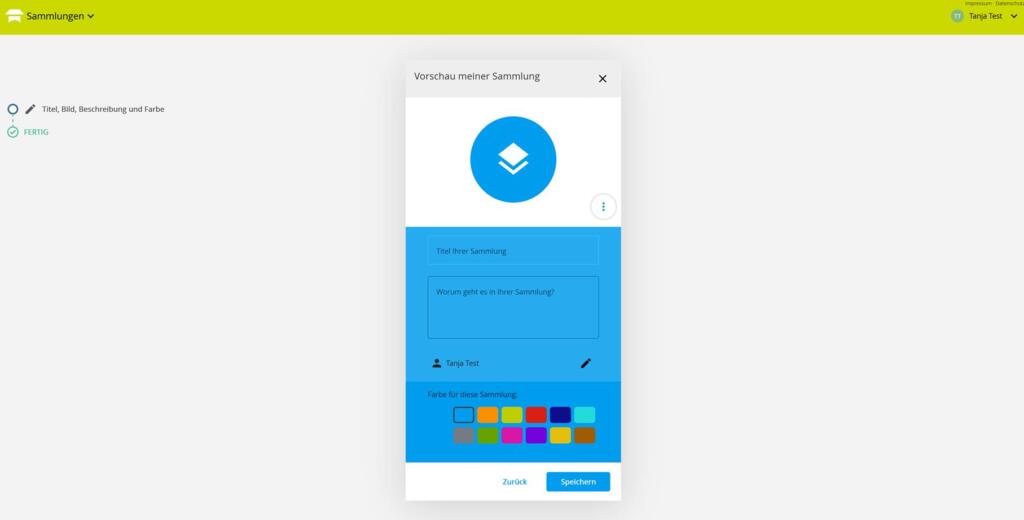
Bestätigen Sie mit einem Klick auf SPEICHERN.
10. Schritt
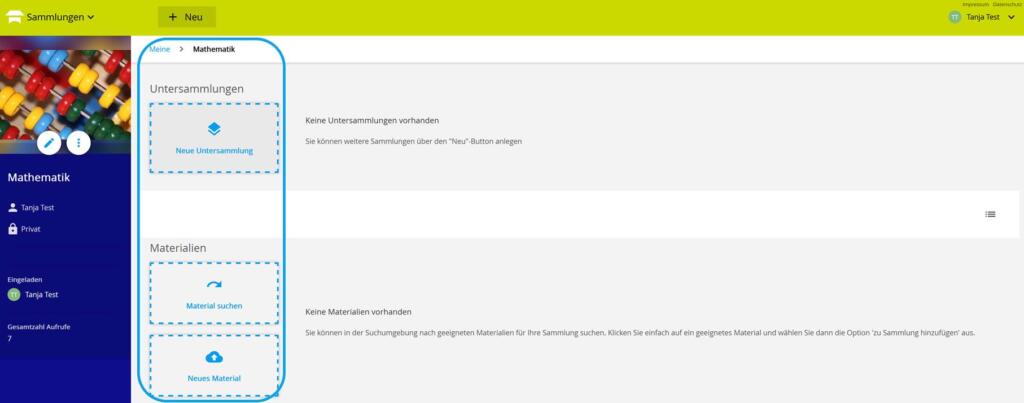
Sie können eine Untersammlung erstellen, auf die Suche nach neuem Material gehen oder neues Material (vorhandene Dateien oder einen Link zu einer Homepage) hinzufügen.
Sammlung erstellen – in Meine Dateien
Sammlungen erstellen – in Meine Dateien
Ein weiterer Ausgangspunkt für das Erstellen einer Sammlung kann ihr eigenes Material in Meine Inhalte sein. Eine oder mehrere Dateien können in einer Sammlung / Untersammlung abgelegt werden.
Ausführliche Anleitung
1. Schritt
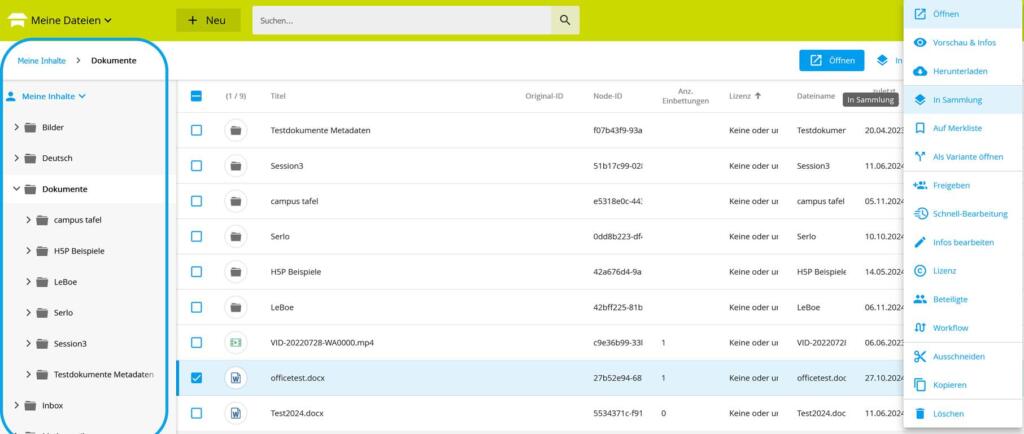
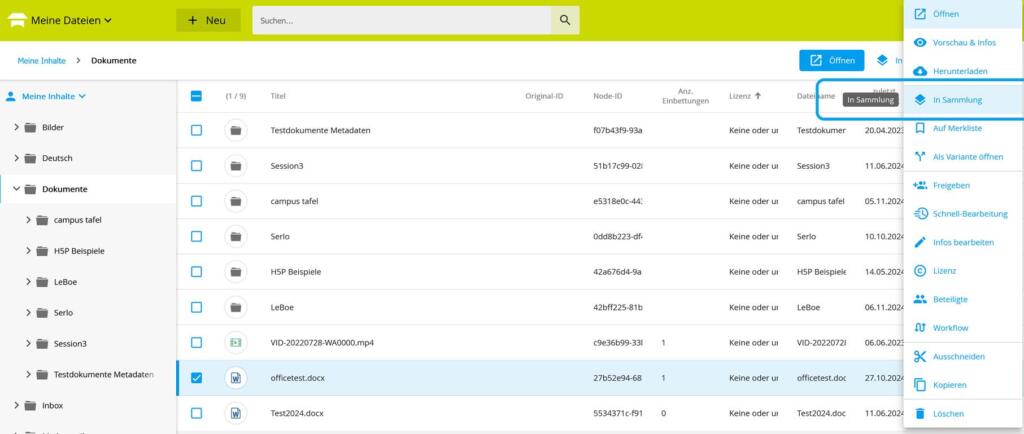
Navigieren Sie zu der Datei , die Sie in einer neuen Sammlung ablegen wollen.
2. Schritt
Klicken Sie das 3-Punkte-Menü an und wählen Sie In Sammlungen aus .
3. Schritt
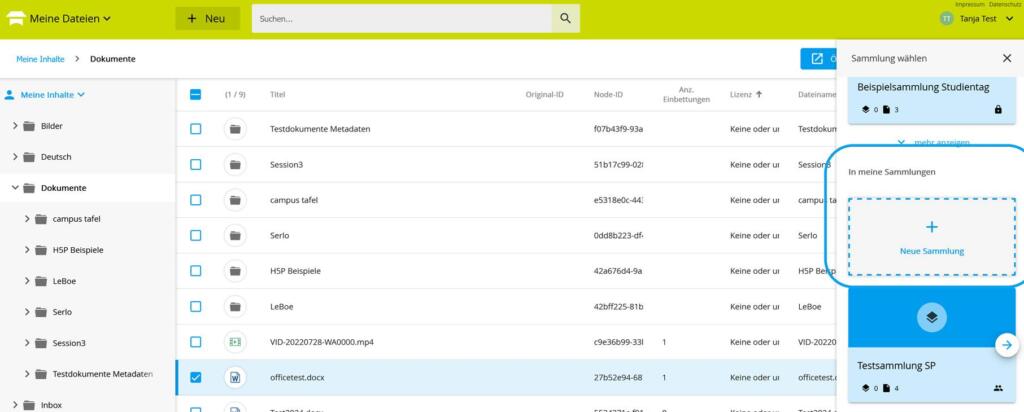
Klicken Sie auf + Neue Sammlung .
4. Schritt
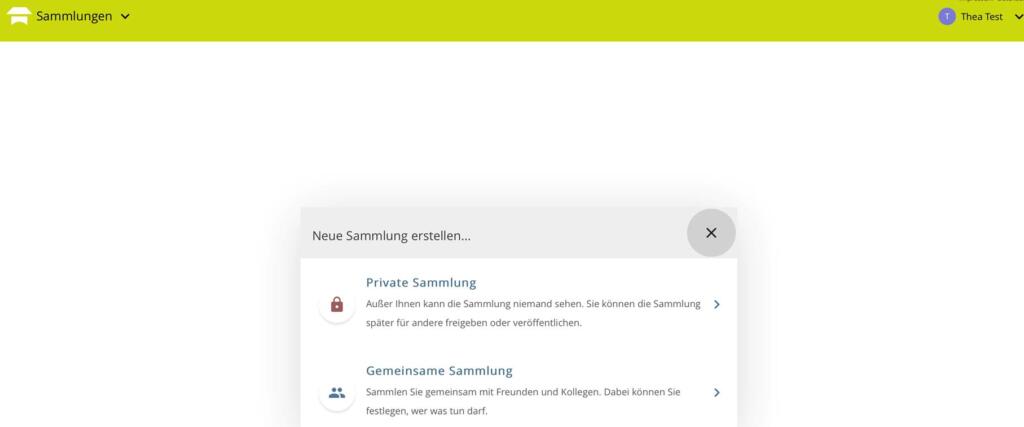
Wählen Sie die gewünschte Freigabe für Ihre Sammlung aus.
5. Schritt
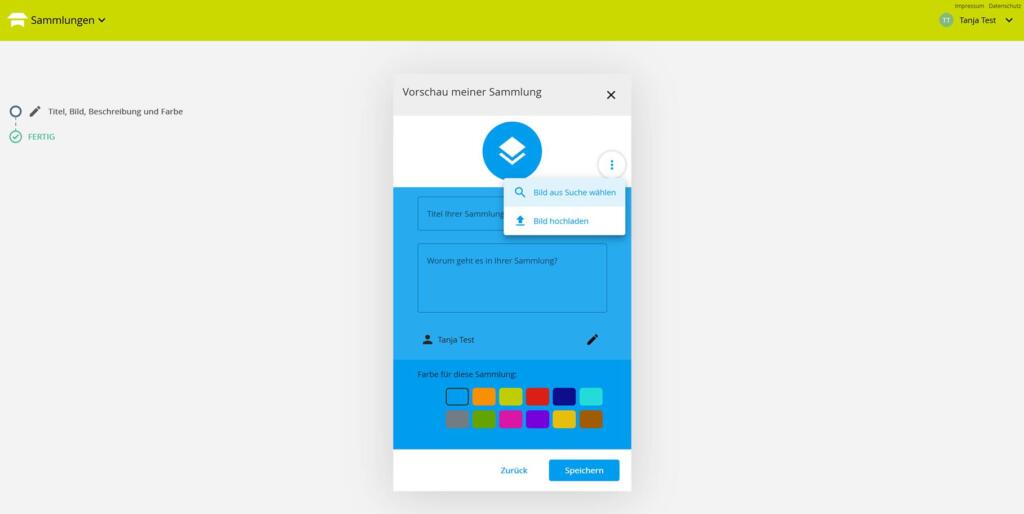
Ergänzen Sie ein Vorschaubild und wählen Sie eine Farbe aus. Benennen Sie die Sammlung und tragen Sie eine Beschreibung ein.
6. Schritt
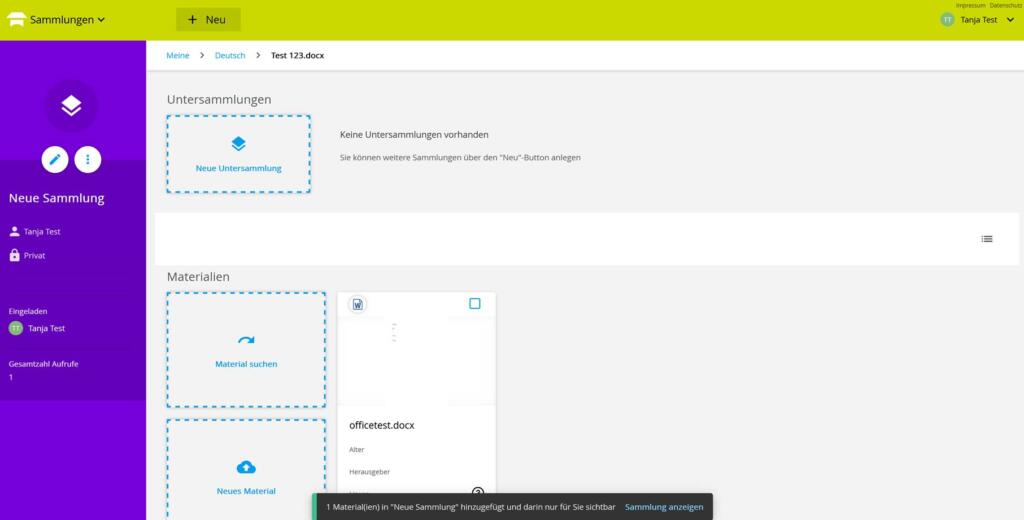
Sie haben eine neue Sammlung erstellt. Ausgangspunkt war eine Datei in Meine Inhalte .
7. Schritt
Sie haben die Möglichkeit über den Bearbeitungsstift die Einstellungen zu ändern.
8. Schritt
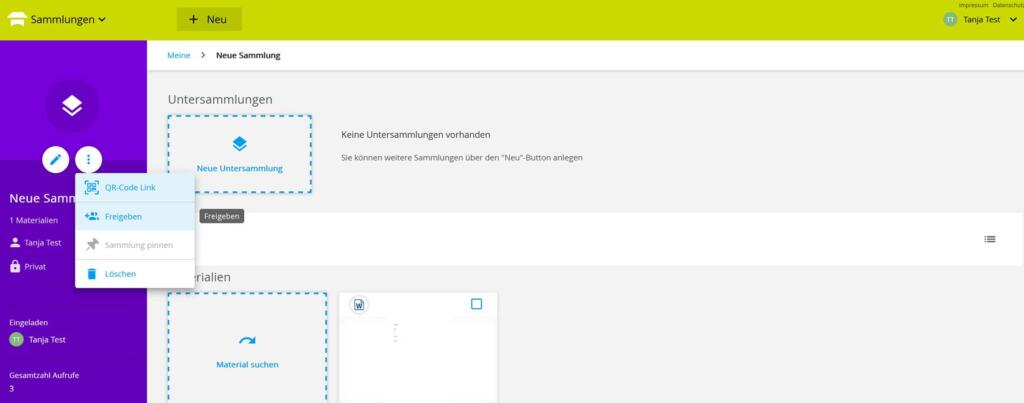
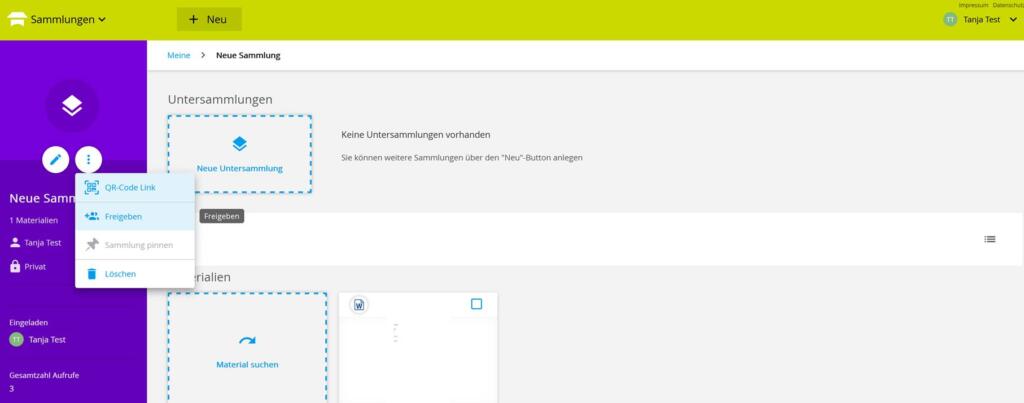
Mit einem Klick auf das 3 Punkte Menü können sie einen QR-Code generieren. Über Freigeben gestatten Sie den Zugang und die Nutzung.
Sammlung erstellen – in der Mediathek
Sammlungen erstellen – in der Mediathek
Bei ihrer Suche in der Mediathek sind Sie auf Inhalte gestoßen, die Sie in einer Sammlung zusammenführen wollen. Hierfür können sie direkt aus der Mediathek heraus eine neue Sammlung oder eine Untersammlung in einer bereits bestehenden Sammlung anlegen.
Ausführliche Anleitung
1. Schritt
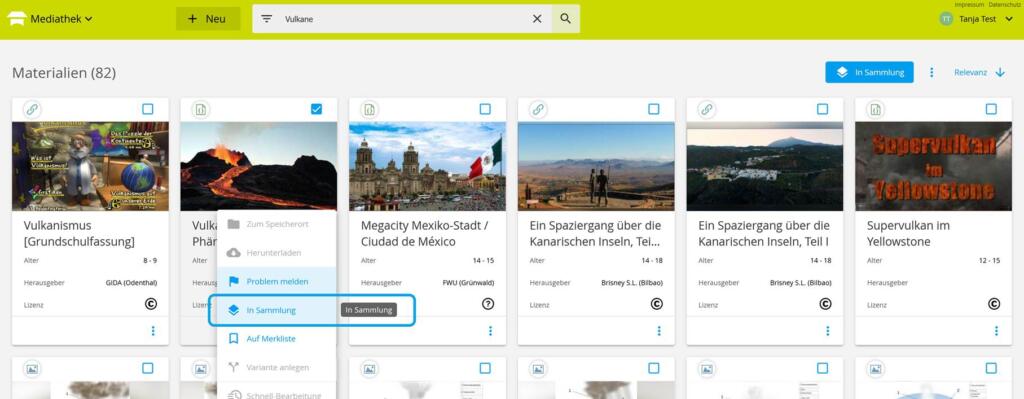
Klicken Sie in der Menüauswahl auf In Sammlung .
2. Schritt
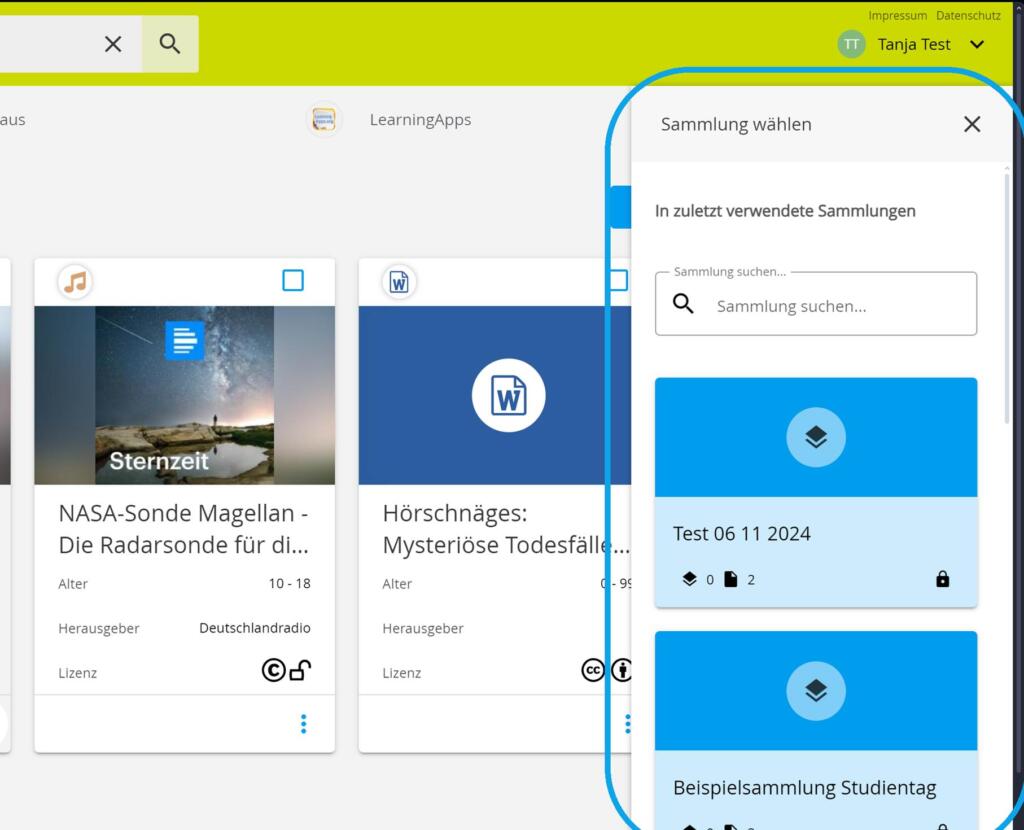
Das Auswahlfenster für Sammlungen öffnet sich. Sie haben die Möglichkeit erstellte Sammlung auszuwählen oder können eine neue Sammlung erstellen. Sie können durch die Ansicht scrollen. Die zuletzt verwendeten Sammlungen werden zuerst angezeigt. Darunter können sie eine neue Sammlung anlegen. Für die Erstellung klicken sie auf + Neue Sammlung .
3. Schritt
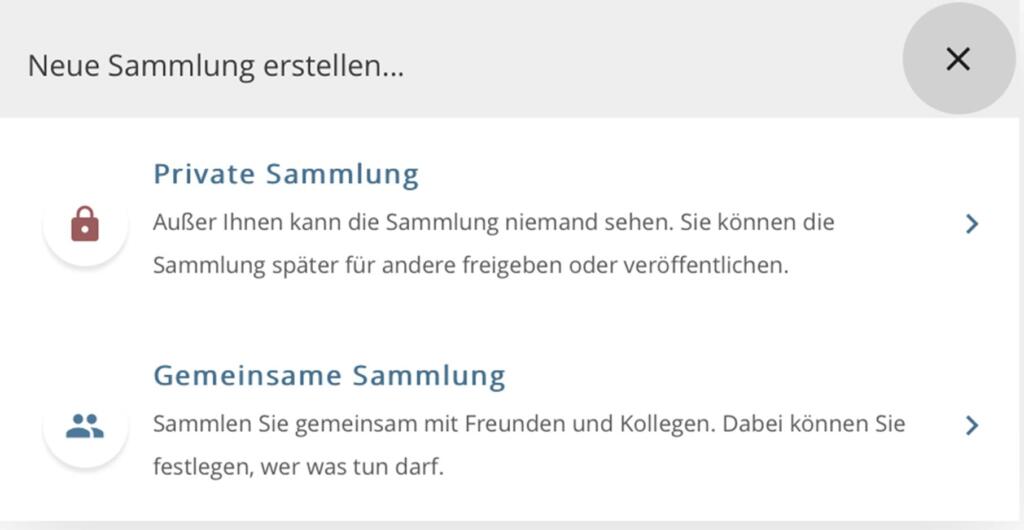
Bei der Erstellung können sie zwischen einer privaten oder einer gemeinsam genutzten Sammlung auswählen. Private Sammlungen werden nach einer Freigabe an andere Schulcampusnutzer zu einer gemeinsamen Sammlung.
4. Schritt
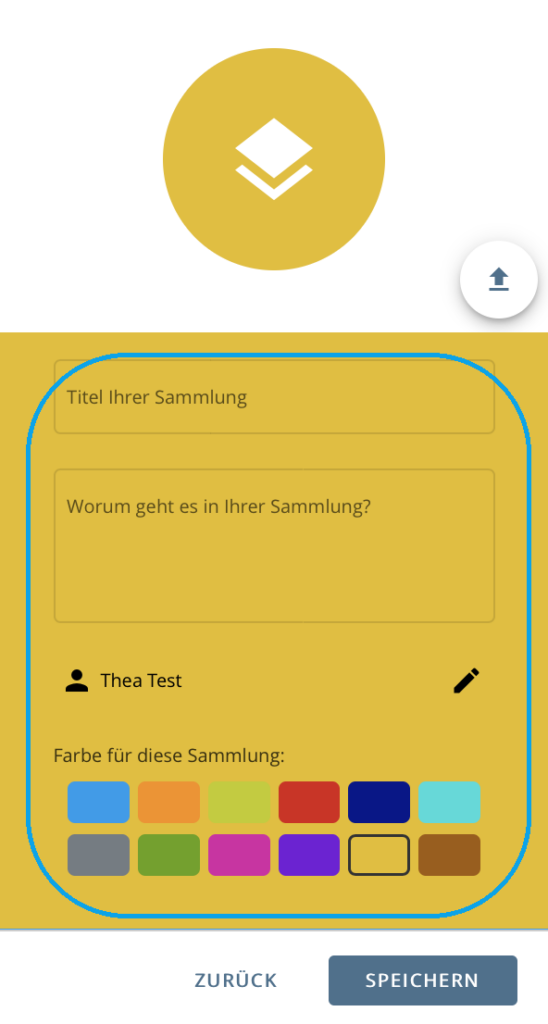
Tragen Sie den Titel und eine kurze Beschreibung Ihrer Sammlung ein. Optional können Sie auch die Farbe der Sammlung ändern und ein Vorschaubild einsetzen. Diese Anpassung erleichtert das spätere Auffinden. Dazu mehr im Beitrag Sammlungen hervorheben.
5. Schritt
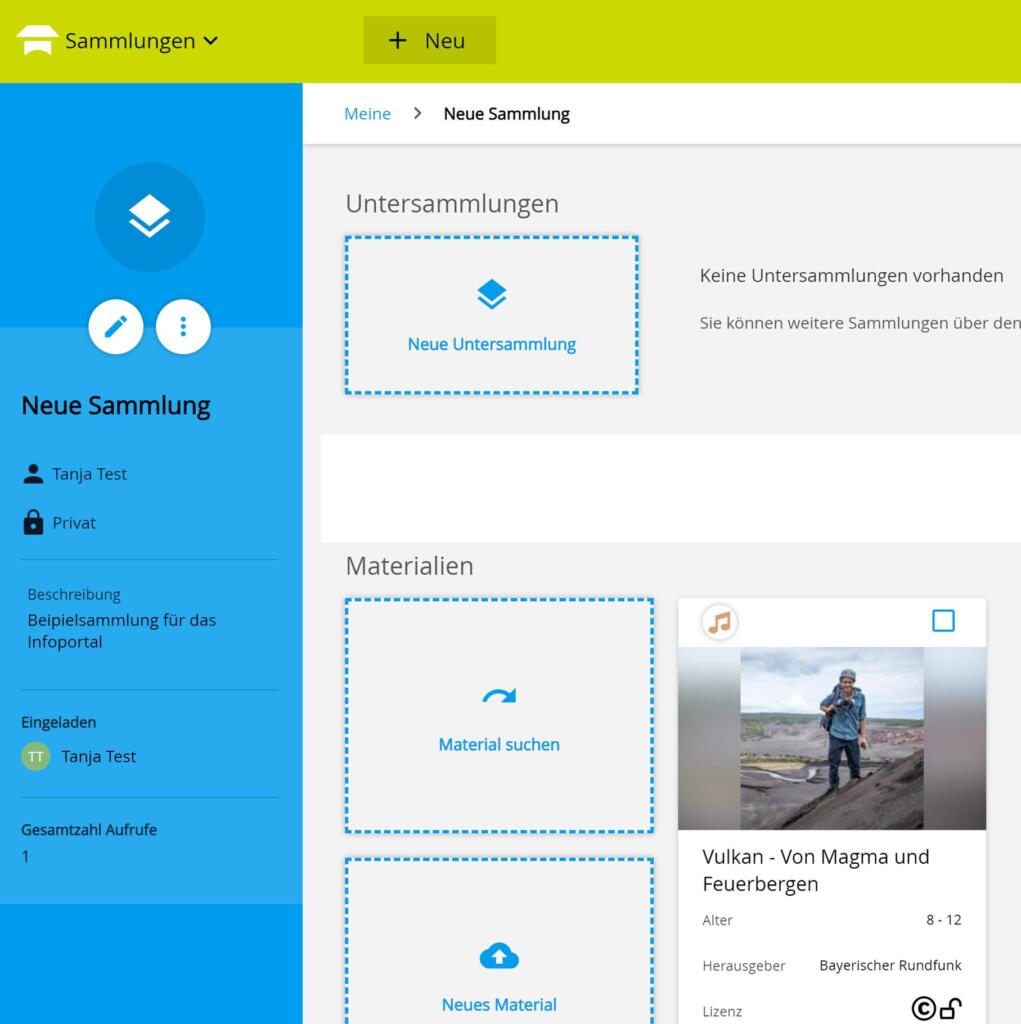
Sie haben eine neue Sammlung erstellt. Ausgangspunkt war eine Suche in der Mediathek . Weiteres Material können sie über Material suchen (Mediathek) oder Neues Material ergänzen. Auch Untersammlungen können sie anlegen.
Sammlung befüllen – eigenes Material – Meine Inhalte
Sammlung befüllen – eigenes Material – Meine Dateien
Dateien aus Meine Dateien können einer Sammlung / Untersammlung zugewiesen werden.
Weiterhin können Sammlungen auch mit Material aus der Mediathek und ihren lokalen Daten gefüllt werden.
Ausführliche Anleitung
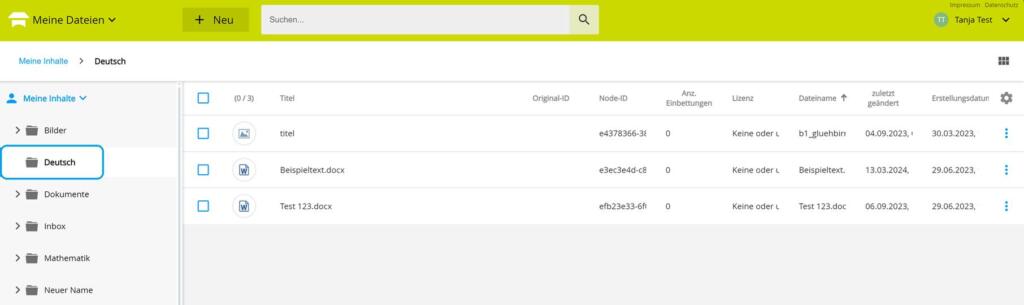
1. Schritt
Navigieren Sie in Meine Dateien zu dem Material (Datei), das Sie mit einer Sammlung verknüpfen wollen.
2. Schritt
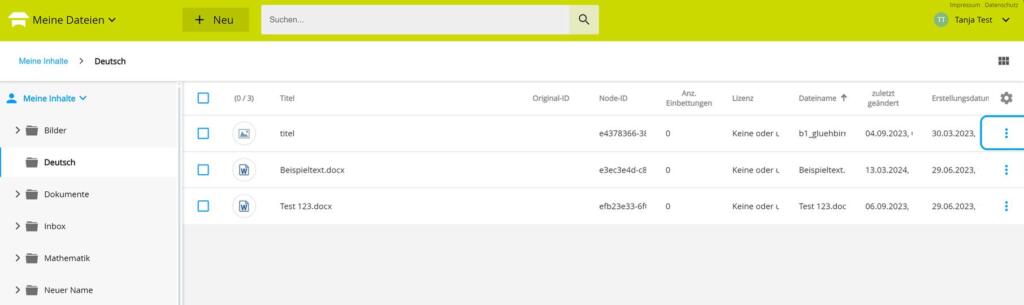
Klicken Sie auf das 3-Punkte-Menü .
3. Schritt
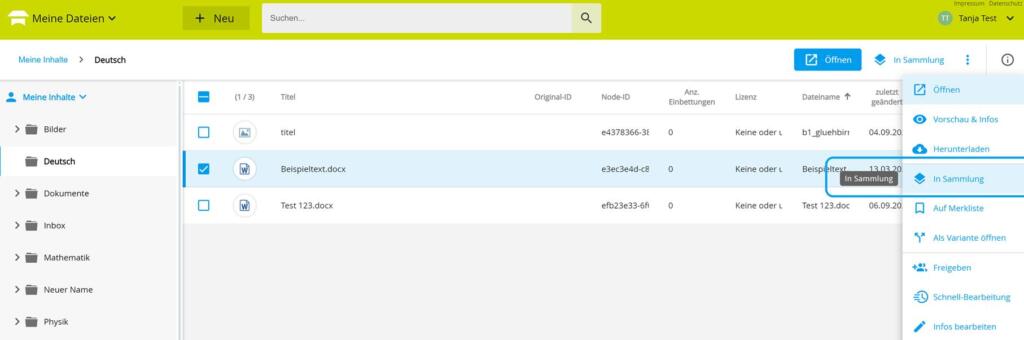
Klicken Sie auf In Sammlung .
4. Schritt
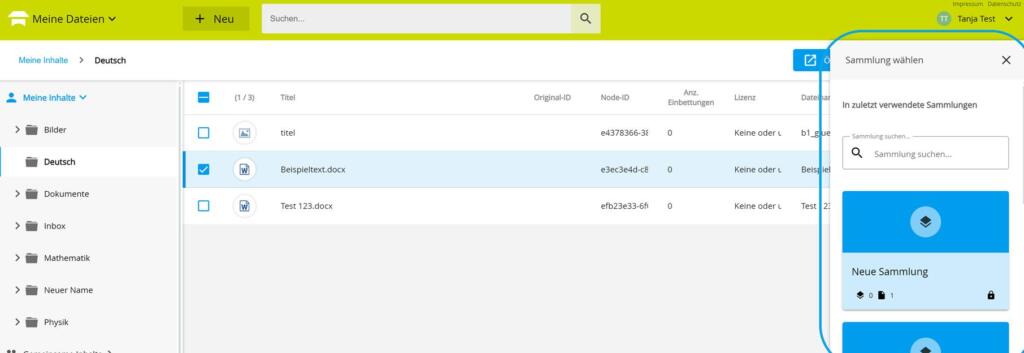
Wählen Sie die Sammlung aus, in welche die ausgewählte Datei als Verknüpfung hinzugefügt werden soll. Wird Ihnen die Sammlung nicht angezeigt (zuletzt verwendete Sammlungen) können Sie diese über die Suche finden. Ein Klick auf die gewünschte Zielsammlung fügt die Datei der Sammlung hinzu. Sie können hier auch eine neue Sammlung erstellen.
Sammlung befüllen – aus der Materialsuche/Mediathek heraus
Sammlung befüllen – aus der Materialsuche – Mediathek heraus
Sie können ihre Suchergebnisse in der Mediathek mit einer Sammlung / Untersammlung verknüpfen.
Ausführliche Anleitung
1. Schritt
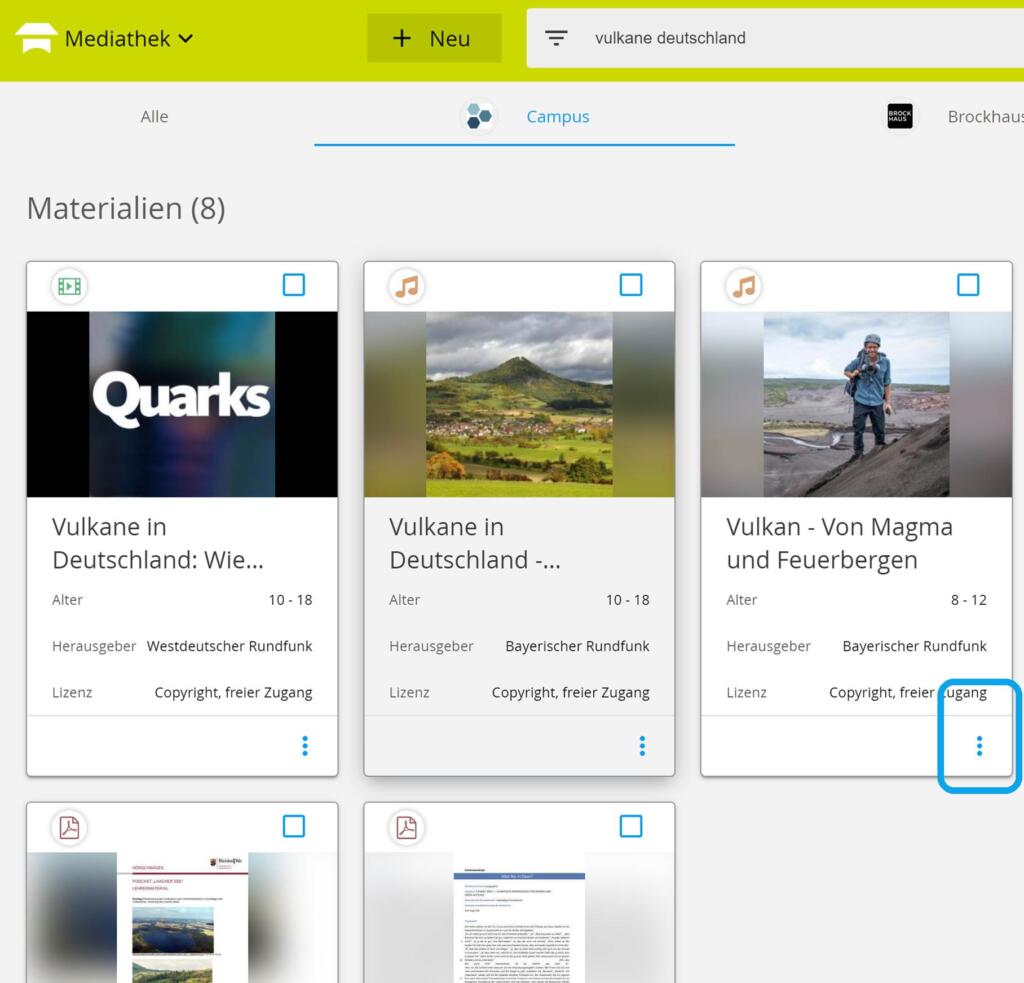
Klicken Sie auf das 3 Punkte Menü .
2. Schritt
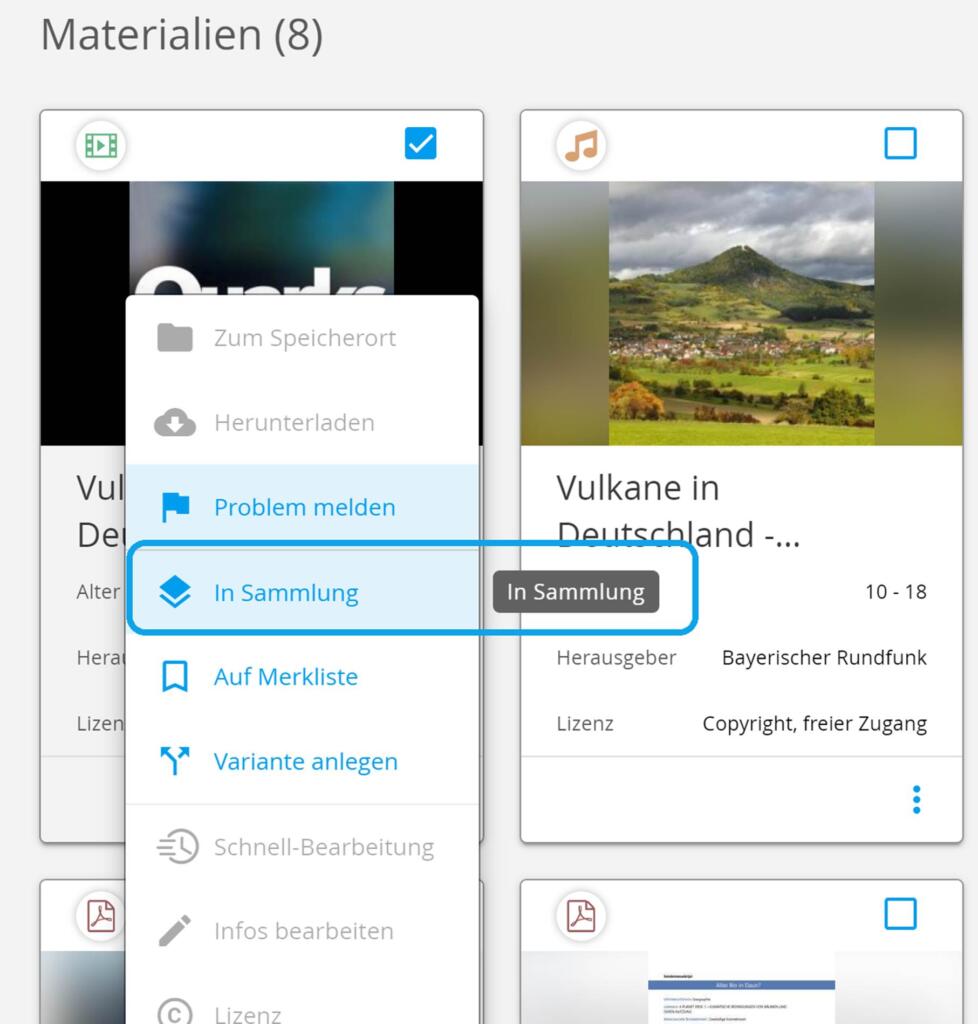
Klicken Sie auf In Sammlung .
3. Schritt
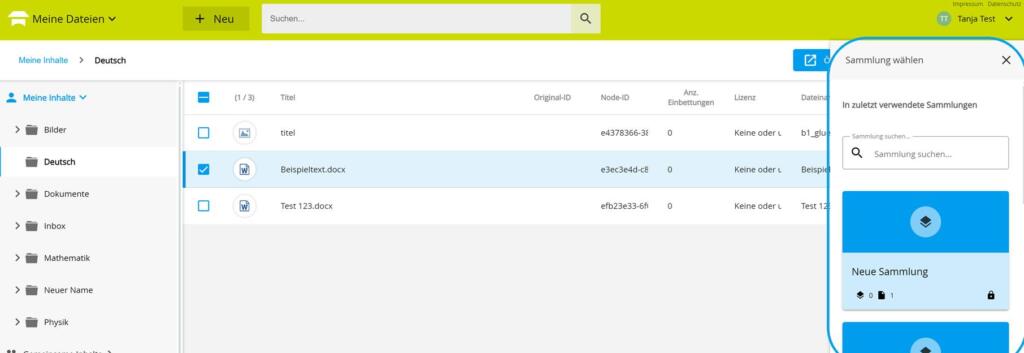
Wählen Sie die Sammlung aus, in welche das Material hinzugefügt werden soll. Wird Ihnen die Sammlung nicht angezeigt (zuletzt verwendete) können Sie diese über die Suche finden. Ein Klick auf die gewünschte Zielsammlung fügt das Material der Sammlung hinzu.
Sammlung befüllen – lokales Material in eine Sammlung hochladen
Sammlung befüllen – lokales Material in eine Sammlung hochladen
Sie können Dateien, die Sie z.B auf einer lokalen Festplatte gespeichert haben, in eine Sammlung / Untersammlung einfügen. In diesem Upload wird die Datei gleichzeitig in einem wählbaren Ordner in Meine Dateien gespeichert.
Es bietet sich an unmittelbar nach dem Upload über die Schnell-Bearbeitung den Mediensteckbrief (Metadaten) des Materials zu vervollständigen.
Ausführliche Anleitung
1. Schritt
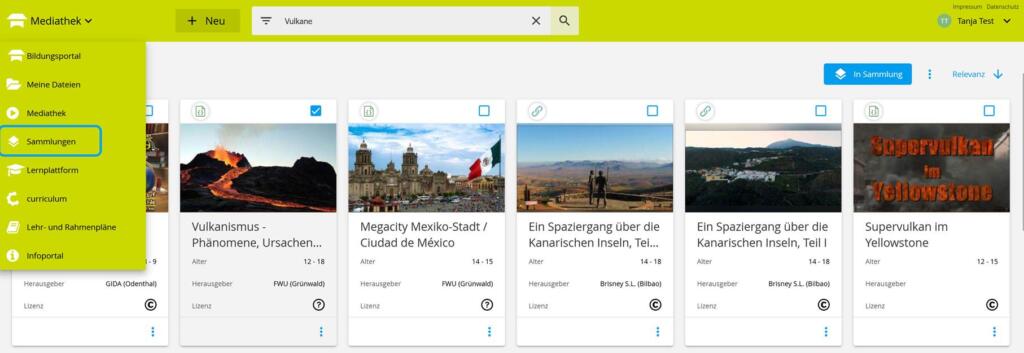
Klicken Sie im Menü auf Sammlungen.
2. Schritt
Wählen Sie die Sammlung, in der die Verknüpfung zu Ihrem lokalen Material erstellt werden soll.
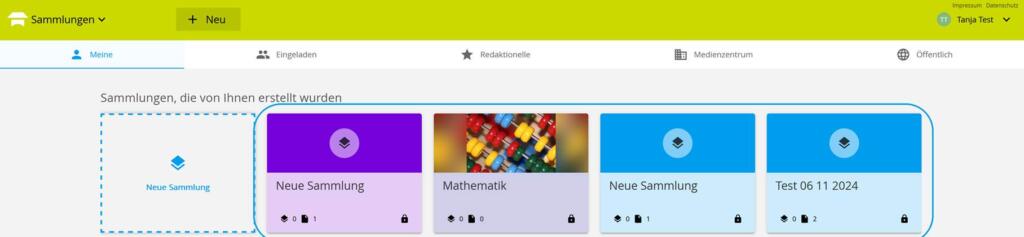
3. Schritt
Wählen Sie die Neues Material.
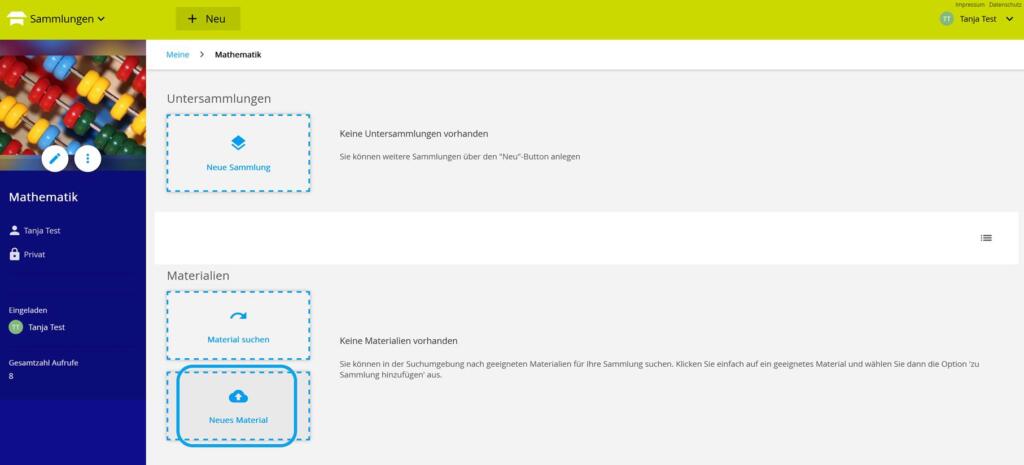
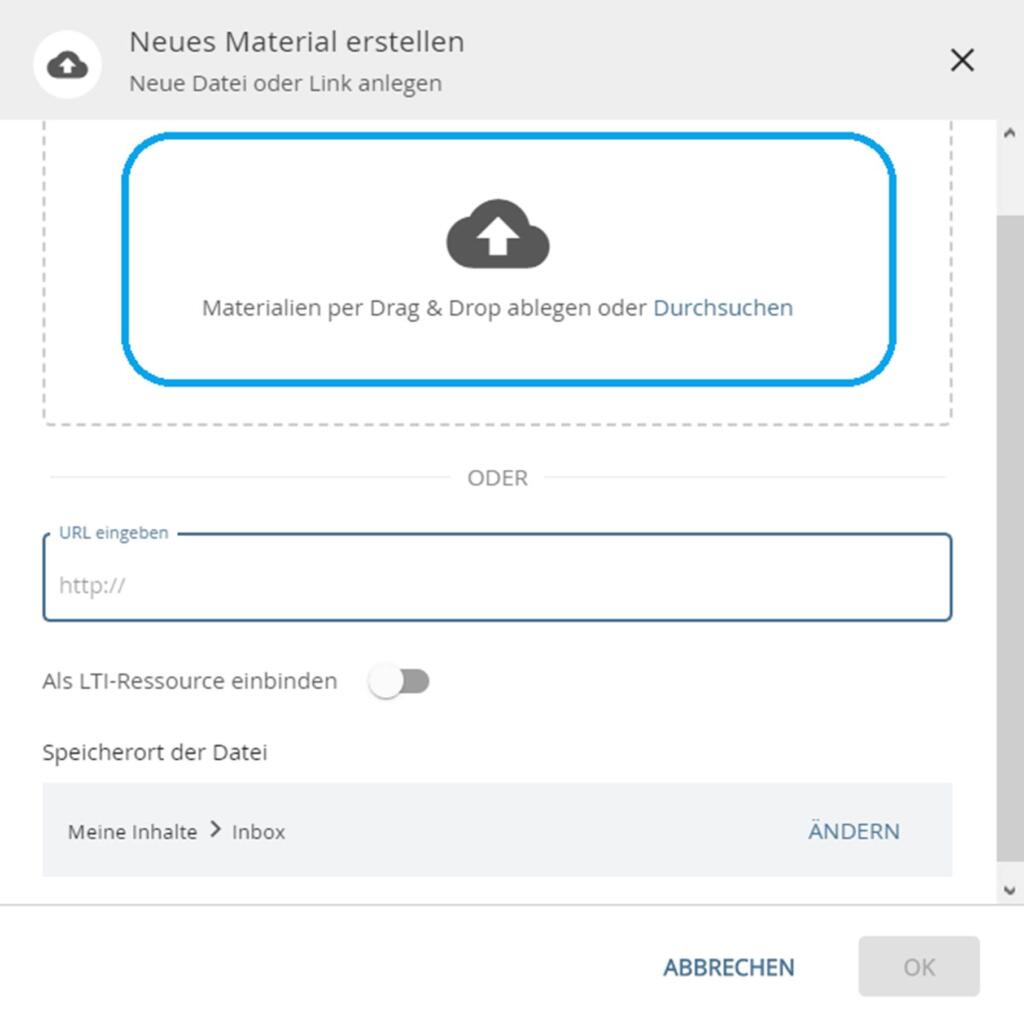
4. Schritt
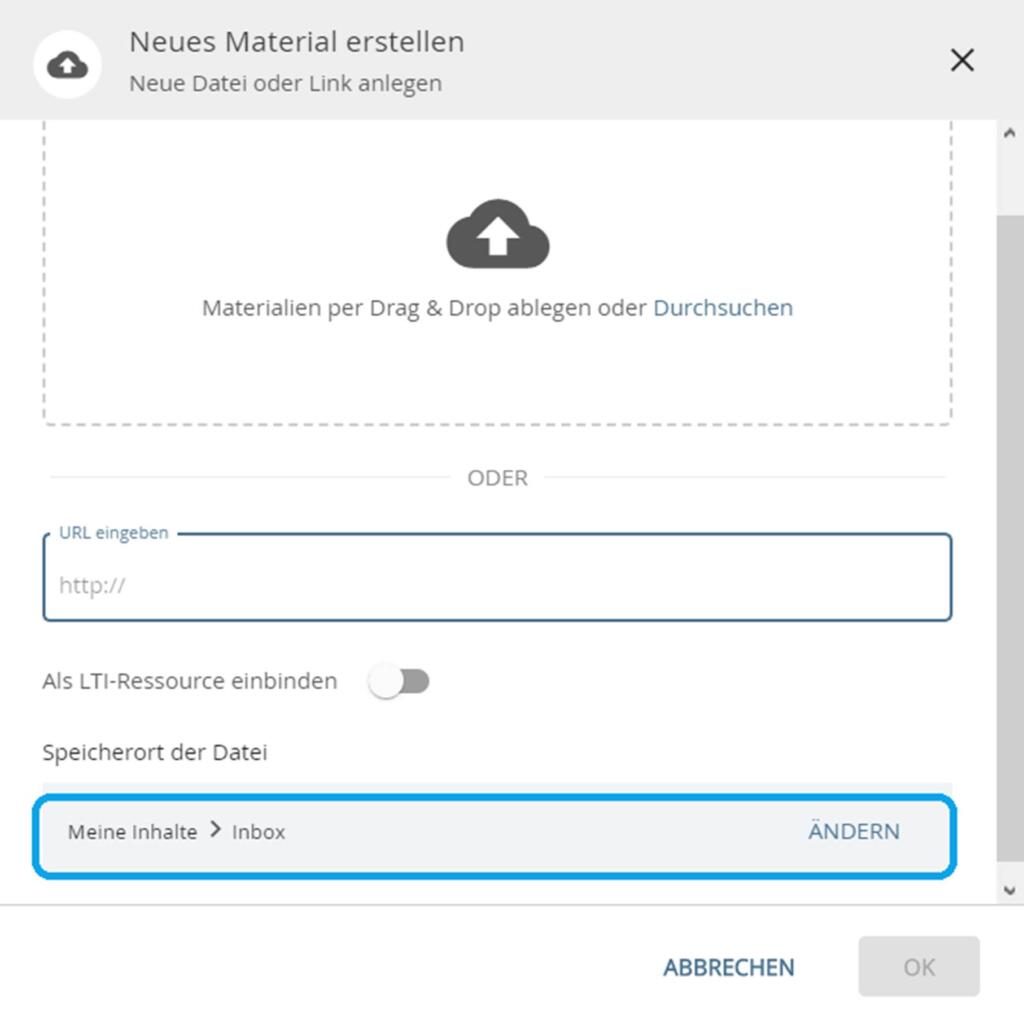
Legen Sie das MATERIAL via drag&drop ab oder Klicken Sie auf Durchsuchen.
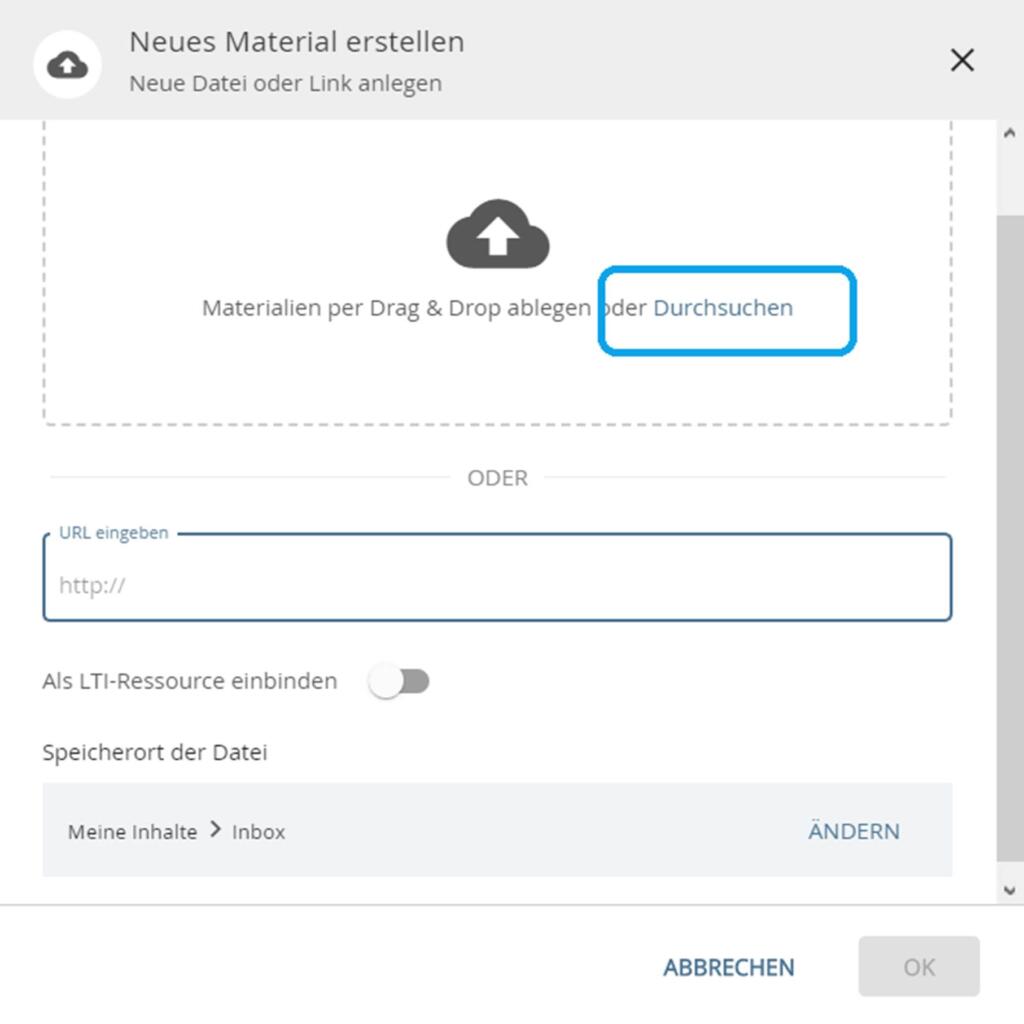
5. Schritt
Ein Klick auf Durchsuchen öffnet Ihre lokale Dateiansicht und Sie können die Datei in Ihrem Explorer auswählen. Ein Klick auf Öffnen startet das Verknüpfen Ihrer Datei und das Hochladen in die INBOX-Meine Inhalte.
6. Schritt
TIPP: Zielordner ändern Wollen Sie einen anderen Zielordner als die INBOX In Meine Inhalte verwenden, klicken Sie auf Ändern und Sie können einen anderen Zielordner auswählen.
Sammlung freigeben – Private Sammlung freigeben/teilen
Private Sammlungen freigeben/teilen
Sie können private Sammlungen für andere Nutzer oder Nutzergruppen im Schulcampus freigeben.
Ausführliche Anleitung
1. Schritt
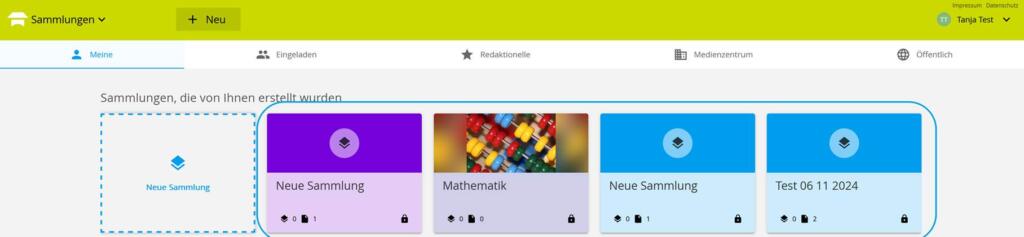
Navigieren Sie in Meine Sammlungen zu der Sammlung, die Sie freigeben möchten.
2. Schritt
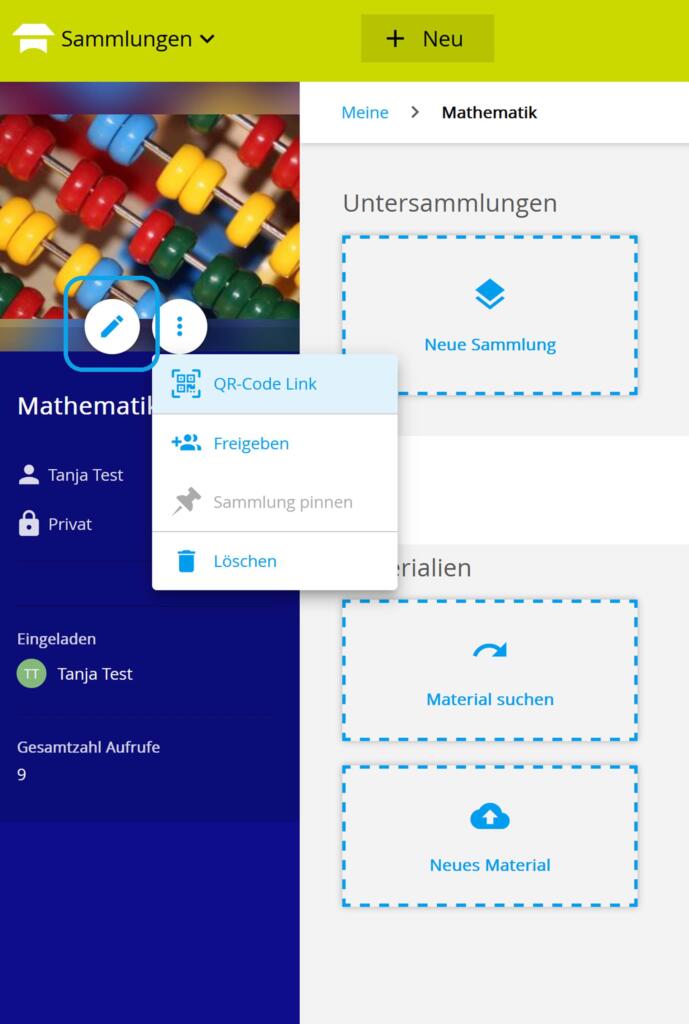
Öffnen Sie die gewünschte Sammlung mit einem Klick. Es gibt 2 Wege, um zur Freigabe zu kommen. Variante 1: Klicken Sie auf das Menü und wählen Sie Freigeben . Variante 2: Klicken Sie auf das Stift-Symbol und stellen Sie innerhalb der Sammlungseinstellung die Freigaben ein.
3. Schritt
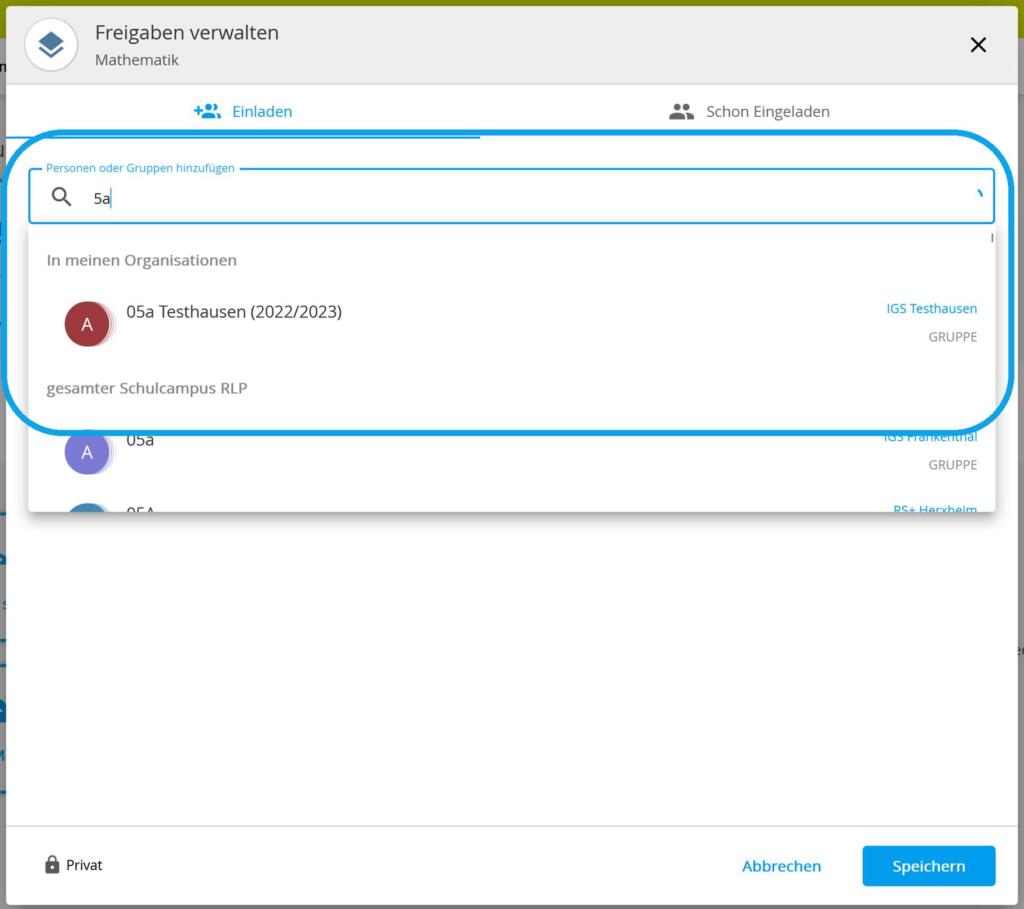
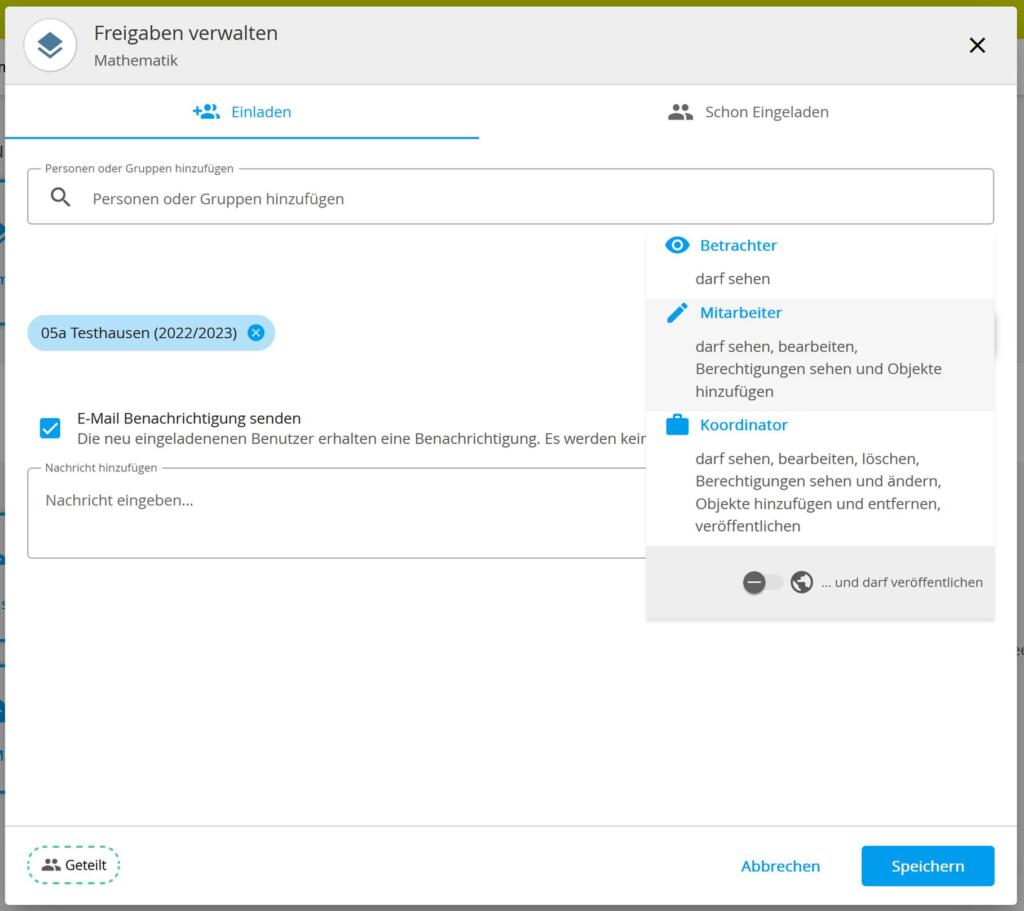
Die Freigaben-Maske öffnet sich. Falls Sie bereits einmal in der Vergangenheit Material freigegeben haben, wird Ihnen eine kleine Auswahl an Personen angezeigt, mit denen Sie häufig geteilt haben. Tippen Sie nun in das Eingabefeld Personen oder Gruppen hinzufügen die Bezeichnung für die Person oder Gruppe ein, der Sie die Sammlung freigeben wollen.
4. Schritt
Denken Sie immer auch daran, die entsprechende Rolle für die Freigabe zu setzen. Es werden diese drei unterschiedlichen Rollen unterschieden: Betrachter, Mitarbeiter und Koordinator . Die Rechte variieren je nach Rolle und können rückwirkend korrigiert werden (siehe folgende Folie). Bestätigen Sie im Anschluss Ihre Einladung, indem Sie auf Einladen klicken.
5. Schritt
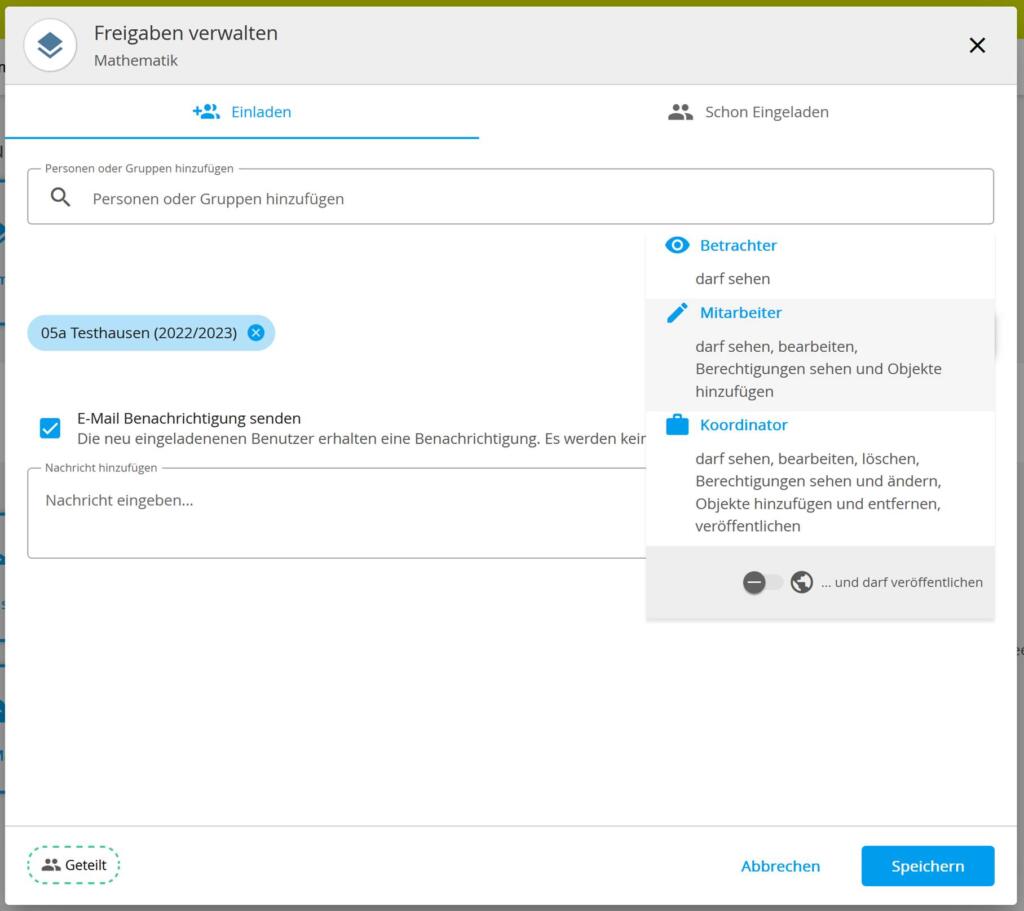
Erteilen Sie die Freigabe an weitere Personen oder Gruppen. Fügen Sie auch eine kleine Nachricht ein.
6. Schritt
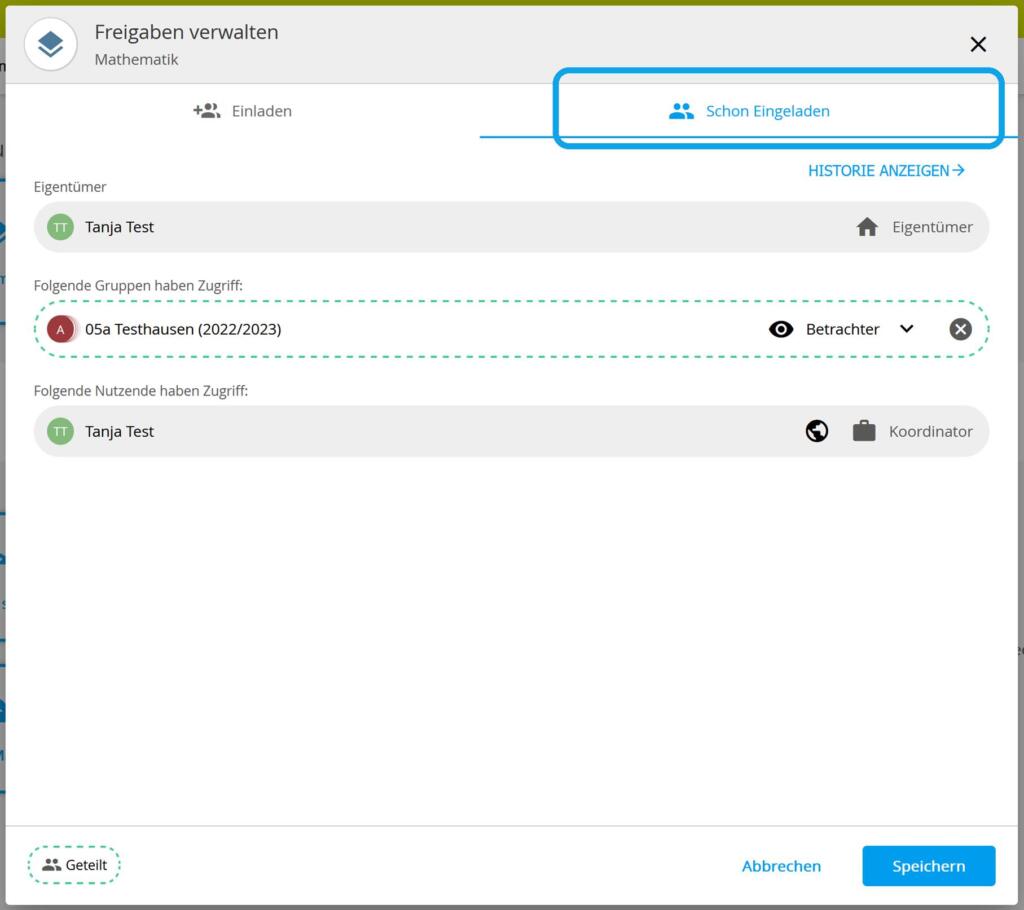
Nachdem Sie Personen oder Gruppen eingeladen haben, können Sie diese Freigaben jederzeit unter Schon eingeladen einsehen, ändern oder löschen. Unter Schon eingeladen können Sie die Rolle (Beobachter, Mitarbeiter, Koordinator) jederzeit ändern.
Sammlung hervorheben
Sammlungen hervorheben
Mit kleinen optischen Ergänzungen können Sie es sich und den Nutzern die Orientierung innerhalb der Sammlungen erleichtern. Sie können Sammlungen Farben zugewiesen werden (Fächerkanon).
Des Weiteren können Sie Vorschaubilder einbinden.
Ausführliche Anleitung
1. Schritt
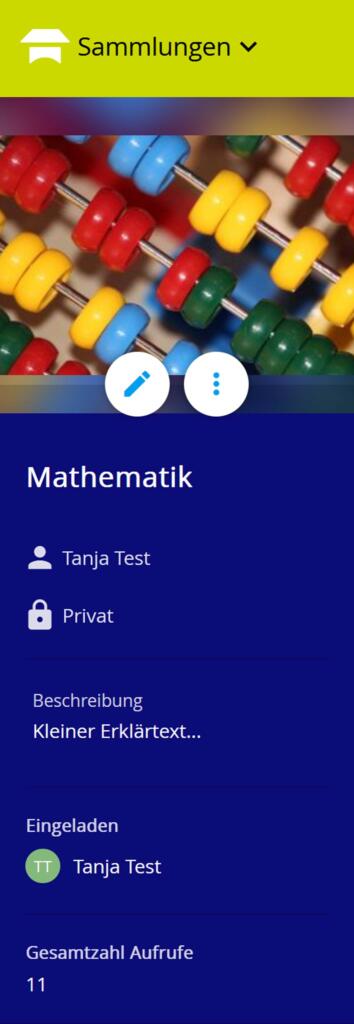
Die Vorschau einer Sammlung setzt sich aus 4 Bestandteilen zusammen: Hintergrundfarbe , Vorschaubild , Titel und die Beschreibung Optisch hervorheben lässt sich eine Sammlung über das Werkzeug Bearbeitungsstift . Ein Klick auf den Stift öffnet die Bearbeitung.
2. Schritt
Ein Klick auf eines der 12 Farbfelder verändert die Hintergrundfarbe . TIPP : Stellen Sie an Ihrer Schule eine Übereinkunft für die Fächer her.
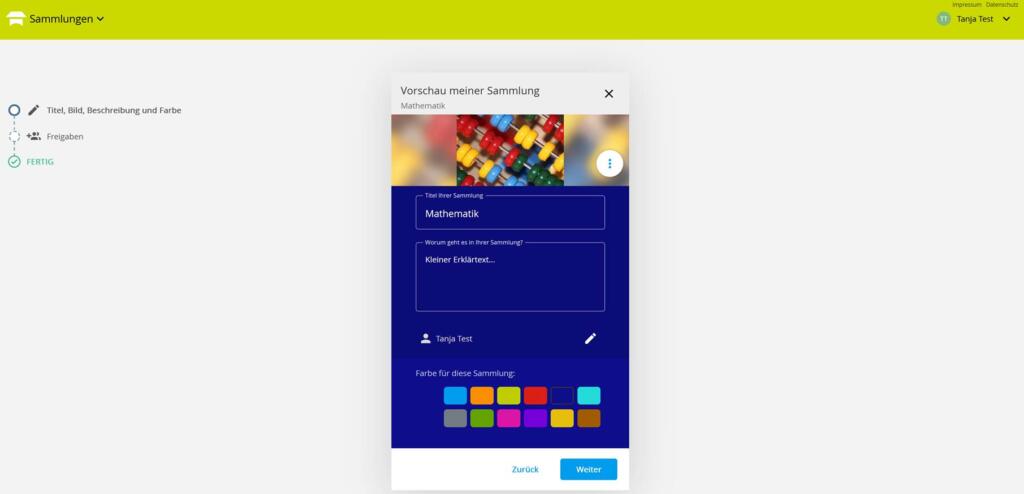
3. Schritt
Fügen Sie ein Vorschaubild ein.
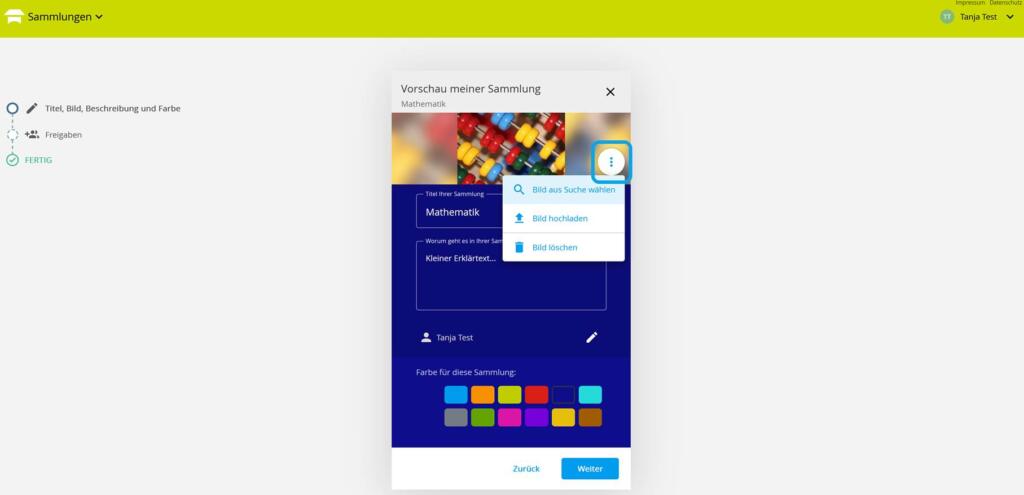
4. Schritt
Bestätigen Sie die Änderungen mit einem Klick auf WEITER .
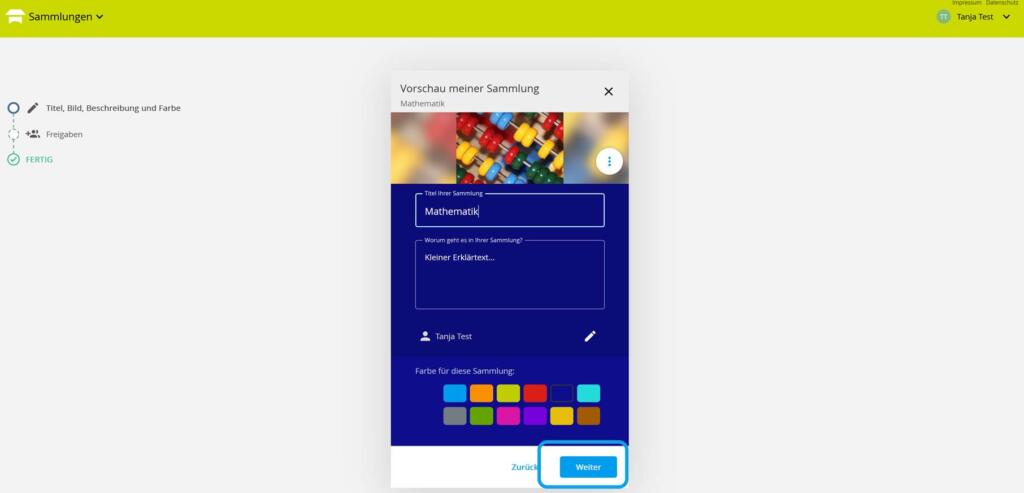
Merkliste verwenden
Merkliste verwenden
Die Merkliste ermöglicht es ihnen interessantes Material in der Mediathek und den eigenen Dateien auf einer Liste für eine spätere Verwendung zu speichern. Vergleichbar ist dies z.B. mit dem Setzten von Lesezeichen in einem Internetbrowser.
Materialien auf der Merkliste können Sie zu einem späteren Zeitpunkt herunterladen, löschen und einer bestehenden Sammlung hinzufügen.
Ausführliche Anleitung
1. Schritt
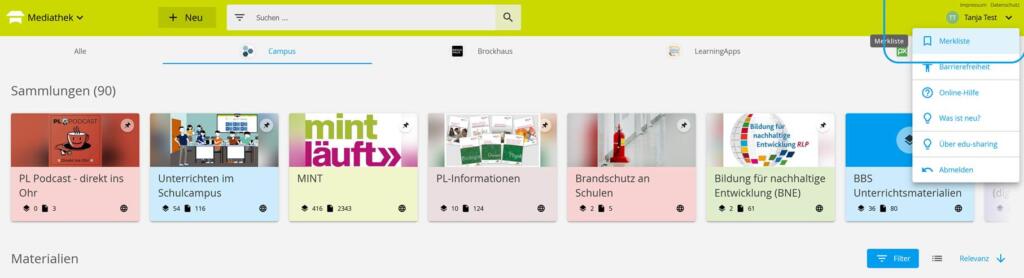
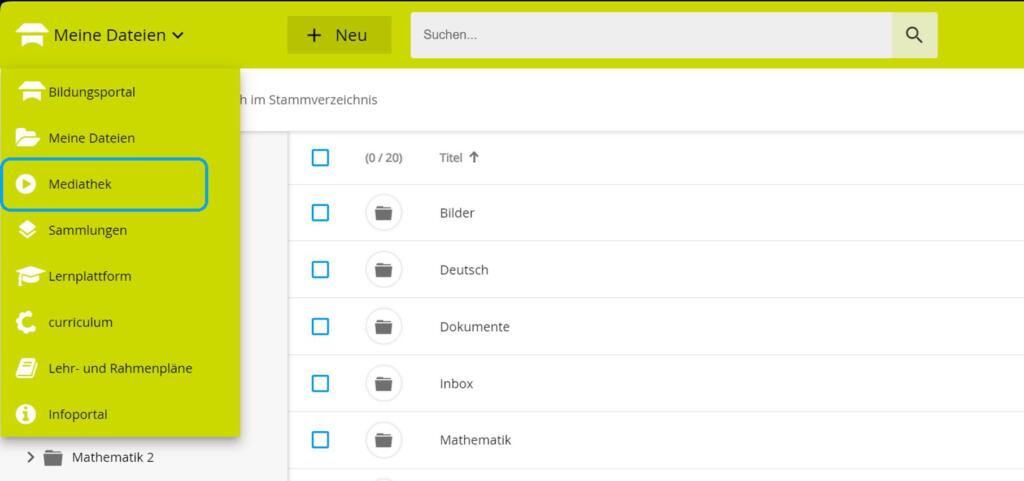
Die Merkliste ist eine Möglichkeit einen schnellen Zugang zu einem Material zu erstellen oder Material für eine spätere Sichtung zu parken. Die Merkliste finden sie im Profil Meine Dateien .
2. Schritt
Die Befüllung mit Material kann aus Meine Dateien oder der Mediathek heraus erfolgen. Sie wollen die Merkliste aus der Mediathek heraus befüllen. Wechseln sie über das Kontextmenü in die Mediathek .
3. Schritt
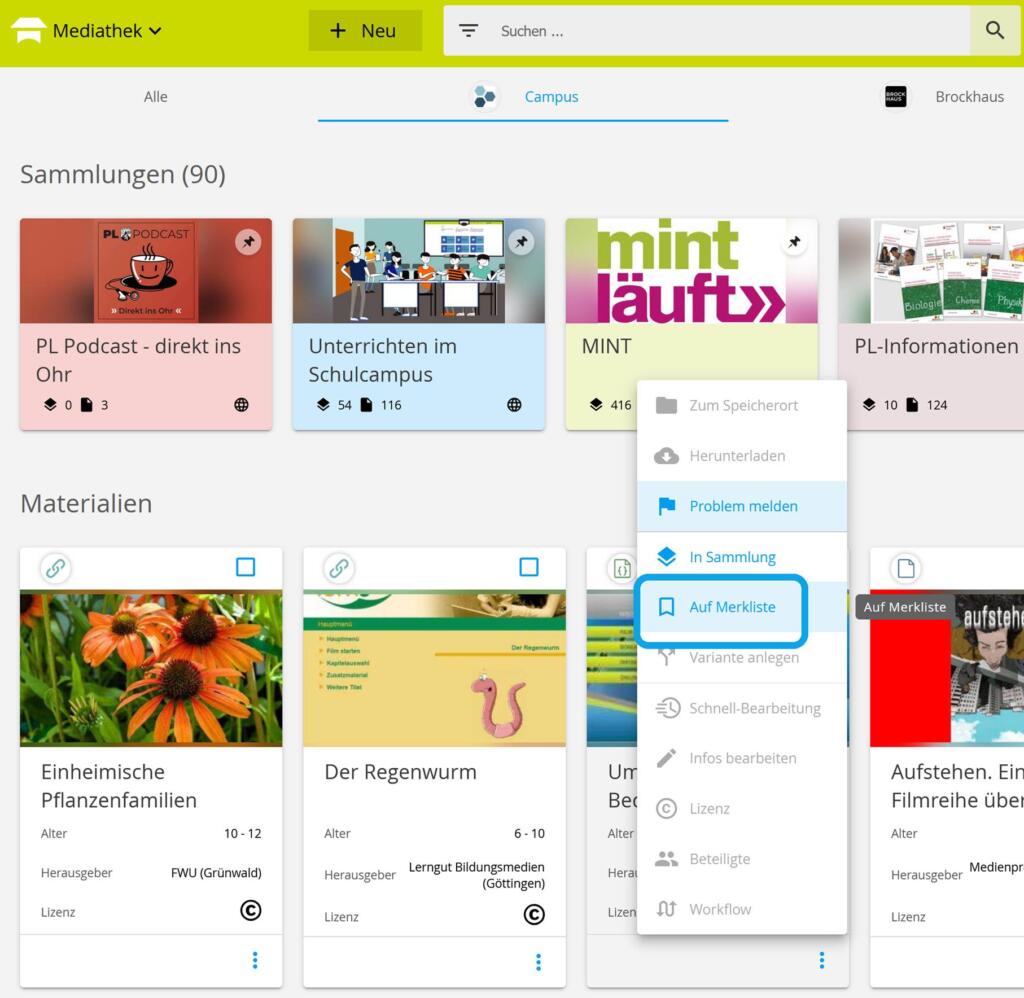
In der Mediathek können sie alle Materialquellen des Schulcampus RLP durchsuchen. Klicken Sie am gewünschten Element auf das 3-Punkte-Menü und anschließend auf Auf Merkliste. Das Material wird in Ihrer persönliche Merkliste gespeichert und kann von Ihnen zu einem späteren Zeitpunkt schnell wiedergefunden werden.
4. Schritt
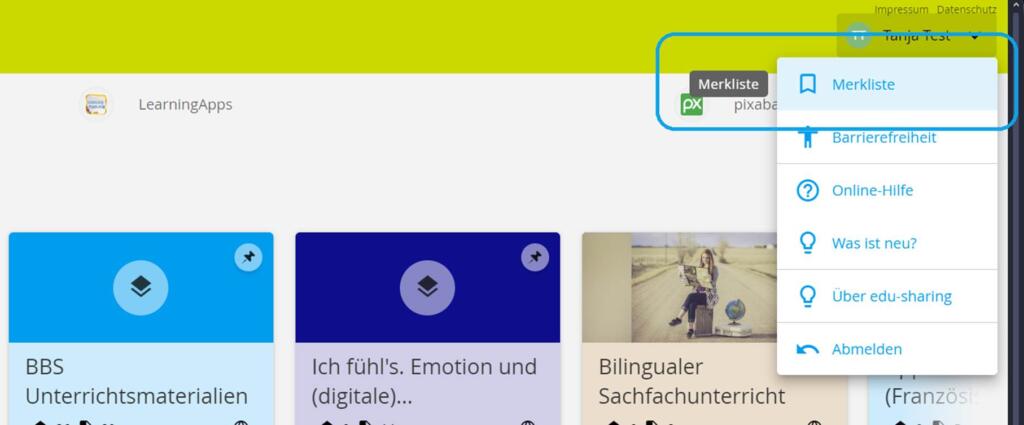
Um die Merkliste zu öffnen und das gesammelte Material zu verwenden, klicken Sie Ihr Profilmenü an.
5. Schritt
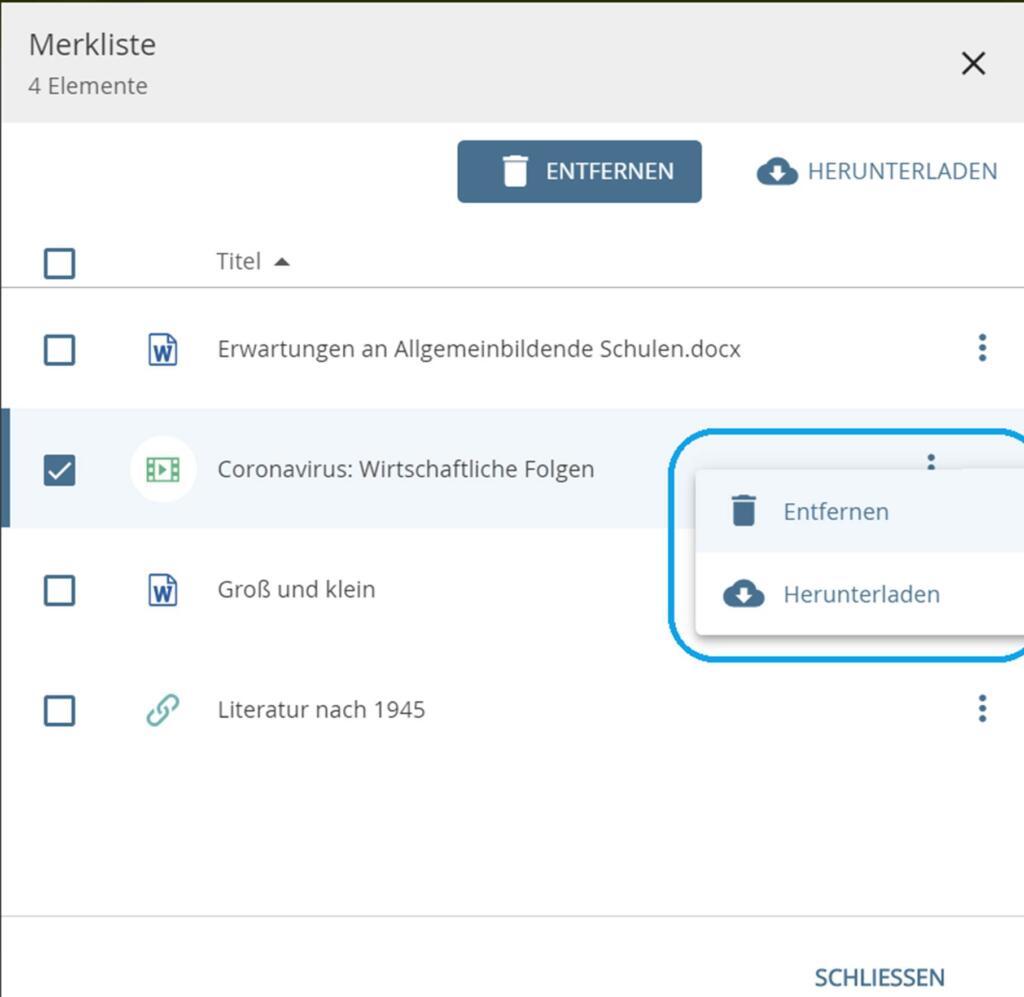
Die von Ihnen hinzugefügten Materialen können Sie herunterladen oder von der Liste löschen . Mit einem Doppelklick auf den Dateinamen öffnen Sie Infos & Vorschau . Nach einem Klick auf das dortige 3-Punkte-Menü können Sie das Material in einer Sammlung verorten oder in Ihrem Arbeitsplatz speichern .
Einbindung in Sammlung bedingt Betrachterrecht
Einbindung in Sammlung bedingt Betrachterrecht
Das Material, das in eine freigegebene Sammlung eingefügt wird, erhält automatische die Betrachterrechte für den freigegebenen Nutzer der Sammlung. Eine vorherige Freigabe muss nicht erfolgen.
Ausführliche Anleitung
1. Schritt
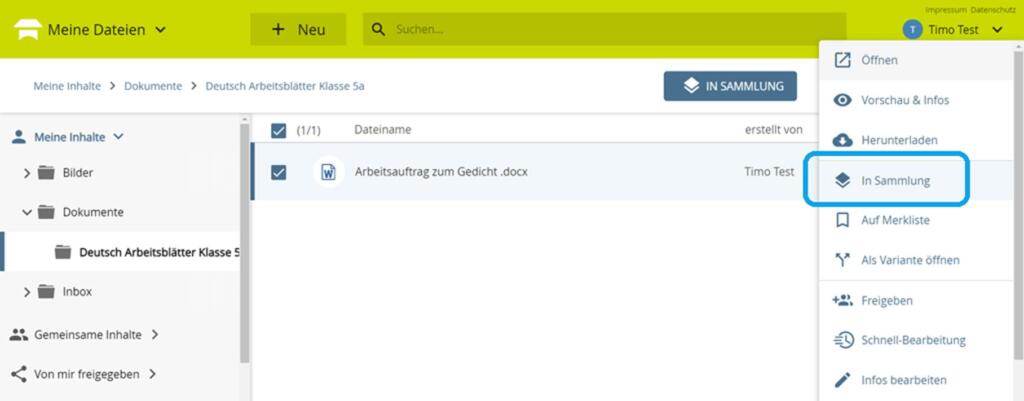
Die gewünschte Datei einer Sammlung hinzufügen. Hierfür auf das 3 Punkte Menü klicken und In Sammlung auswählen.
2. Schritt
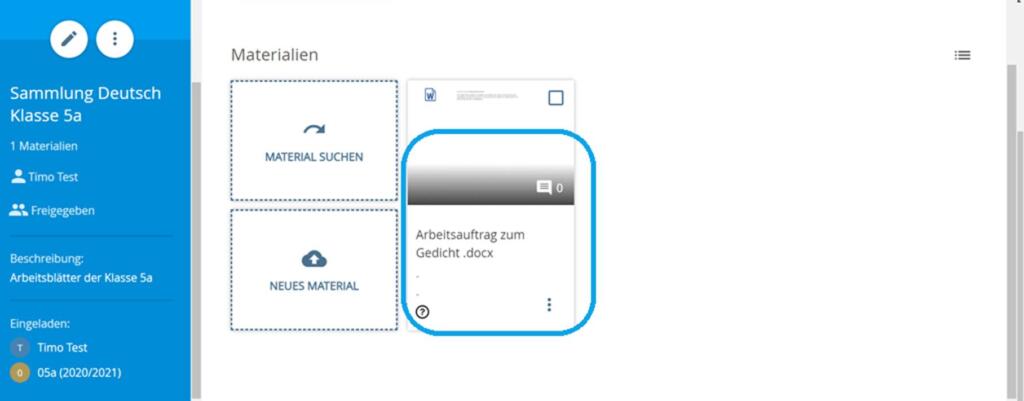
Die Datei liegt in der ausgewählten Sammlung. Im linken Bildschirmrand können Sie die Freigabe der Sammlung einsehen.
3. Schritt
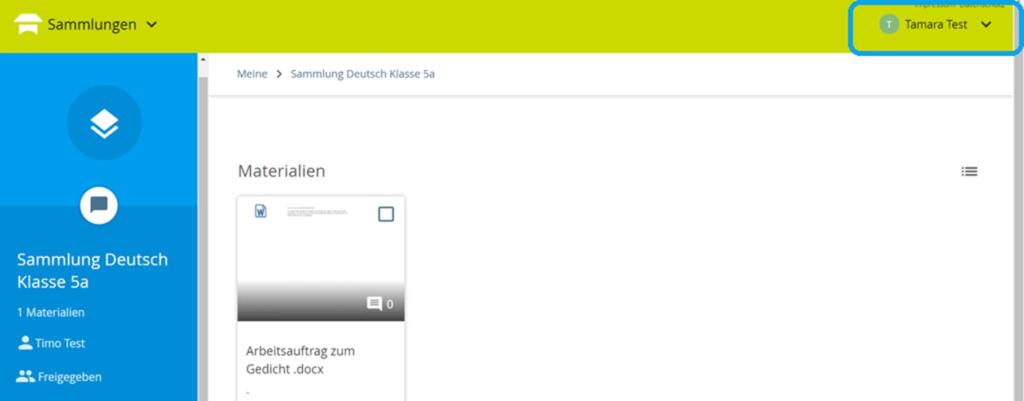
Schüleransicht: Ohne eine weitere Freigabe der Datei ist diese in der Schüleransicht vorhanden und kann nur mit Betrachterrechten geöffnet werden.