FAQ Schulchat RLP
Häufig gestellte Fragen und schnelle Antworten zum Schulchat werden hier gelistet… (FAQ – Frequently Asked Questions)
Eine Anmeldung im Schulchat RLP ist nicht möglich!
mögliche Gründe:
- Es wurde keine Freischaltung für den Schulchat durchgeführt.
- In der Benutzerverwaltung des Schulcampus wurde für Sie keine organisationsbezogene Rolle gesetzt.
- Sie wurden für die Anwendung gesperrt.
Lösung:
Wenden Sie sich an die Campusbetreuerin oder Campusbetreuer Ihrer Schule.
Das Adressbuch ist nicht vollständig!
mögliche Gründe
- die Person, die Sie suchen wurde noch nicht für den Schulchat freigeschaltet
- in der Benutzerverwaltung Ihrer Schule wurde die Person nicht angelegt
- die Freischaltung oder das Anlegen der Personen ist gerade erst durchgeführt worden.
- Ein User, der erstmalig freigeschaltet wird, muss aktuell mit einer Verzögerung von bis zu 17 Minuten rechnen, bis dieser sich am Schulchat RLP anmelden kann. (Hier wird an einer Beschleunigung gearbeitet.)
Lösung:
- Kontrollieren Sie die Benutzerverwaltung im Schulcampus RLP
- Warten Sie einen Moment, es kann zu kleineren Verzögerung bei dem Abgleich der Daten zwischen Benutzerverwaltung und Schulchat kommen
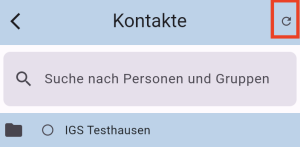
- Aktualisieren Sie in der Kontaktliste das Adressbuch über den Refresh-Button
Sie werden wieder in einen Raum eingeladen, den Sie verlassen haben.
Sie wurden über eine Gruppe in einen Chatraum eingeladen. Das System synchronisiert automatisch den aktuellen Stand und die Veränderungen in der Benutzerverwaltung des Bildungsportals in diesen Chatraum.
Lösung: Wenn Sie diesen Chatraum verlassen wollen, müssen Sie aus der entsprechenden Gruppe in der Benutzerverwaltung entfernt werden.
Manche Nutzer im Schulchat RLP sind kursiv dargestellt.
Kursiv dargestellte User sind User, die zwar freigeschaltet wurden, sich aber noch nie im Schulchat RLP angemeldet haben.
Die Freischaltung im Schulchat dauert lange.
Ein User, der erstmalig freigeschaltet wird, muss aktuell mit einer Verzögerung von bis zu 18 Minuten rechnen, bis dieser sich im Schulchat RLP anmelden kann. (Hier wird an einer Beschleunigung gearbeitet.)
Ein angemeldeter User im Schulchat bleibt kursiv dargestellt.
Um erkennen zu können, dass ein User sich erfolgreich am Messenger angemeldet hat (Darstellung des User wechselt von kursiv zu normal), muss das Adressbuch aktualisiert werden. Dazu kann der Refresh-Button (rechts oben in der Kontakte-Leiste) verwendet werden.
Alternativ kann das Adressbuch geschlossen und erneut geöffnet werden, dann werden die Kontakte ebenfalls aktualisiert. Bei geöffnetem Adressbuch bzw. geöffneter Ansicht der Kontakte findet keine Aktualisierung statt. Es muss aktiv der Refresh-Button betätigt werden.
Ein gelöschter Raum erscheint immer noch.
Falls bereits gelöschte Räume noch in der Übersicht aufscheinen, bitte versuchen Sie sich aus- und wieder einzuloggen. Anschließend sollte der gelöschte Raum aus der Übersicht verschwunden sein.
Sicherheitsfrage
Die Sicherheitsfrage sollte nach einmaliger Einrichtung nur auf einem Gerät zurückgesetzt werden, welches alle alten Nachrichten entschlüsseln kann. Andernfalls bleiben die Nachrichten dauerhaft verschlüsselt und sind auch zukünftig mit korrekter Sicherheitsphrase nicht mehr zu entschlüsseln.
Manche Nachrichten können nicht entschlüsselt werden.
Push-Benachrichtigungen Android
Kurzanleitung – Push-Benachrichtigungen auf Android aktivieren
Die Bezeichnungen können je nach Hersteller und Android-Version leicht abweichen. Die grundlegenden Schritte sind jedoch meist ähnlich.
1) Benachrichtigungen für eine App aktivieren
- Öffnen Sie die App Einstellungen.
- Tippen Sie auf Benachrichtigungen oder auf Apps → SchulchatRLP.
- Wählen Sie Benachrichtigungen beziehungsweise App-Benachrichtigungen.
- Aktivieren Sie Benachrichtigungen zulassen.
- Prüfen Sie gegebenenfalls einzelne Benachrichtigungskategorien und aktivieren Sie die gewünschten Bereiche.
- Legen Sie fest, ob Benachrichtigungen mit Ton, Vibration, als Pop-up oder auf dem Sperrbildschirm angezeigt werden.
2) Berechtigung beim ersten Start erlauben
Bei neueren Android-Versionen fragt eine App häufig beim ersten Öffnen, ob sie Benachrichtigungen senden darf.
Tippen Sie in diesem Fall auf Erlauben oder Zulassen. Wenn Sie die Abfrage zuvor abgelehnt haben, können Sie die Einstellung später über Einstellungen → Benachrichtigungen → App-Benachrichtigungen ändern.
3) Systemweit wichtige Einstellungen prüfen
Android besitzt in der Regel keinen einzigen globalen Schalter, mit dem Push-Benachrichtigungen für alle Apps gleichzeitig aktiviert werden. Prüfen Sie stattdessen folgende Einstellungen:
- Einstellungen → Benachrichtigungen: Stellen Sie sicher, dass Benachrichtigungen grundsätzlich angezeigt werden dürfen.
- Einstellungen → Töne und Vibration: Prüfen Sie, ob das Smartphone auf Lautlos oder Vibration gestellt ist.
- Einstellungen → Nicht stören: Deaktivieren Sie diesen Modus oder erlauben Sie dort wichtige Apps und Benachrichtigungen. Der Modus kann Benachrichtigungen gezielt einschränken.
- Einstellungen → Akku → Akkuverbrauch der App: Prüfen Sie, ob die App durch Energiesparmaßnahmen eingeschränkt wird.
- Einstellungen → Apps → SchulchatRLP → Mobile Daten: Stellen Sie sicher, dass die Nutzung von Hintergrunddaten erlaubt ist.
- Prüfen Sie, ob eine stabile Verbindung über WLAN oder mobile Daten besteht.
4) Wenn Benachrichtigungen weiterhin nicht erscheinen
- Öffnen Sie die App-Einstellungen und prüfen Sie, ob Benachrichtigungen auch innerhalb der App aktiviert sind.
- Starten Sie das Smartphone neu.
- Aktualisieren Sie die App über den Google Play Store.
- Aktualisieren Sie Android, falls ein Systemupdate verfügbar ist.
- Prüfen Sie, ob die App als nicht verwendet eingestuft wurde. Android kann bei solchen Apps bestimmte Aktivitäten einschränken.
- Deinstallieren Sie die App und installieren Sie sie anschließend erneut. Beim ersten Start können Sie die Benachrichtigungsberechtigung erneut erteilen.
5) Kurze Fehler-Checkliste
- Ist Benachrichtigungen zulassen für die App aktiviert?
- Sind einzelne Benachrichtigungskategorien ausgeschaltet?
- Ist Nicht stören aktiviert?
- Ist das Smartphone lautlos gestellt?
- Sind WLAN oder mobile Daten aktiv?
- Wird die App durch den Energiesparmodus eingeschränkt?
- Sind Benachrichtigungen innerhalb der App aktiviert?
- Sind App und Android auf dem aktuellen Stand?
Push-Benachrichtigungen iOS
Kurzanleitung — PushBenachrichtigungen auf dem iPhone aktivieren
Hier die wichtigsten Schritte, kurz und praxisorientiert.
1) Überblick / Hinweis
Es gibt keinen einzigen „globalen EinSchalter“ für PushBenachrichtigungen: Die wichtigsten Einstellungen sind pro App unter Einstellungen → Mitteilungen. Zusätzlich können SystemFunktionen wie Fokus/„Nicht stören“ oder die Netzverbindung Benachrichtigungen blockieren.
2) Für eine App Benachrichtigungen aktivieren (Schritte)
- Öffnen Sie die App Einstellungen.
- Tippen Sie auf Mitteilungen.
- Scrollen Sie zur gewünschten App und tippen Sie darauf.
- Aktivieren Sie Mitteilungen erlauben (Allow Notifications).
- Wählen Sie, wie die Mitteilungen erscheinen sollen:
- Sperrbildschirm, Mitteilungszentrale, Hinweise/Banner
- Töne ein/aus
- Kennzeichen (Badges) ein/aus
- Optional: Bannerstil, VorschauEinstellungen und Gruppierung anpassen.
3) Systemweit prüfen (wichtige Orte)
- Einstellungen → Mitteilungen: Zeigt alle Apps und ermöglicht schnellen Zugriff.
- Einstellungen → Fokus (z. B. „Nicht stören“): Prüfen Sie, ob ein Fokus aktiv ist, der Mitteilungen blockiert. In einem aktiven Fokus können Apps oder Personen als Ausnahmen erlaubt werden.
- Einstellungen → Allgemein → Hintergrundaktualisierung: Für manche Apps sinnvoll, damit Inhalte im Hintergrund aktualisiert werden (nicht zwingend für Push, aber hilfreich).
- Netzwerk & Batterie: Stellen Sie sicher, dass WLAN/Mobilfunk aktiv sind und der Energiesparmodus nicht einschränkt, dass sich die App mit dem Server verbindet.
4) Wenn die App zuvor abgelehnt wurde
- Einstellungen → Mitteilungen → App → Mitteilungen erlauben wieder einschalten.
- Falls das nicht hilft: Deinstallieren Sie die App und installieren Sie sie neu — bei vielen Apps erscheint dann erneut die Abfrage für PushErlaubnis.
- Gerät neu starten oder iOS aktualisieren, falls weiterhin Probleme bestehen.
5) Kurze FehlerCheckliste
- Internetverbindung prüfen (WLAN/Mobilfunk).
- Fokus / Nicht stören ausschalten oder Ausnahmen konfigurieren.
- Appeigene Benachrichtigungseinstellungen in der App prüfen.
- iOS auf aktuelle Version aktualisieren.
- App neu installieren als letzte Maßnahme.
Funktionsumfang Schulchat RLP
pädagogisches Begleitmaterial